
갤럭시 핸드폰의 카메라 기능에는 사진 촬영뿐만 아니라 문서나 이미지를 스캔하는 기능이 포함된 것을 아시나요?
별도의 앱을 설치하지 않아도 기본 카메라 기능의 OCR 기술로 문서 내 텍스트를 인식하여 편집도 가능합니다.
이 글에서는 갤럭시 문서 스캔 기능을 사용하는 방법을 상세하게 알려드리겠습니다.
갤럭시 문서 스캔 기능 사용법
1. 갤럭시 스캔 기능 설정하기
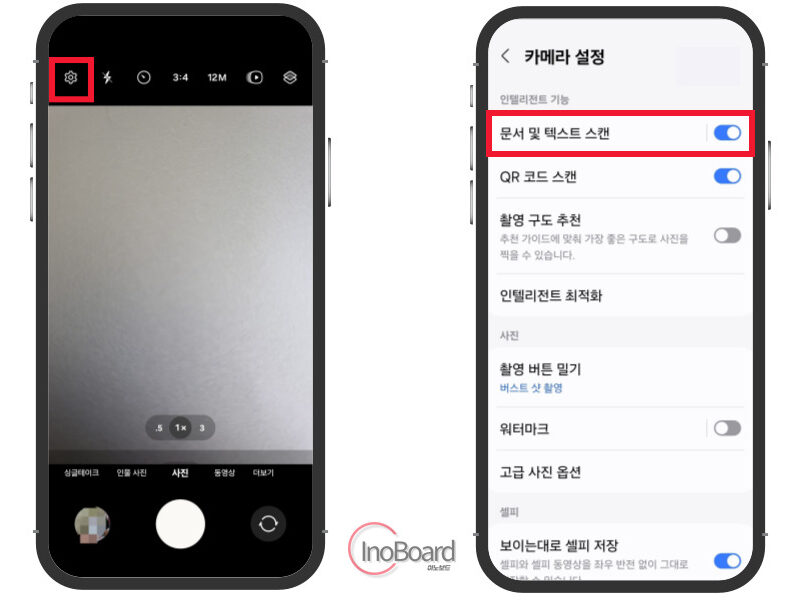
가장 먼저 갤럭시 핸드폰의 카메라 설정에서 스캔 기능을 사용할 수 있도록 설정해 줘야 합니다.
- 갤럭시 카메라 앱을 실행하기
- 화면의 “설정” 아이콘 선택하기
- “문서 및 텍스트 스캔” 기능을 활성화하기
2. 갤럭시 문서 스캔하기
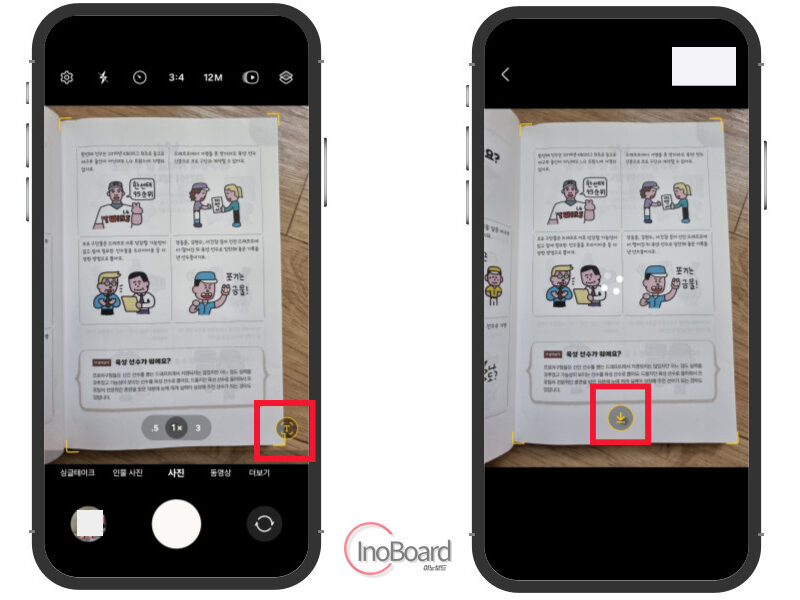
- 문서를 촬영하기 위해 카메라를 가져다 대기
- 노란색 테두리로 문서를 인식하는 것을 확인
- 오른쪽 아래 “T” 버튼을 클릭하여 스캔하기
- “다운로드 버튼”을 누르면 바로 사진으로 저장
- 하단의 스캔 버튼을 누르면 스캔 범위와 기울기 설정 가능
– 문서의 크기에 맞게 테두리 끝을 조절하면 깔끔하게 저장됩니다. - “저장” 버튼을 클릭하여 핸드폰에 저장하기
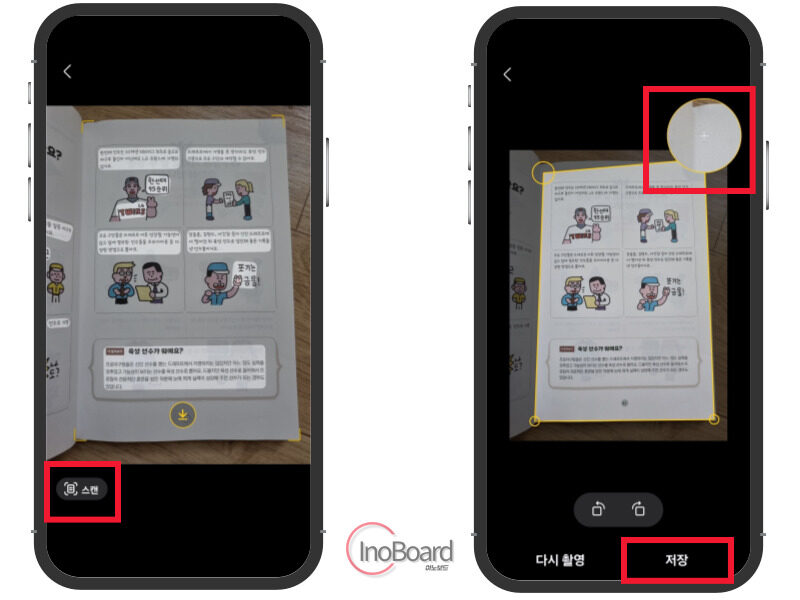
이렇게 간단하게 문서 스캔이 완료되었으며, 스캔 결과는 갤러리에 저장됩니다.
마음에 들지 않으면 “다시 촬영” 버튼을 눌러서 위의 절차를 반복하면 됩니다.
마무리
지금까지 갤럭시 문서 스캔 기능 사용 방법에 대해 알려드렸습니다.
갤럭시 스캔 기능은 PC나 스캐너로 작업하는 것보다 핸드폰으로 간편하게 사진 찍듯이 스캔할 수 있어서 편리한 것 같습니다.
알려드린 방법으로 다양한 목적으로 문서를 스캔할 때 사용해 보십시오.
자주 묻는 질문
-
문서를 어떻게 스캔하나요?
별도의 앱을 설치할 필요 없이 카메라 설정 변경 후 사진 촬영하듯이 사용하면 됩니다. 상세한 방법은 본문의 내용을 참고하십시오.
-
스캔한 문서는 어디서 확인할 수 있나요?
문서를 스캔한 파일은 갤러리에 저장이 됩니다. 상세한 내용은 본문을 참고하십시오.
함께 읽으면 좋은 글