
전화 통화 중 다른 사람에게 동시에 전화가 결려오면, 통화대기 기능으로 급한 전화를 먼저 받을 수 있습니다.
이런 기능은 통화 중에 걸려 오는 전화를 확인하고 받을 수 있게 해주며, 통화 상대를 변경할 수 있어 유용합니다.
이 글에서는 갤럭시 통화중 대기 설정 후 전화 받는 방법에 대해 상세하게 알려드리겠습니다.
전화 앱에서 갤럭시 통화중 대기 설정
갤럭시 통화중 대기 설정은 기본으로 설치된 전화 앱에서 설정할 수 있습니다.
- 전화 앱을 실행한 후 오른쪽 위의 “점 3개” 아이콘 클릭
- “설정” 메뉴 선택
- “부가 서비스” 메뉴 선택
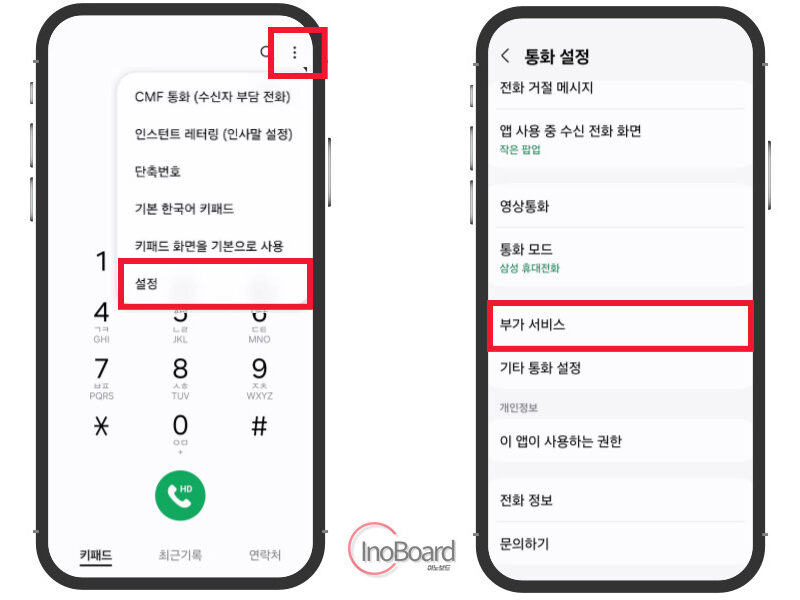
- “통화중 대기” 메뉴 클릭
- “켜기” 메뉴 선택
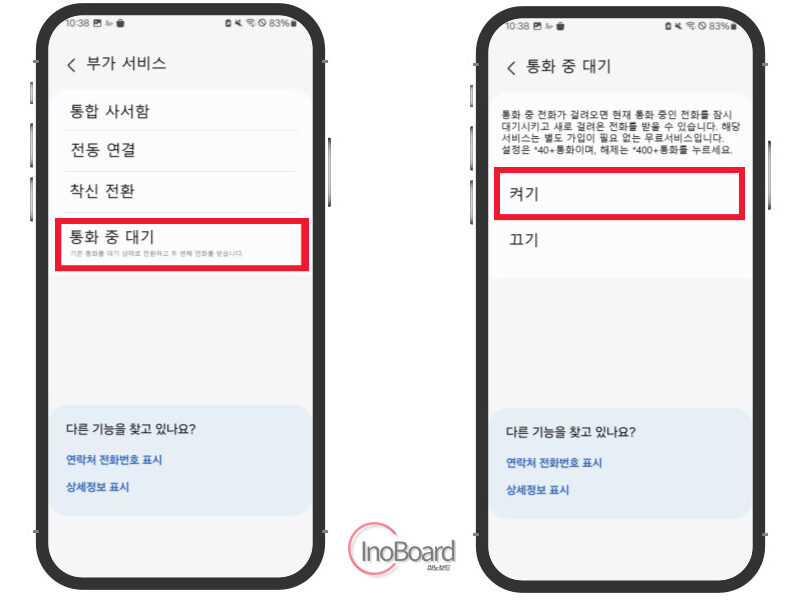
- “통화 연결” 클릭하면 “*40” 번호로 연결되며 설정 완료
통신사별 갤럭시 통화대기 설정
통신사에 따라 갤럭시 통화대기 설정하는 방법을 알아보겠습니다.
SKT, KT, LG U+ 3곳의 통신사별로 통화중 대기를 설정하고 해지하는 방법입니다.
1. SKT 통화중 대기 설정 및 해제
- 설정 : *68 + 통화 버튼
- 해제 : *680 + 통화 버튼
2. KT 통화중 대기 설정 및 해제
- 설정 : *40 + 통화 버튼
- 해제 : *400 + 통화 버튼
3. LG U+ 통화 대기 설정 및 해제
LG U+는 U+ 전용 앱을 통해 설정할 수 있습니다.
아래를 참고하여 앱을 설치한 후 통화중 대기 기능을 활성화하거나 비활성화하면 됩니다.
전체 통신사별 갤럭시 통화중 대기 설정 및 해제하는 방법을 표로 정리해 봤습니다.
아래의 요약표를 참고하십시오.
| 통신사 | 통화 대기 설정 | 통화 대기 해제 |
| SKT | * + 68 + 통화 버튼 | * + 680 + 통화 버튼 |
| KT | * + 40 + 통화 버튼 | * + 400 + 통화 버튼 |
| LG U+ | U+ 통화 도우미 앱 설치 후 On | U+ 통화 도우미 앱 설치 후 Off |
마무리
지금까지 갤럭시 통화중 대기 설정 및 해제하는 방법을 알아보았습니다.
무료로 이용할 수 있는 부가서비스기 때문에 갤럭시 기기에서 설정하는 방법과 통신사별로 설정하는 방법을 참고해서 간편하게 설정해 보십시오.
자주 묻는 질문
-
통화중 대기 서비스는 무료로 이용할 수 있나요?
통화중 대기 서비스는 무료로 이용할 수 있는 부가서비스기 때문에 본문의 내용을 참고해서 간편하게 설정해 보십시오.
-
갤럭시에서만 통화대기 기능을 사용할 수 있나요?
아이폰도 통화대기 기능을 사용할 수 있습니다.
함께 읽으면 좋은 글
갤럭시 문서 스캔 기능, 기본 카메라로 사진 스캔까지 하는 방법