
갤럭시에서는 연락처, 메시지, 사진 등을 삭제하면 휴지통으로 이동하여 일정 기간 보관했다가 삭제가 됩니다.
하지만, 핸드폰의 용량이 부족해서 기기의 성능이 느려진다면 휴지통 비우기로 삭제하여 용량을 충당할 수 있습니다.
이 글에서는 갤럭시 휴지통 비우기 방법과 휴지통 삭제 복구하는 방법에 대해 알려드리겠습니다.
갤럭시 휴지통 비우기 방법
갤럭시에서 휴지통 비우기 방법은 개별 휴지통을 비우기 하는 방법과 전체 휴지통을 비우기 하는 방법이 있습니다.
1. 사진 앱 휴지통 비우기
- 사진 앱 접속 후 오른쪽 아래 “줄 3개” 아이콘 선택
- “휴지통” 아이콘 클릭하기
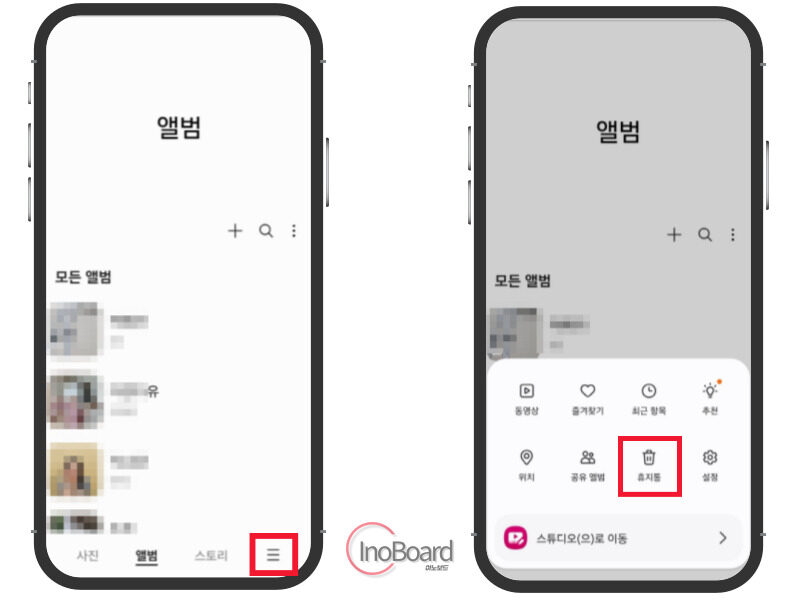
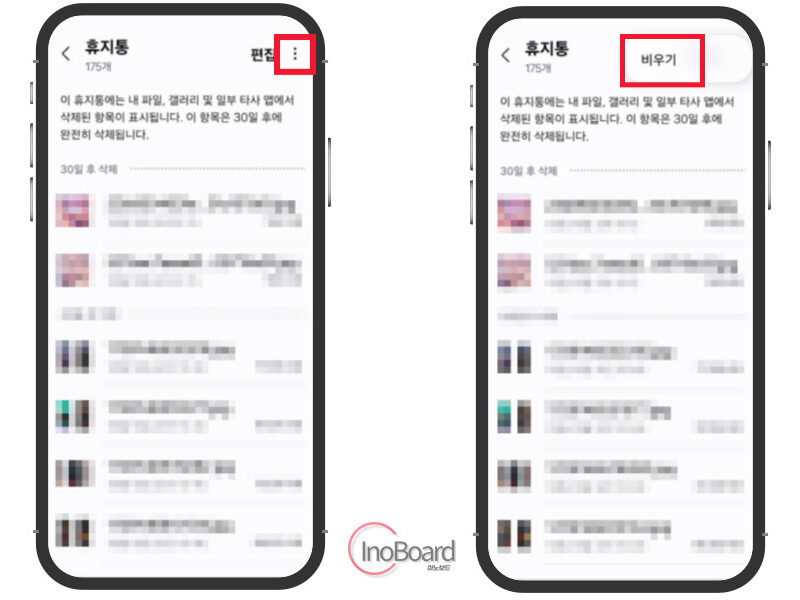
- 오른쪽 위의 “점 3개” 아이콘 클릭
- “비우기” 클릭하기
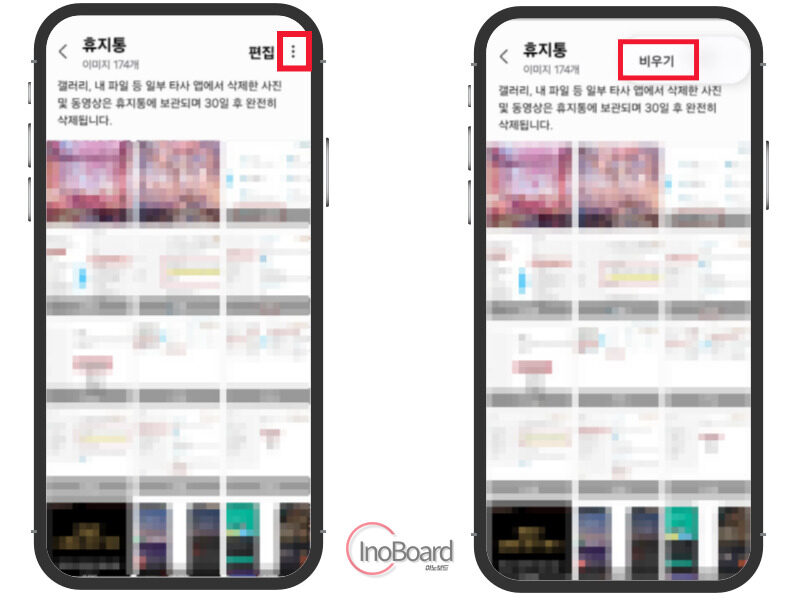
간편하게 갤러리 앱에서 휴지통 비우기를 진행하였습니다.
연락처, 메시지, 파일 등을 지운 것도 비슷하게 진행하면 되지만, 한 번에 모든 휴지통을 비울 수 있는 방법을 알려드리겠습니다.
2. 전체 갤럭시 휴지통 비우기
- “설정”으로 접속 후 “디바이스 케어” 메뉴를 선택
- “저장공간” 메뉴를 클릭
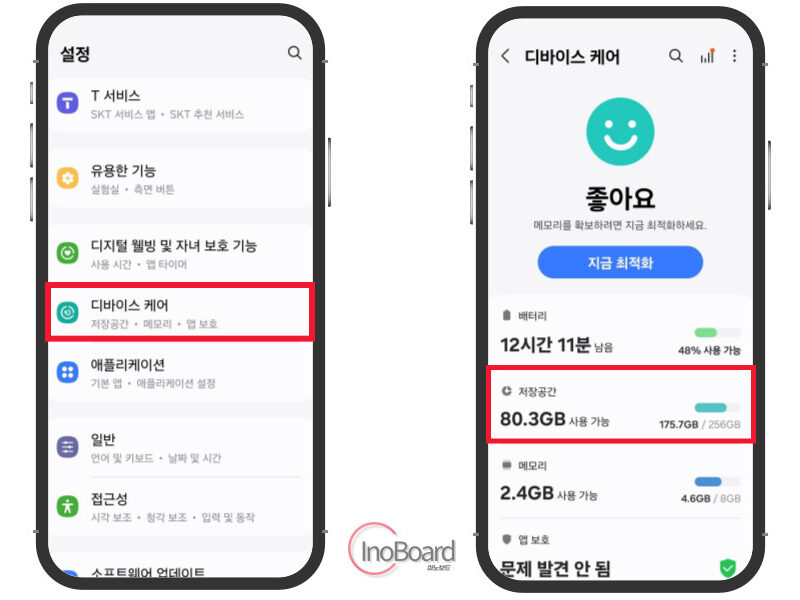
- 아래쪽의 “휴지통”을 선택
– 모든 휴지통을 한곳에 모아놓은 것을 확인할 수 있습니다.
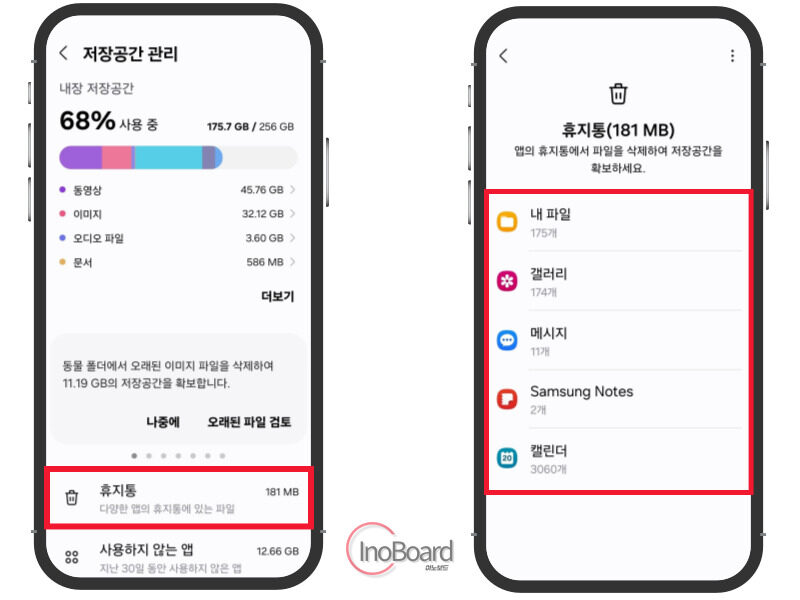
- 원하는 항목 선택 후 오른쪽 위 “점 3개” 클릭 후 “비우기” 선택
갤럭시 휴지통 삭제 복구 방법
다음으로 갤럭시 휴지통에 삭제된 파일을 다시 원래 위치로 복구하는 방법을 알려드리겠습니다.
다만, 휴지통 비우기로 완전하게 삭제된 파일은 갤럭시 휴지통 복구를 할 수 없습니다.
휴지통에 보관하고 있는 파일만 복구할 수 있으니 참고하십시오.
- “설정”으로 접속 후 “디바이스 케어” 메뉴를 선택
- “저장공간” 메뉴를 클릭
- 아래쪽의 “휴지통”을 선택
- 원하는 항목 휴지통 선택하기
- 오른쪽 위의 “편집” 메뉴 선택
- 파일을 하나씩 클릭하거나 드래그하여 선택하기
- 아래의 “복원” 버튼 클릭
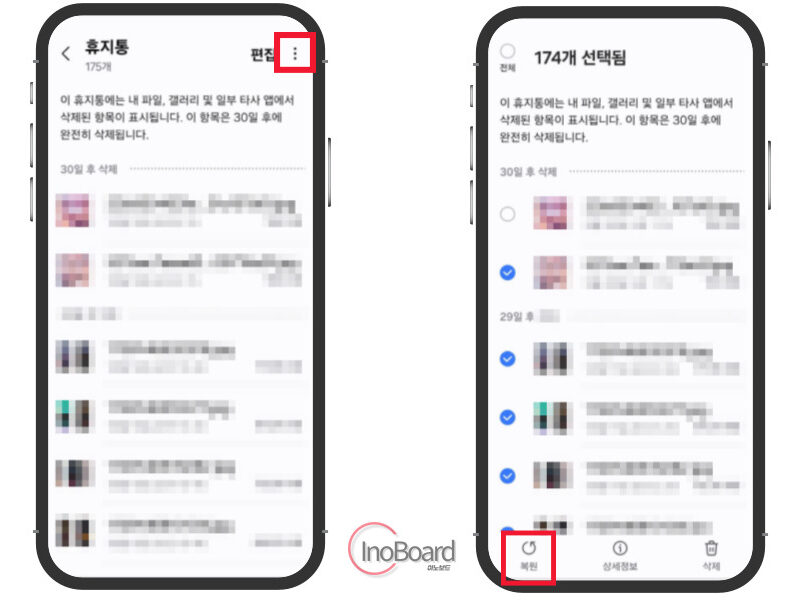
실수로 지운 파일도 이렇게 갤럭시 휴지통 삭제 복구를 할 수 있습니다.
마무리
지금까지 갤럭시 휴지통 비우기 방법과 삭제한 파일을 복구하는 방법을 알려드렸습니다.
스마트폰 용량이 부족한 경우 휴지통 비우기를 통해서 용량을 확보할 수 있으며, 실수로 지운 파일도 바로 복구할 수 있는 방법이었습니다.
알려드린 방법을 잘 활용해 보시기 바랍니다.
자주 묻는 질문
-
갤럭시 휴지통의 파일은 얼마나 보관되나요?
30일간 보관되면 이후 완전하게 삭제됩니다.
-
휴지통 비우기 후 복구할 수 있나요?
휴지통 비우기 후 완전하게 삭제된 파일은 복구할 수 없습니다. 휴지통에 보관하고 있는 파일만 복구할 수 있으니 참고하십시오.
함께 읽으면 좋은 글
굿락 사용법, 갤럭시 GoodLock 어플 모든 기능 총정리!