
유튜브 쇼츠, 인스타 릴스 등의 SNS나 다른 목적으로 음악을 편집해야 하는 경우가 있으시죠?
많은 음악 편집 프로그램은 유료이거나 사용법이 복잡하게 되어 있는 경우가 많은데, GoldWave는 무료이며 사용법도 정말 쉽습니다.
이 글에서는 골드웨이브 한글판 다운로드 방법과 사용법에 대해 알려드리겠습니다.
골드웨이브 다운로드 및 설치
1. 골드웨이브 다운로드하기
가장 먼저 프로그램을 다운로드 하는 방법을 알아보겠습니다.
구글이나 네이버에 “골드웨이브”를 검색하여 공식 사이트로 접속해서 다운로드하시면 됩니다.
아니면 아래 링크를 클릭하여 공식 사이트로 간편하게 접속해 주세요.
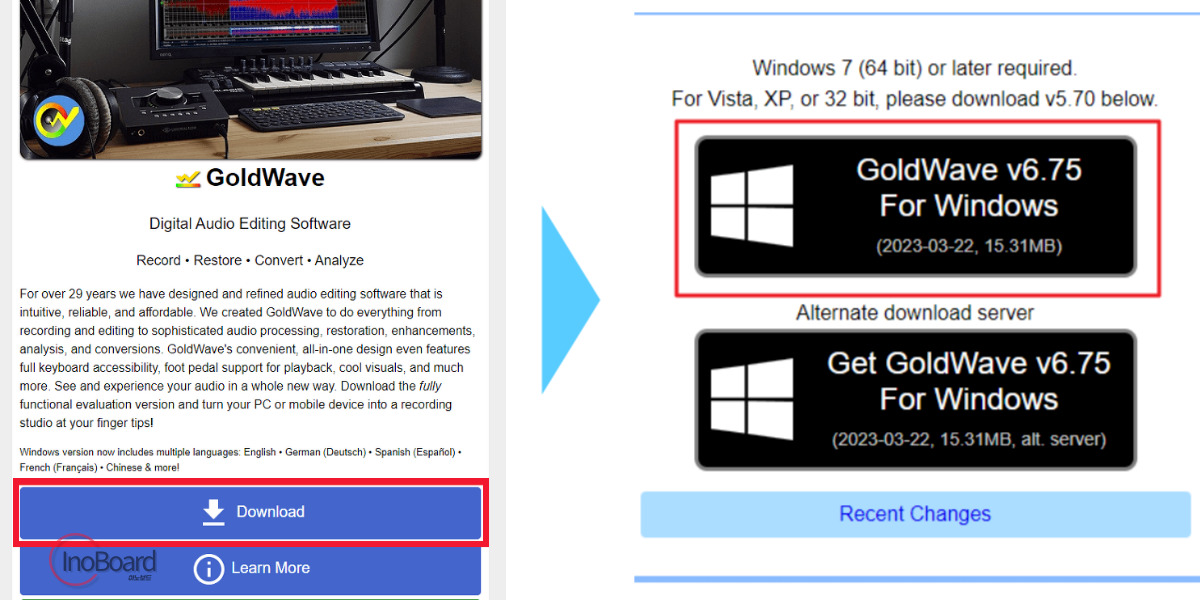
사이트에 접속하셨으면 GoldWave 한글판 다운로드하는 방법을 알려드리겠습니다.
- 화면의 “GoldWave” 아래의 “Download” 버튼 클릭
- “GoldWave v6.75 For Windows”를 선택
- 자동으로 설치 파일 다운로드
2. 프로그램 설치하기
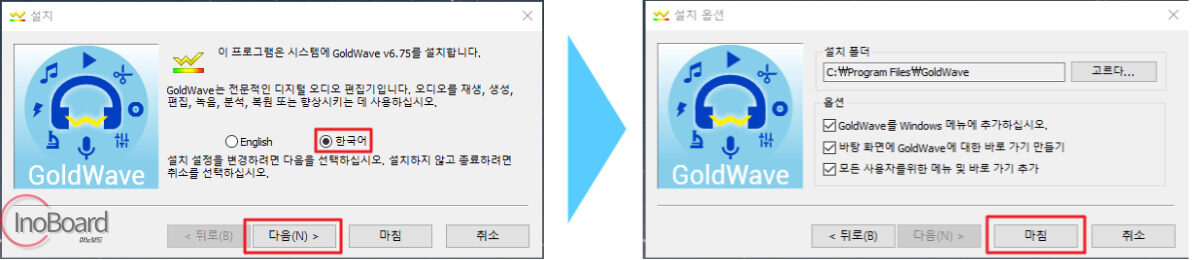
설치 파일 다운로드가 완료되면 실행을 시켜서 설치를 시작하면 됩니다.
- 설치 파일 실행 후 “한국어”를 체크 후 “다음” 버튼 클릭
- “마침” 버튼을 클릭
3. 한글판 설정하는 방법
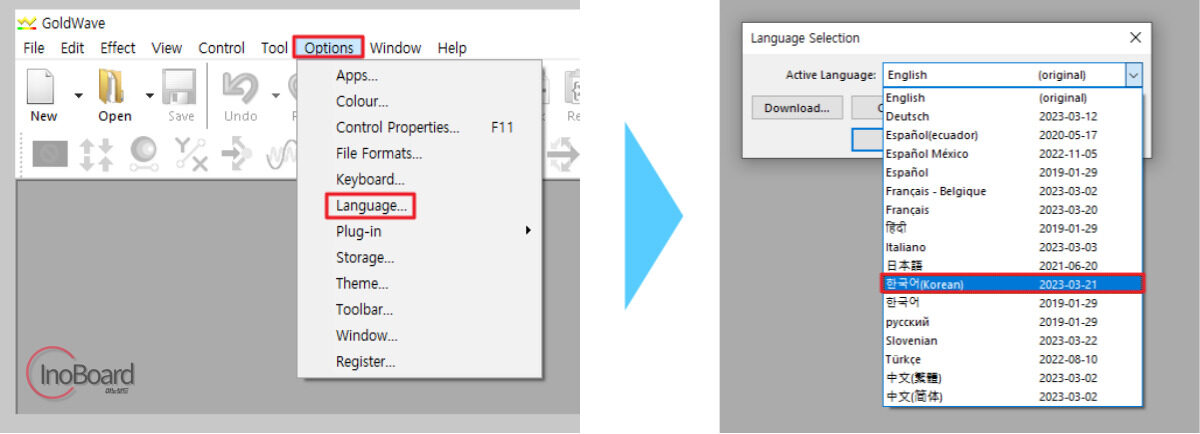
프로그램을 실행해 보면 설치하면서 “한국어”를 체크했지만, 영어로 나오는 경우가 있습니다.
한글판으로 변경하기 위해서는 “Option” 메뉴 클릭 후 “Language”를 클릭합니다.
그리고 “한국어(Korean)”을 찾아서 선택한 후 “OK”를 클릭합니다.
프로그램을 끄고 재부팅 하면 설정이 완료됩니다.
골드웨이브 사용법
1. 선택 구간 자르기
오디오 파일을 열면 아래와 같은 화면이 나오게 됩니다.
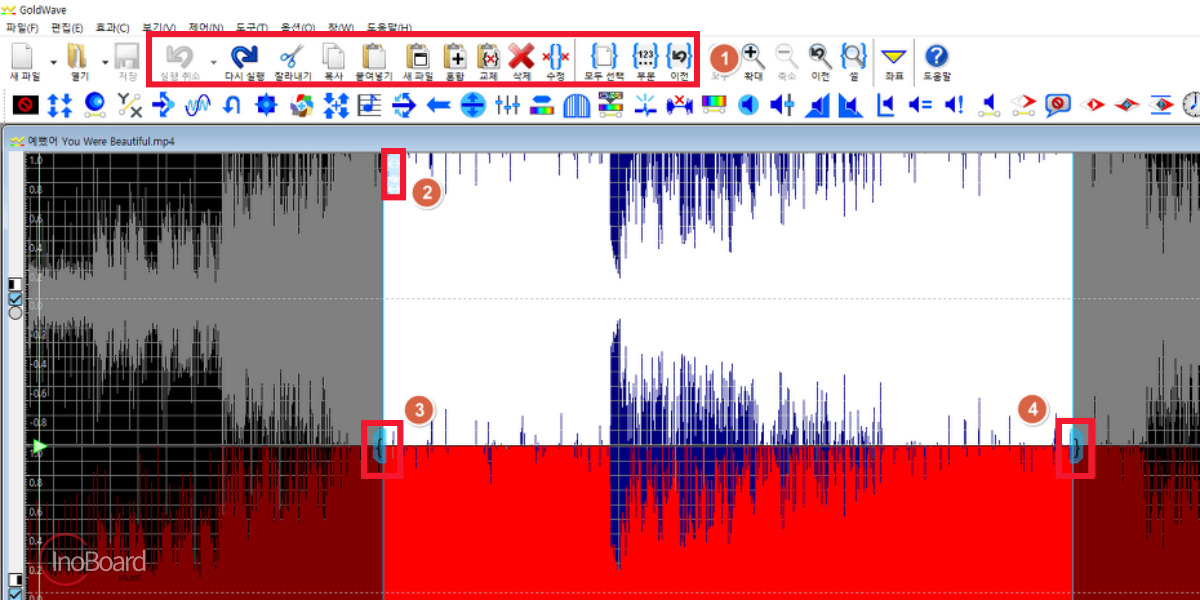
- 1번 : 작업 메뉴가 있는 곳
- 2번 : 지정한 구간을 마우스 드래그해서 다른 구간에 붙여 넣을 수 있는 기능
- 3번/4번 : 마우스로 드래그하여 작업할 구간을 지정하는 기능
어떤 작업이든 지정한 구간만 효과가 적용됩니다.
내가 선택한 구간을 자르고 싶다면, 3번/4번으로 구간을 지정한 후 작업 메뉴(1번)에서 “X(삭제)”를 클릭하면 선택 구간이 삭제됩니다.
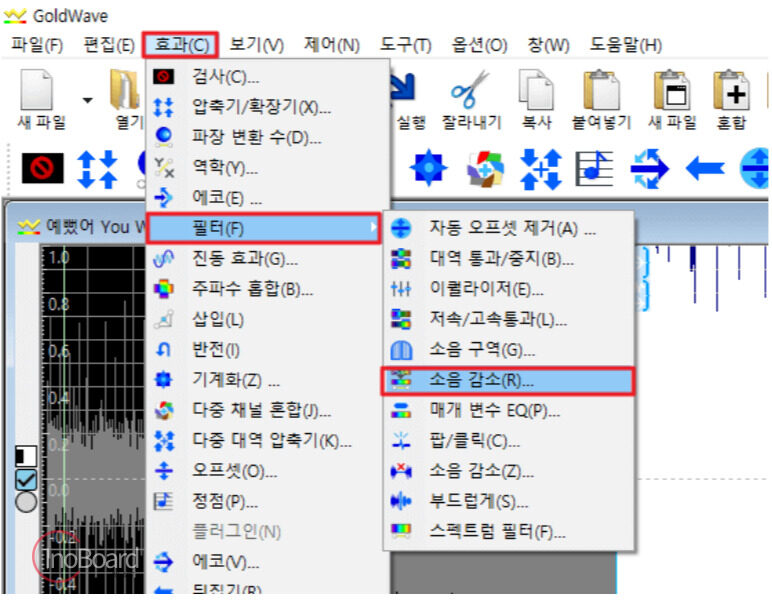
2. 잡음제거 하기
두 번째는 잡음제거 하는 방법에 대해 알아보겠습니다.
잡음을 제거하려는 구간을 선택하고, “효과” > “필터” > “소음 감소” 경로로 들어갑니다.
이렇게 한 후 재생해 보면 잡음제거가 완료됩니다.
3. 볼륨 조절하기
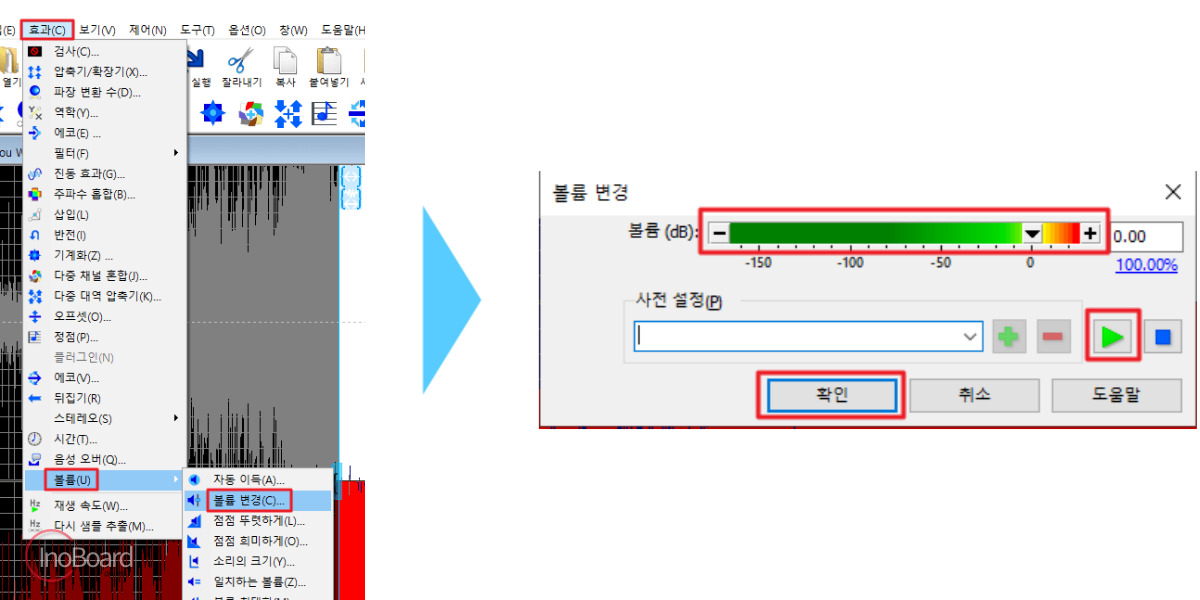
볼륨을 키우고 줄이는 방법에 대해 알아보겠습니다.
“효과” > “필터” > “볼륨 변경” 경로로 들어갑니다.
볼륨의 크기를 조절한 후 재생 버튼을 클릭해서 바로 크기를 확인할 수 있습니다.
원하는 볼륨을 찾은 후 “확인”을 클릭하면 볼륨 조절이 완료됩니다.
4. 골드웨이브 키 조절하기
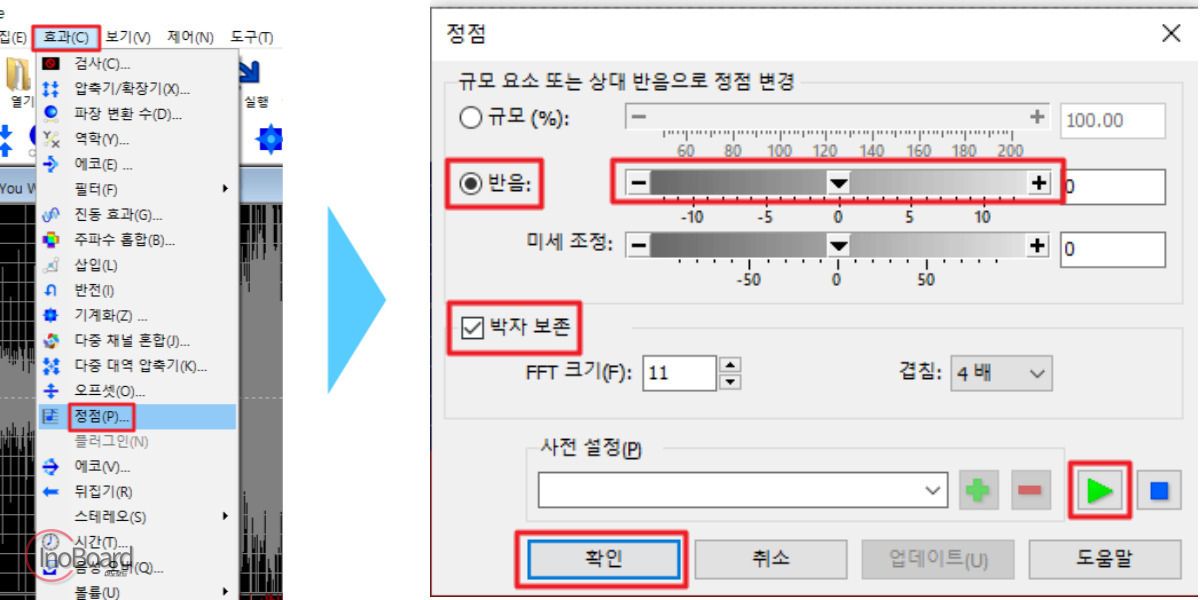
마지막으로 키 조절하는 방법입니다.
“효과” > “정점” 경로로 들어갑니다.
“반음”을 체크한 후, 키 조절을 진행한 후 “박자 보존”을 체크해 줍니다.
박자 보존을 체크해야 오디오 템포가 빨라지지 않기 때문에 체크하시면 됩니다.
그리고 재생해서 들어본 후 “확인” 버튼을 클릭하면 키 조절이 완료됩니다.
마무리
지금까지 골드웨이브 다운로드 및 설치, 한글판 설정과 사용법에 대해 상세하게 알려드렸습니다.
GoldWave는 무료 음악 편집 프로그램으로 초보자도 쉽게 사용할 수 있도록 사용법도 간단합니다.
음악 편집이 필요한 분들은 바로 다운로드받아서 알려드린 방법을 따라 해 보시기 바랍니다.
자주 묻는 질문
-
GoldWave에서 잡음 제거하는 방법은?
골드웨이브는 자체적으로 잡음 제거를 할 수 있는 기능을 갖추고 있습니다. 자세한 방법은 본문의 내용을 참고하십시오.
-
한글 버전으로 사용하는 방법은?
한글판으로 변경하기 위해서는 u003cstrongu003eu0022Optionu0022u003c/strongu003e 메뉴 클릭 후 u003cstrongu003eu0022Languageu0022u003c/strongu003e를 클릭하면 됩니다. 자세한 방법은 본문의 내용을 참고하십시오.
함께 읽으면 좋은 글