
사용하고 있는 노트북 또는 데스크톱에서 음성 레코더나 컴퓨터에서 나오는 소리를 녹음하여 파일로 저장할 수 있습니다.
정확한 음성 인식과 장시간 녹음이 필요한 경우 사용할 수 있는 최고의 무료 프로그램입니다.
이 글에서는 곰녹음기 다운로드 방법과 PC에 설치하고 간단한 사용법까지 알려드리겠습니다.
곰녹음기 다운로드 설치 방법
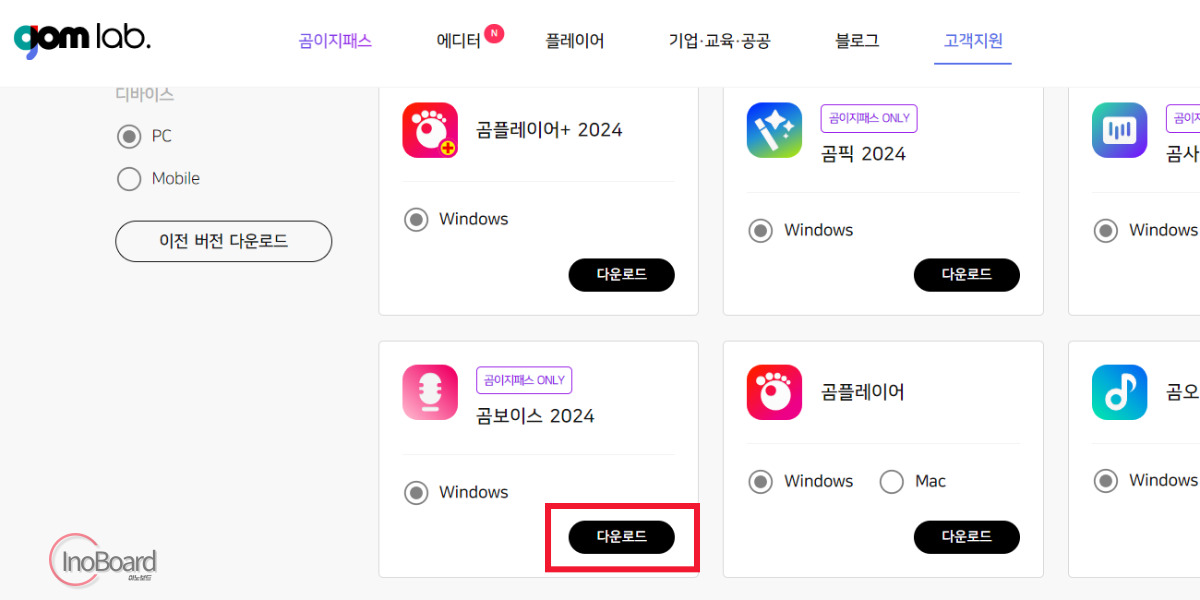
1. 곰녹음기 다운로드 사이트 접속하기
네이버나 구글에 곰 녹음기를 검색하여 공식 홈페이지에 접속하여서 다운로드하시면 됩니다.
참고로 공식 홈페이지에서 “곰보이스”를 찾아서 다운로드 하시기를 바랍니다.
검색하여 접속하는 것이 귀찮으신 분들은 아래의 링크를 클릭하면 다운로드 위치로 바로 접속됩니다.
링크를 클릭 후 “곰보이스” 다운로드 버튼을 클릭하여 설치 파일을 받으시면 됩니다.
2. 곰녹음기 PC에 설치하기
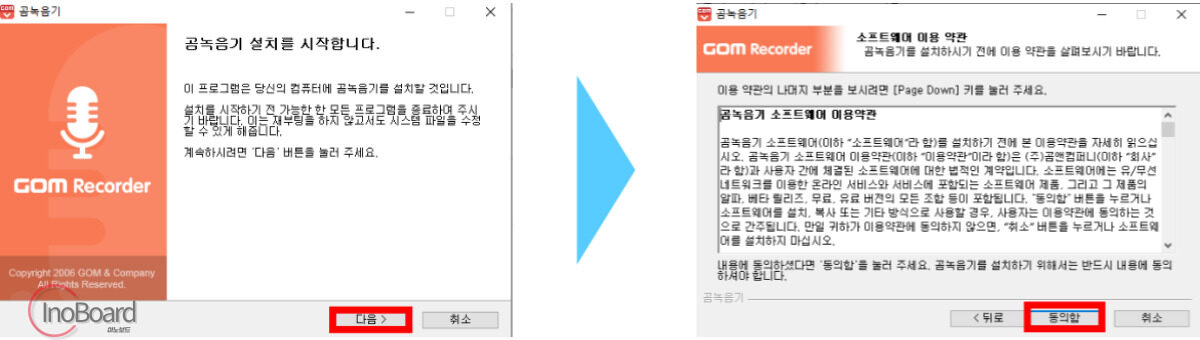
받은 설치 파일을 실행하여 곰녹음기 PC에 설치하는 방법입니다.
- 설치 파일을 실행하면 설치 마법사 창이 열림
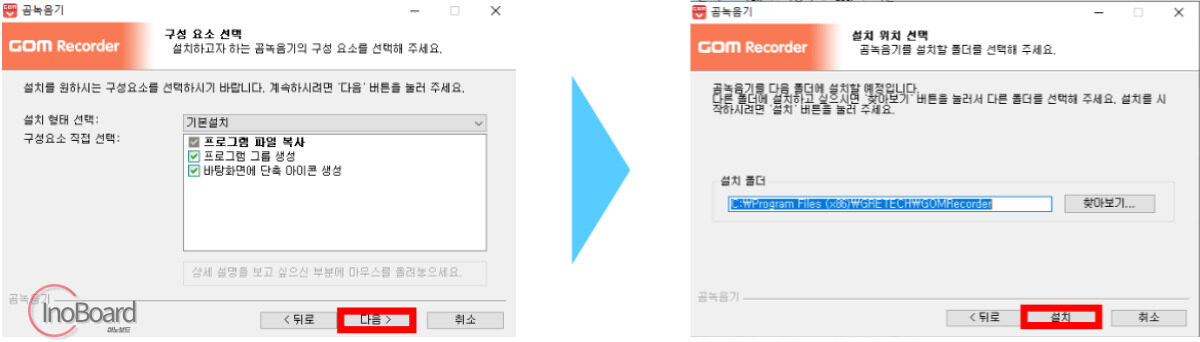
- 이용 약관과 구성 요소를 선택하기
- 설치 위치를 지정한 후 “설치” 버튼 누르기
- 이후 자동으로 설치가 완료됨
곰녹음기 사용 방법
사용 방법은 정말 간단하여 누구나 손쉽게 사용할 수 있습니다.
- 곰녹음기를 실행하기
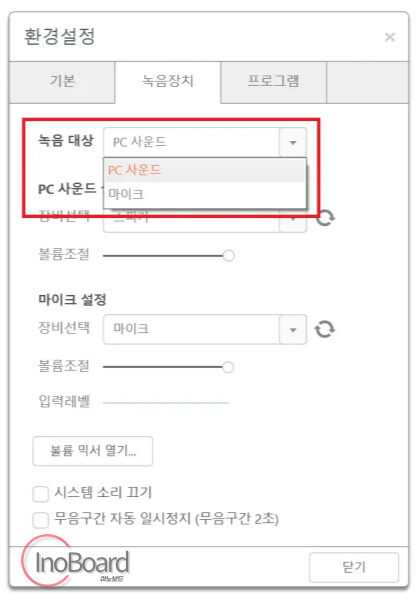
- 녹음하려는 소리에 따라 메뉴를 선택하기
– PC 사운드 : 컴퓨터에서 재생하는 소리 녹음
– 마이크 : 마이크로 소리 녹음
– 2가지 모두 선택 : 2가지 소리를 모두 녹음
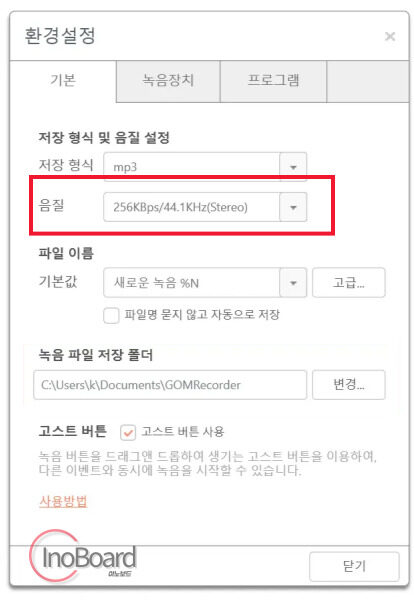
- 녹음 품질 선택하기
– 품질이 높을수록 음질은 좋지만, 용량이 커지니 참고하십시오
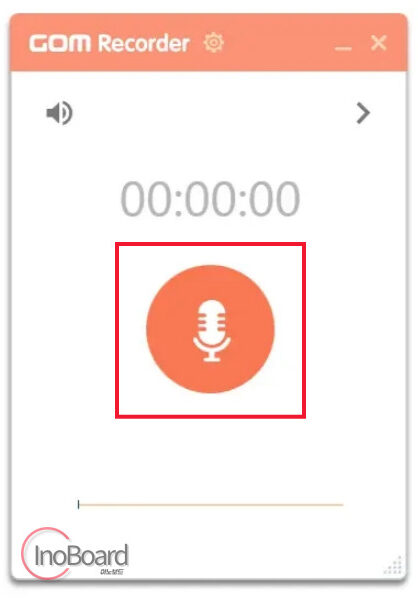
- “시작” 버튼을 클릭하여 녹음하기
– 단축키 : Ctrl + Enter
녹음이 완료된 후 저장하시면 됩니다.
그리고 자르기, 볼륨 조절, 다양한 효과 추가 등의 편집 기능도 있으니 사용해 보십시오.
곰녹음기 주요 기능
1) 녹음 장치 설정
녹음하고 싶은 포맷과 소리를 간단한 클릭으로 설정할 수 있습니다.
2) 녹음 파일 편집
볼륨 조절, 페이드인, 페이드아웃 등을 할 수 있으며, 원하는 음질과 형태로 저장할 수 있습니다.
3) 파일 변환
mp3, wav, m4a 등 다양한 파일 형식으로 저장할 수 있습니다.
마무리
지금까지 곰녹음기 다운로드 방법과 PC에 설치한 후 간단한 사용 방법까지 알려드렸습니다.
영상 촬영이 안 되는 곳이나, 강의를 들을 때 간편하게 녹음할 수 있어서 정말 편리한 프로그램입니다.
알려드린 방법으로 잘 사용해 보시기 바랍니다.
자주 묻는 질문
-
PC 사운드와 마이크를 동시에 녹음할 수 있나요?
가능합니다. 자세한 방법은 본문의 내용을 참고하십시오.
-
지원하는 운영체제는 무엇인가요?
곰녹음기는 Windows 7 이상의 운영체제에서만 지원하고 있습니다.
함께 읽으면 좋은 글
네이버 클로바노트 사용법, 모바일과 PC에서 녹음한 음성 텍스트 변환!