
굿락은 갤럭시의 기본 One UI를 예쁘고 편리하게 커스터마이징할 수 있도록 지원하는 애플리케이션입니다.
플러그인 및 패밀리 앱을 제공하여 스마트폰을 꾸미고 기능을 효율적으로 사용하도록 도와줍니다.
이 글에서는 굿락 사용법과 GoodLock 어플의 모든 기능에 대해 총정리하여 알려드리겠습니다.
갤럭시 굿락 어플 다운로드
굿락(GoodLock)은 갤럭시 스토어에서 앱을 다운로드할 수 있습니다.
아래의 링크를 클릭하여 간편하게 다운로드하면 됩니다.
굿락 사용법
굿락은 “편리한 갤럭시” 메뉴와 “갤럭시 꾸미기” 메뉴에서 다양한 애플리케이션을 제공하고 있습니다.
1. 편리한 갤럭시 기능 사용법
편리한 갤럭시 기능은 기존 UI 기능을 개선할 수 있는 다양한 애플리케이션을 제공하고 있습니다.
총 12개의 앱을 제공하고 있으며, 주요한 기능에 대한 굿락 사용법을 알려드리겠습니다.
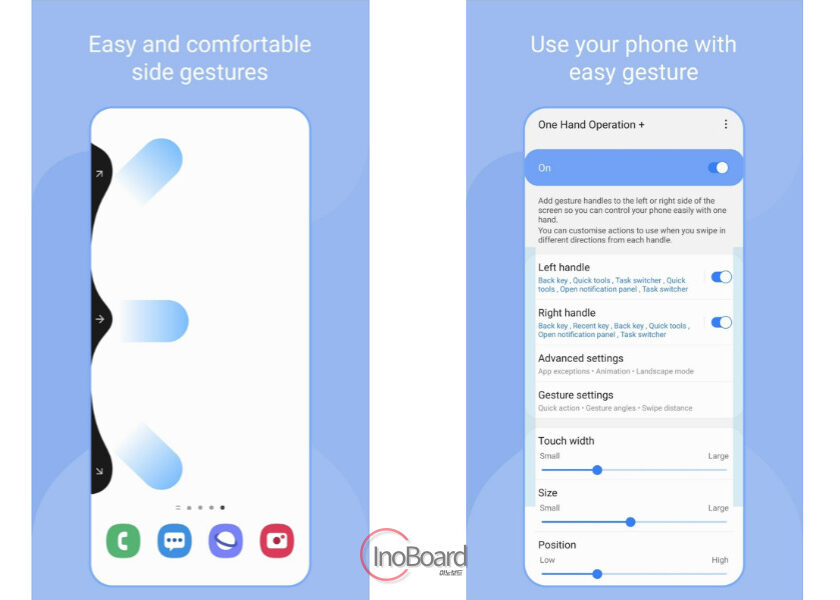
1) One Hand Operation +
One Hand Operation + 앱은 간단한 화면 제스처로 핸드폰의 기능을 손쉽게 사용하는 기능입니다.
왼쪽과 오른쪽 핸들에 최대 6가지 기능을 설정하여 제스처로 실행하는 기능입니다.
뒤로가기, 홈 화면, 최근 앱 등 자주 사용하는 기능을 제스처로 바로 실행할 수 있습니다.
2) NotiStar
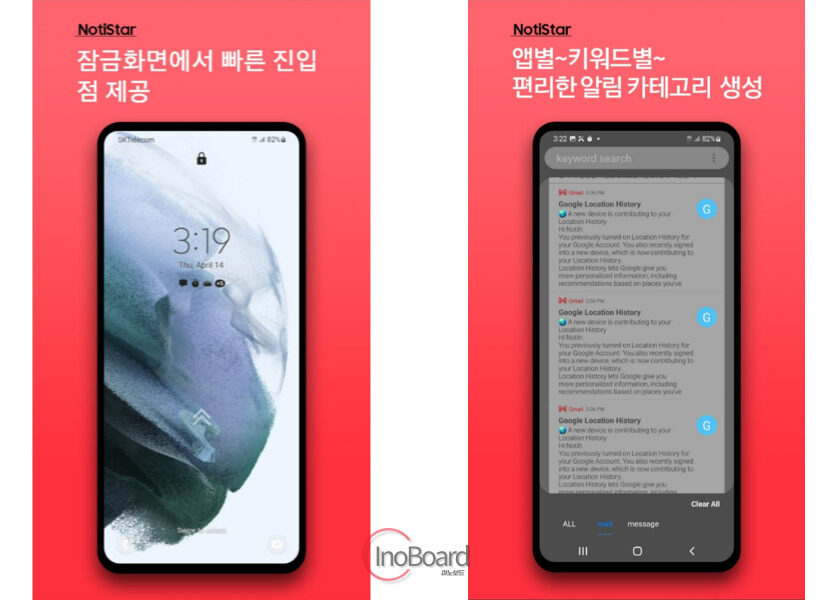
NotiStar 앱은 잠금화면에서 알림을 미리 볼 수 있는 기능입니다.
잠금화면에서 원하는 위치에 NotiStar을 열기 위한 슬라이드 버튼을 설정하여 간편하게 사용할 수 있습니다.
설정하게 되면 잠금화면에서 모든 메시지 내용을 확인할 수 있습니다.
3) MultiStar
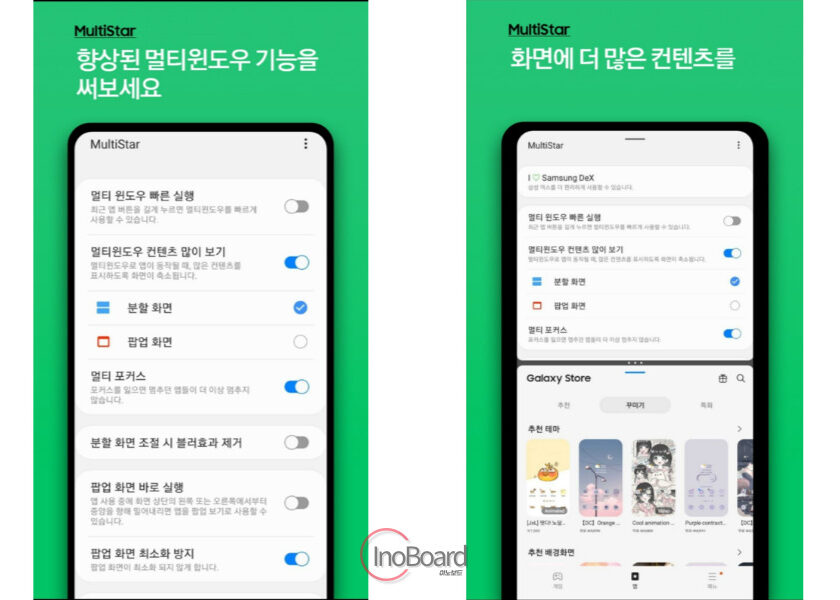
갤럭시에서 멀티윈도우와 관련된 기능을 향상할 수 있는 기능입니다.
멀티윈도우 실행 후 작아진 화면에 맞춰 크기를 줄여 더 많은 콘텐츠를 볼 수 있습니다.
4) RegiStar
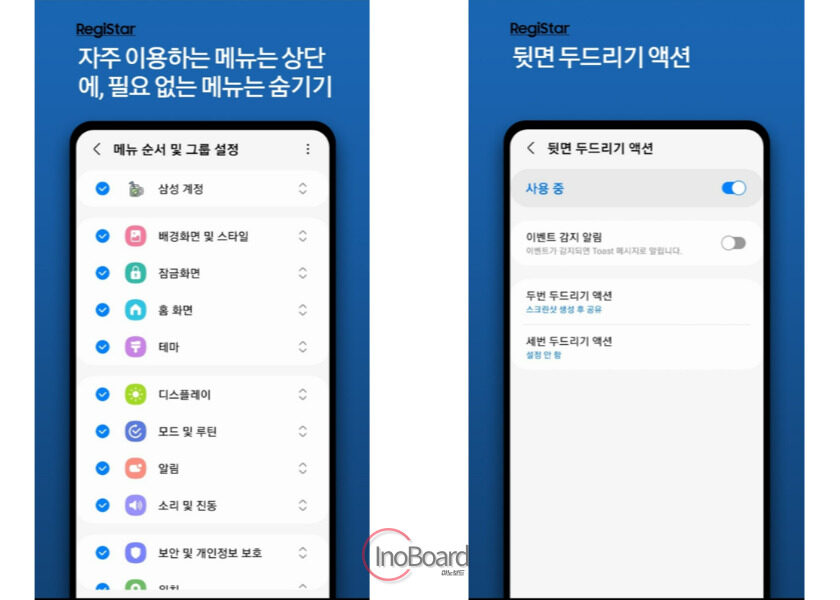
설정 관련 메뉴를 커스텀할 수 있는 기능을 제공합니다.
설정 홈 화면을 내 마음대로 위치를 설정할 수 있으며, 뒷면 두드리기 액션 기능을 설정하여 스크린샷, 특정 앱 실행 등으로 활용할 수 있습니다.
5) 나이스 샷
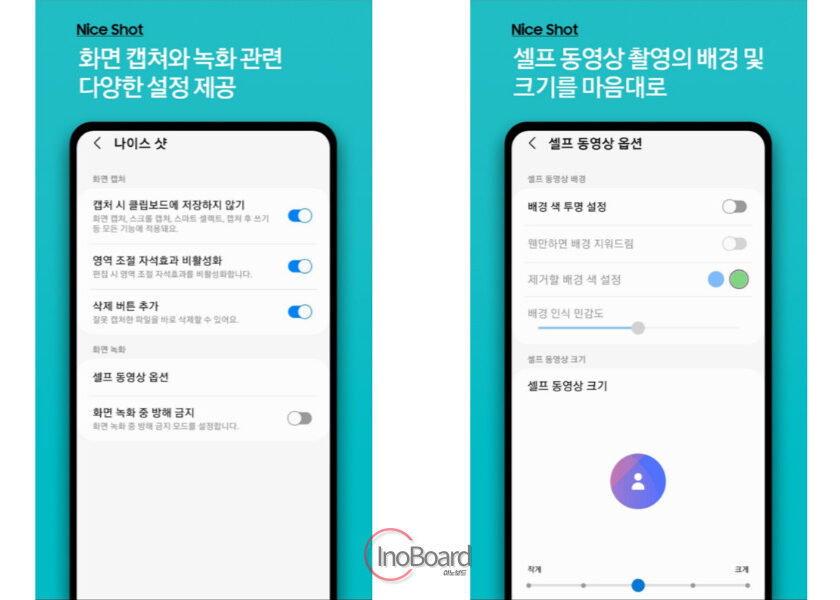
화면 캡처와 화면 녹화 기능을 더 편리하게 사용할 수 있는 기능입니다.
화면 캡처 시 바로 삭제할 수 있는 버튼을 추가할 수 있으며, 화면 녹화 시 다양한 셀프 동영상 옵션을 사용할 수 있습니다.
갤럭시 화면 녹화 기능 사용법에 대해 궁금하신 분은 아래의 글을 참고하시면 됩니다.
6) 루틴 +
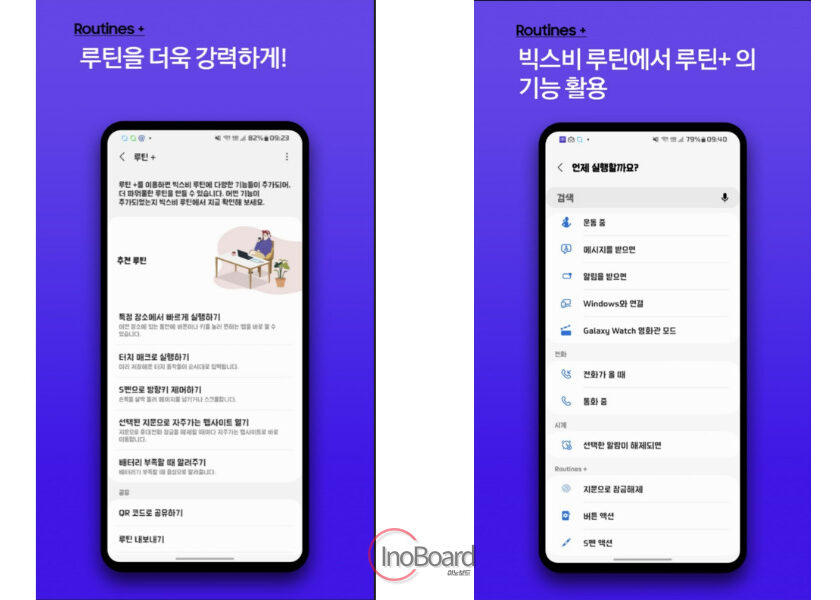
모드 및 루틴에 다양한 기능이 추가되어, 더 파워풀한 루틴을 만들 수 있습니다.
지문으로 잠금 해제, S펜 액션, 사이드 및 내비게이션 버튼 조건을 추가할 수 있습니다.
기본적인 빅스비 루틴 기능 사용법에 대해 궁금하신 분은 아래의 글을 참고하시면 됩니다.
2. 갤럭시 꾸미기 기능 사용법
1) LockStar
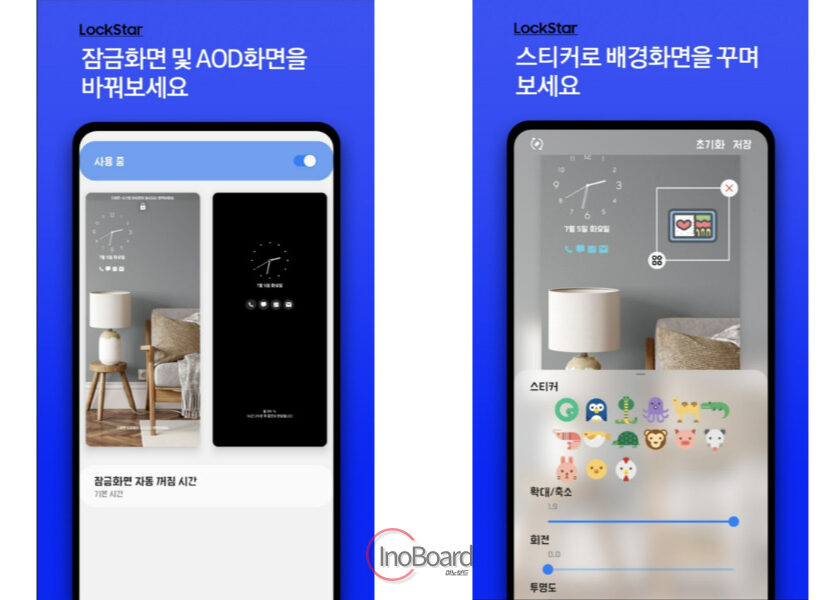
잠금화면 및 AOD 화면을 꾸밀 수 있는 기능입니다.
시계, 음악 위젯, 알림 등의 기능을 자유롭게 배치하고 스타일 및 사이즈도 수정할 수 있습니다.
그리고 배경 화면을 꾸미기 위한 스티커도 추가할 수 있습니다.
2) QuickStar
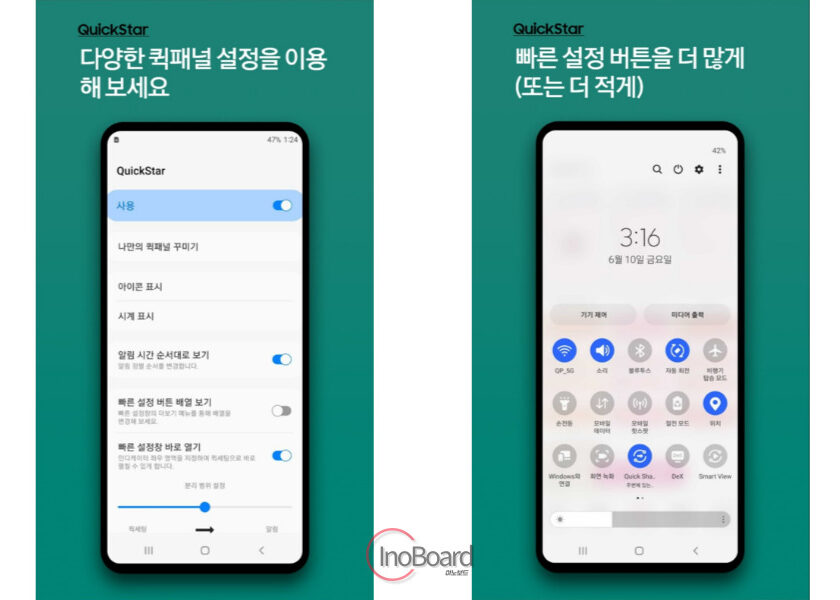
핸드폰 상단을 쓸어내렸을 때 보이는 패널의 디자인을 변경할 수 있는 기능입니다.
나만의 퀵패널 꾸미기를 통해 패널을 숨겨 간결하게 표시할 수 있으며, 더 많게 표시할 수도 있습니다.
아이콘 표시와 시계 표시도 설정할 수 있으며, 테마도 변경할 수 있습니다.
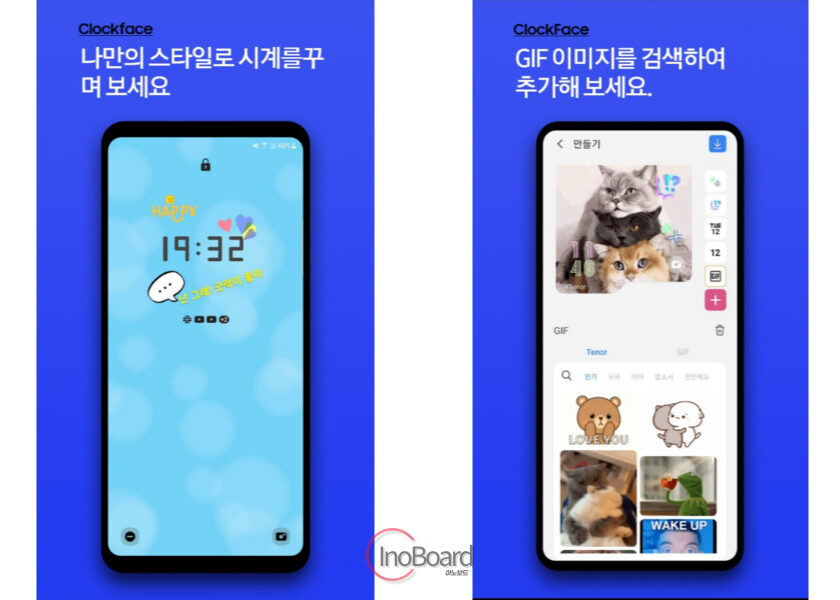
3) ClockFace
잠금화면과 AOD에 표시되는 시계의 스타일을 직접 디자인하고 스타일을 변경할 수 있는 기능입니다.
이미지에서 원하는 대상만 추출하거나, GIF 이미지를 적용하여 꾸밀 수 있습니다.
4) NavStar
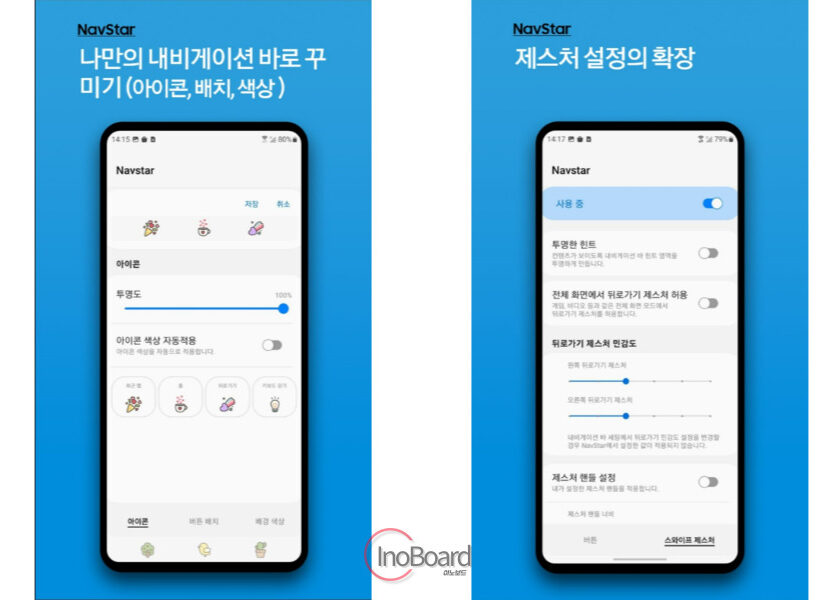
핸드폰의 내비게이션 바와 제스처 모드를 편리하게 설정할 수 있는 기능입니다.
내비게이션 바 아이콘을 원하는 스티커로 꾸밀 수 있으며, 유용한 기능 버튼을 추가할 수 있습니다.
그리고 제스처 설정을 확장하고, 핸들의 너비와 색상을 원하는 대로 설정할 수 있습니다.
5) Edge lighting+
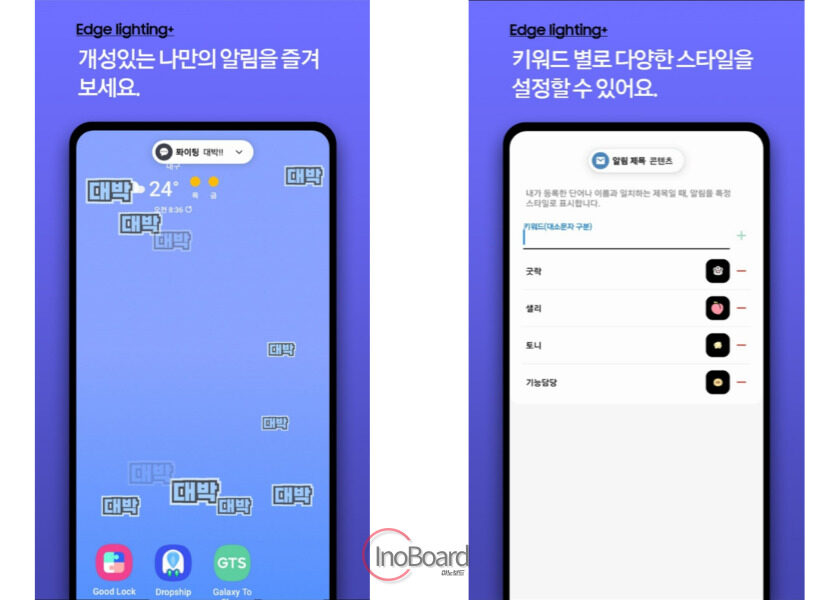
화면이 꺼져 있을 때, 알림 수신 시 개성 있는 나만의 스타일로 설정할 수 있습니다.
키워드별로 다양한 스타일을 설정할 수 있으며, 대화 내용에 맞춰 감정을 표현하는 특별한 알림도 설정할 수 있습니다.
6) Home Up
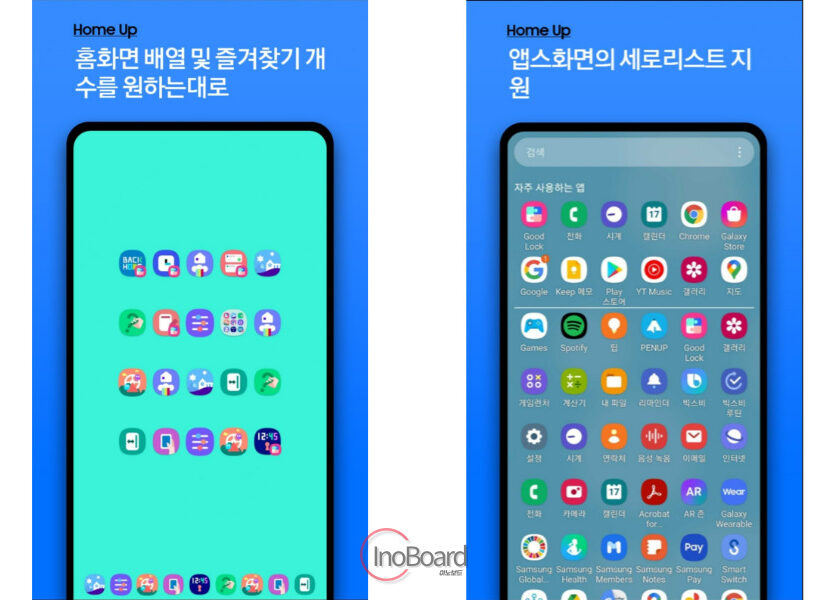
기본 One UI에서 제공하는 핸드폰 화면을 다양하게 커스텀할 수 있는 기능입니다.
홈 화면 배열 및 즐겨찾기 개수를 원하는 대로 설정할 수 있습니다.
앱스 화면을 세로로 스크롤 하여 사용할 수 있는 기능도 지원합니다.
마무리
지금까지 GoodLock 앱의 기능과 굿락 사용법에 대해 알려드렸습니다.
편리한 기능과 꾸미기 기능의 추천해 드린 기능을 사용해 보시고 본인에게 맞는 기능을 사용해 보십시오.
기존 한정된 기능보다 훨씬 편리하고 다양하게 핸드폰을 사용할 수 있습니다.
자주 묻는 질문
-
굿락은 어떤 기능을 제공하나요?
굿락은 갤럭시의 기본 One UI를 커스터마이징할 수 있도록 지원하는 앱입니다. 갤럭시를 편리하게 해주는 기능과 꾸미기 할 수 있는 기능을 제공합니다. 상세한 내용은 본문을 참고 하십시오.
-
굿락 기능은 어디서 다운로드 할 수 있나요?
삼성 갤럭시 스토어에서 앱을 다운로드할 수 있습니다. 앱 다운로드 후 개별 기능을 설치하여 사용할 수 있습니다.
함께 읽으면 좋은 글