
반디집을 만든 “반디소프트”의 프로그램인 꿀뷰(Honeyview)는 다양한 포맷의 이미지를 볼 수 있는 고성능 이미지 뷰어입니다.
윈도우 기본 앱이나 다른 프로그램이 있지만 만화책을 볼 때 꿀뷰를 이용하면 정말 편리합니다.
이 글에서는 꿀뷰 다운로드와 사용법에 관해 상세히 알려드리겠습니다.
꿀뷰 이미지 뷰어의 특징
1. 꿀뷰의 장점
- 빠르고 가벼움
- 움짤 이미지(GIF, WebP) 애니메이션 재생 가능
- 압축 해제 없이 압축된 이미지 보기 가능
– 압축된 만화책 파일 보기에 최적화 - 이미지 포맷 변환 기능 제공
2. 지원 이미지 형식
- 이미지 포맷
: BMP, JPG, GIF, PNG, PSD, DDS, JXR, WebP, J2K 등 - RAW 이미지 포맷
: DNG, CR2, CRW, NEF, NRW, ORF 등 - 애니메이션 이미지 포맷
: Animated GIF, Animated WebP, Animated BPG, Animated PNG - 압축 해제 없이 볼 수 있는 포맷
: ZIP, RAR, 7Z, LZH, TAR, CBR, CBZ
꿀뷰 다운로드하기
꿀뷰 다운로드는 반디집 홈페이지에서 할 수 있습니다.
아래의 다운로드 바로가기 링크를 클릭해서 간편하게 접속하시기를 바랍니다.
- 다운로드 사이트로 이동하여 “꿀뷰 다운로드” 버튼 클릭
- 설치 파일을 다운로드받은 후 설치 진행하기
- 설치 창이 나타나면 “설치” 버튼 클릭
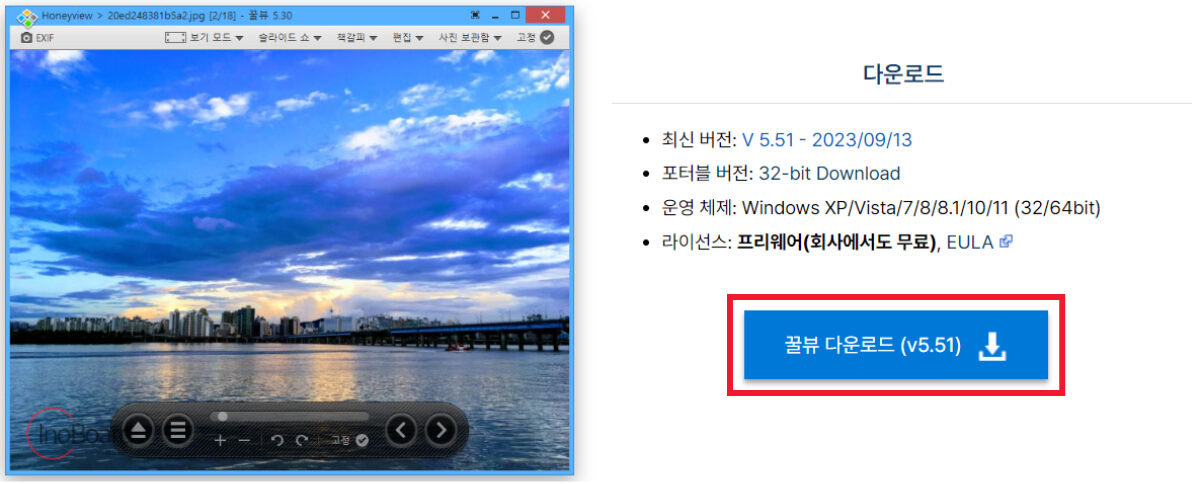
꿀뷰는 아주 가벼운 프로그램이기 때문에 “설치” 버튼만 클릭하면 자동으로 바로 설치를 진행합니다.
설치가 완료된 후 꿀뷰가 바로 실행이 됩니다.
꿀뷰 사용법
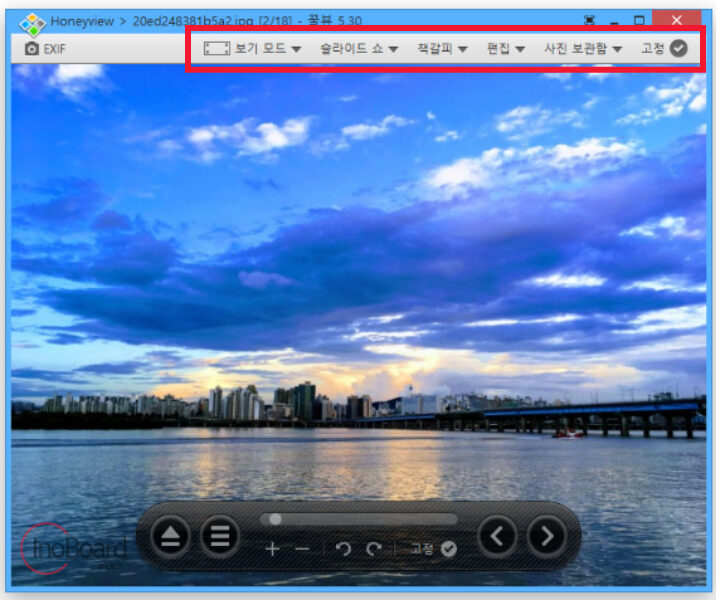
꿀뷰 프로그램이 실행되면 화면에서 보기 모드, 슬라이드 쇼, 책갈피, 편집, 사진 보관함, 고정 메뉴를 확인할 수 있습니다.
아래의 내용을 참고하시면 누구나 빠르게 꿀뷰 사용법을 익힐 수 있습니다.
하나씩 메뉴의 기능에 대해 알아보겠습니다.
1. 이미지 기본 프로그램 설정하기
꿀뷰 이미지 뷰어를 PC에서 이미지 기본 프로그램으로 설정하는 방법입니다.
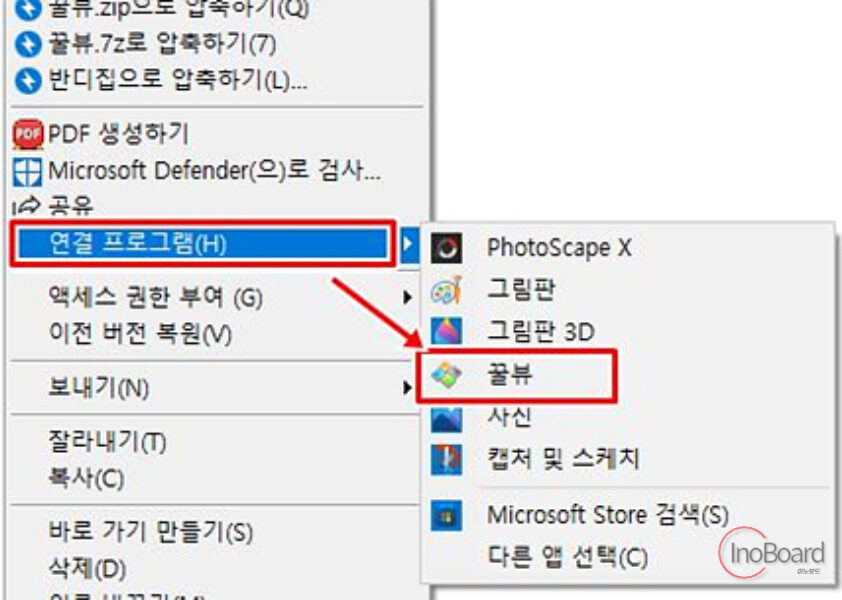
- 이미지 파일에서 마우스 오른쪽 클릭
- “연결 프로그램” 메뉴 선택하기
- 프로그램 중 “꿀뷰” 선택하기
이제부터 이미지 파일을 열게 되면 꿀뷰 프로그램에서 열리도록 설정이 완료되었습니다.
2. 보기 모드
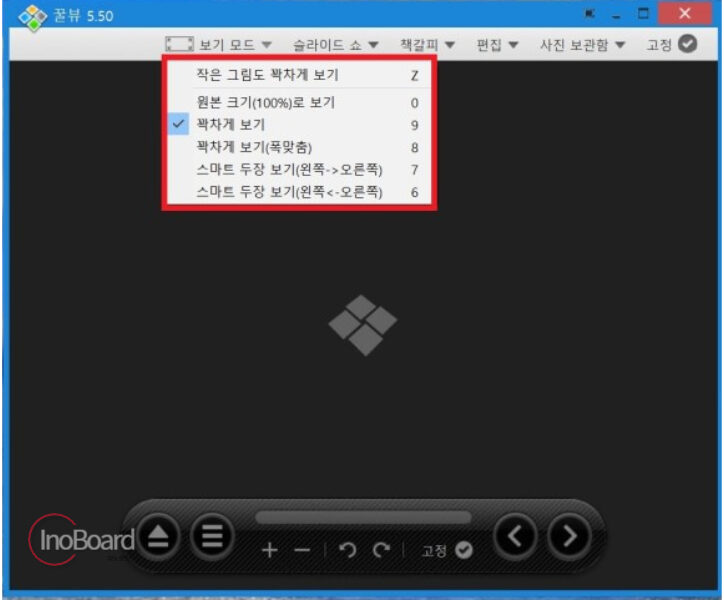
상단의 “보기 모드” 메뉴를 선택하면 여러 가지 메뉴가 나타납니다.
보려는 이미지의 화면 크기를 설정할 수 있고, “스마트 두 장 보기” 기능은 만화책을 보는 경우 아주 편리한 기능이라 많이 사용합니다.
3. 슬라이드 쇼
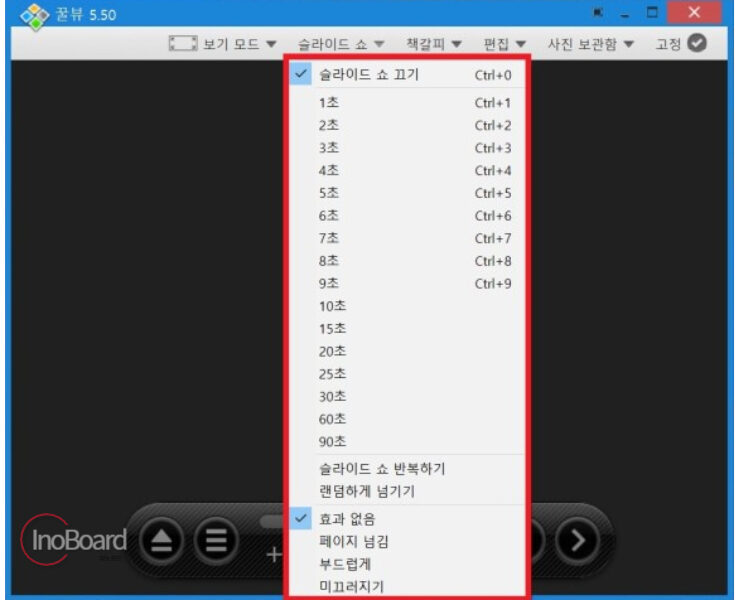
슬라이드 쇼는 여러 장의 사진을 일정 시간 후에 다음 사진으로 이동하면서 볼 수 있는 기능입니다.
이미지 종류에 따라 시간을 설정하셔서 사용하시면 편리합니다.
화면을 넘길 때 효과도 설정할 수 있으니 참고하십시오
4. 책갈피
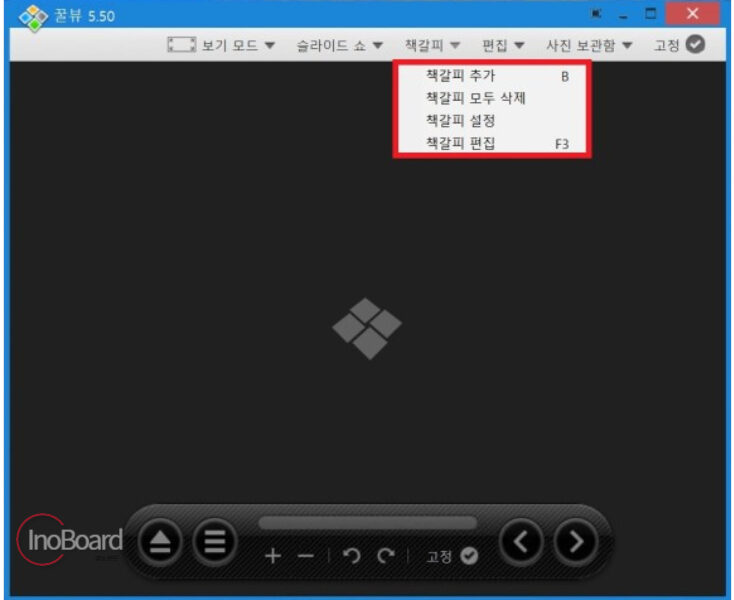
책갈피를 추가하는 기능도 제공합니다.
대량의 이미지를 가지고 계시는 분들에게 아주 유용한 기능입니다.
5. 편집
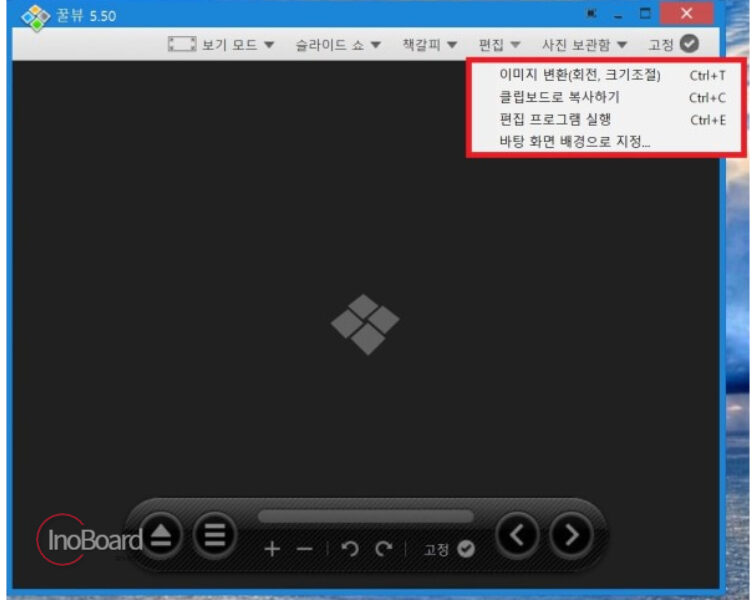
편집 메뉴는 이미지 회전, 크기 조절의 기능을 제공하며, 이미지를 바탕화면 배경으로 지정하는 기능도 제공하고 있습니다.
클립보드에 복사하기, 편집 프로그램으로 실행하여 이미지를 편집할 수도 있습니다.
6. 사진 보관함
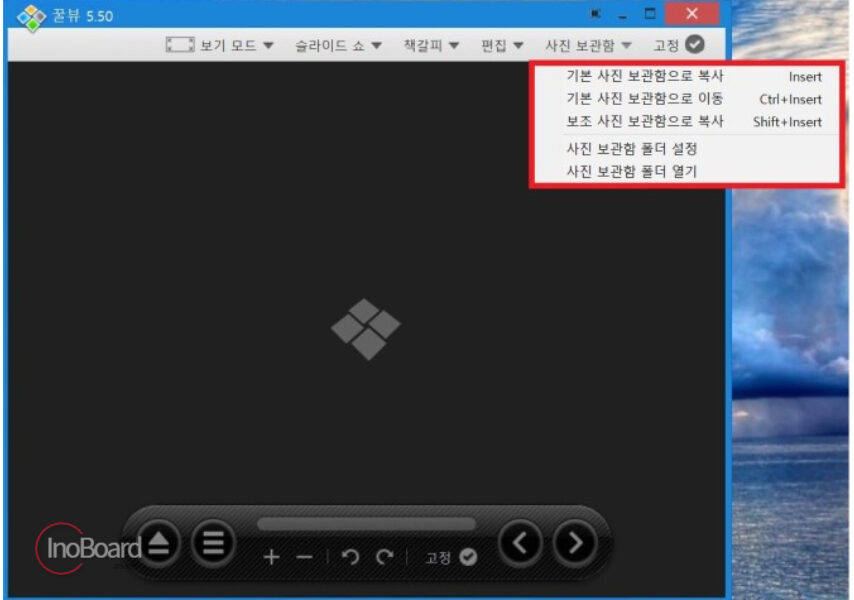
사진 보관함은 자신이 편집한 사진을 보관할 폴더를 지정하고, 설정할 수 있습니다.
마무리
지금까지 꿀뷰 다운로드 및 꿀뷰 사용법에 대해 알려드렸습니다.
반디소프트 회사 프로그램을 사용하신 분들은 무료인데 불구하고 깔끔하고 충실한 기능에 만족하신 분들이 많습니다.
꿀뷰 역시 광고도 없이 깔끔한 이미지 뷰어로 한번 사용해 보시는 것을 추천해 드립니다.
특히, 만화책을 많이 보시는 분들에게는 정말 강력히 추천해 드립니다.
자주 묻는 질문
-
무료로 사용할 수 있는 프로그램인가요?
무료로 사용할 수 있는 이미지 뷰어입니다.
-
어떤 이미지 형식을 사용할 수 있나요?
일반 이미지 형식, RAW 이미지 형식, 압축 형식 등 다양한 형식을 지원합니다. 자세한 종류는 본문의 내용을 참고하십시오.
함께 읽으면 좋은 글