
최근 다양한 결제 수단이 등장하면서 네이버페이를 활용하는 사람이 점점 많아지고 있습니다.
네이버페이를 이용하면 온라인뿐만 아니라 오프라인에서도 간편하게 결제할 수 있어 많은 사람이 선호하는 것 같습니다.
이 글에서는 네이버페이 신용카드 등록부터 삭제, 현장 결제하는 방법을 자세히 알려드리겠습니다.
네이버페이 신용카드 등록하기
네이버페이에 신용카드를 등록하면 네이버 쇼핑 및 오프라인에서 빠르게 결제할 수 있습니다.
아래의 절차를 따라서 간편하게 등록해 보십시오.
- 가장 먼저 네이버 앱을 실행한 후 로그인하기
- 앱 좌측 상단의 “pay” 버튼을 클릭하여 네이버페이로 접속
- 오른쪽 상단 “더 보기” 메뉴 클릭하기
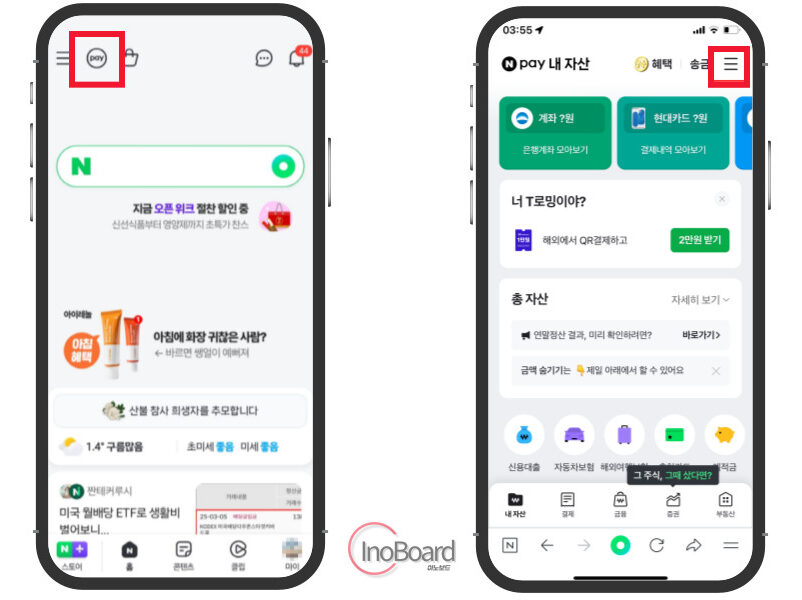
- “페이 설정” 버튼 선택하기
- “카드 관리” 메뉴 선택하기
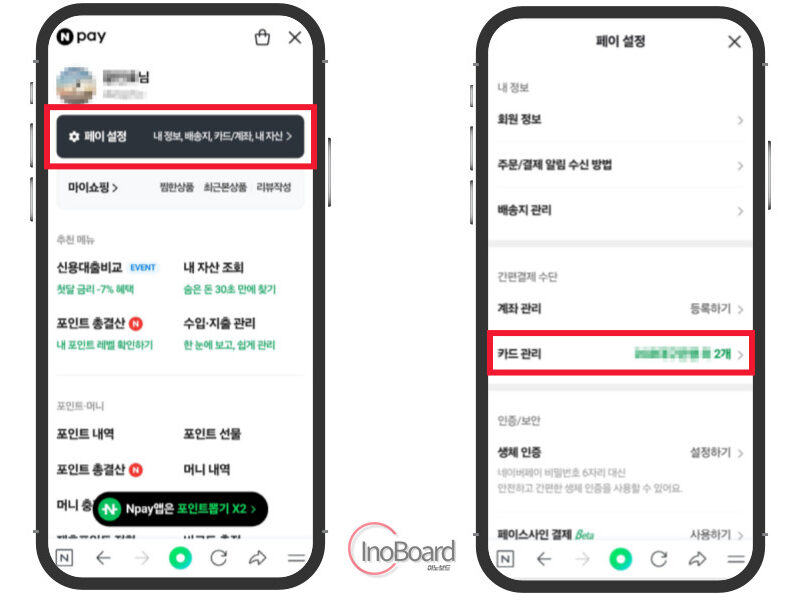
- 이후 “카드 등록하기” 버튼을 클릭
- 카메라가 활성화되면 실물 카드를 스캔하여 자동으로 정보 입력하기
- 인식이 안 되는 경우 “번호 직접입력” 기능을 이용해서 수동으로 입력하기
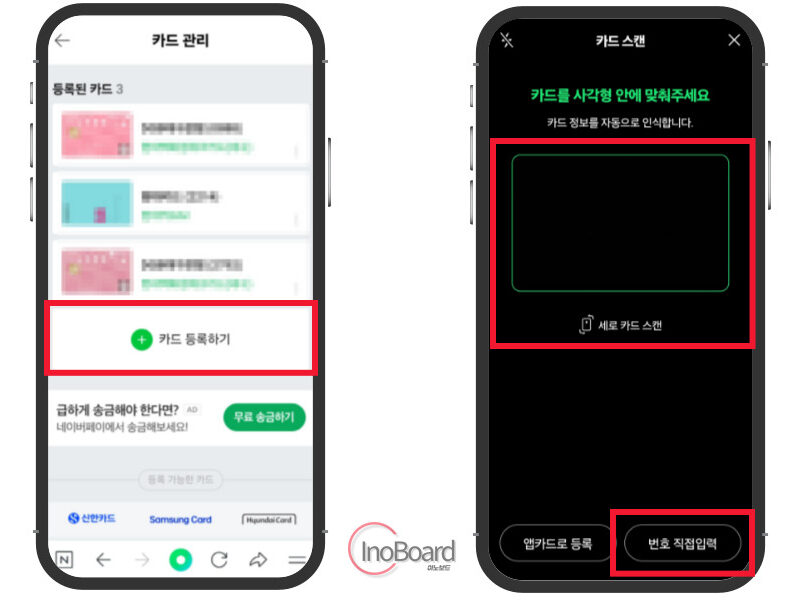
- 약관 동의 후 카드 비밀번호 6자리 입력
- 본인 인증이 완료되면 네이버페이 카드 등록 완료
네이버페이 카드 삭제하기
네이버페이에 등록된 카드 중 사용하지 않는 카드는 삭제해서 관리하는 것이 좋습니다.
- “페이 설정” > “카드 관리” 메뉴로 접속하기
- 삭제하려는 카드의 “점 3개” 아이콘 클릭
- “카드 삭제” 버튼을 클릭하여 삭제하기
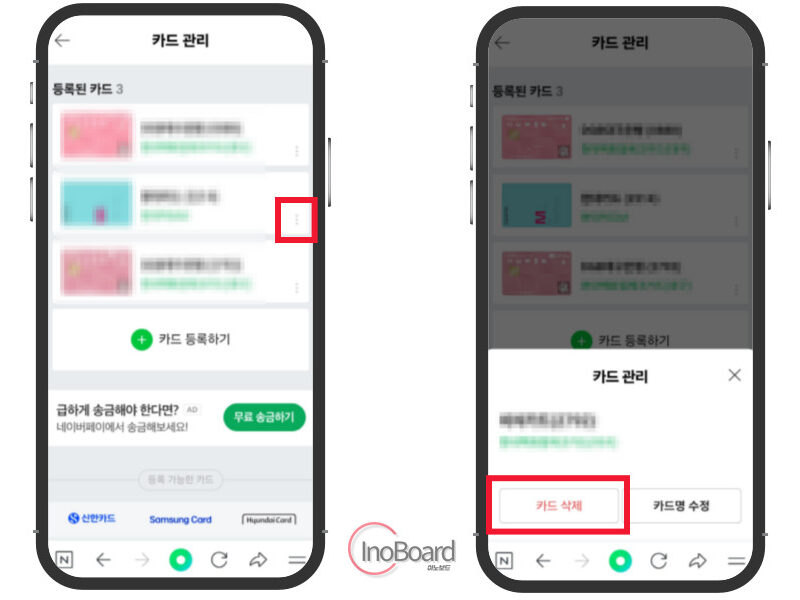
이렇게 간편한 방법으로 네이버페이 카드 삭제를 완료할 수 있습니다.
네이버페이 현장 결제하는 방법
네이버페이를 이용하면 오프라인 매장에서 카드가 없어도 QR코드나 바코드 인식을 통해 간편하게 결제할 수 있습니다.
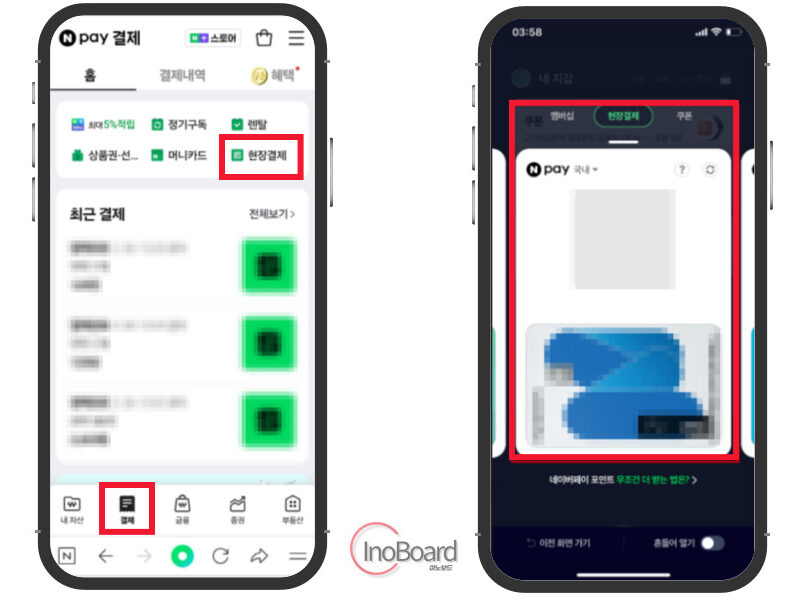
- 앱 좌측 상단의 “pay” 버튼을 클릭하여 네이버페이로 접속
- 아래의 “결제” 탭 선택
- “현장 결제” 버튼 클릭 후 비밀번호 입력
- “QR결제” 탭을 선택하여 결제하기
– 매장에서 제공하는 QR코드를 스캔
– 자신의 네이버페이 QR코드를 점원에게 보여주고 스캔하기 - 결제 금액을 확인한 후 등록된 카드로 결제 진행하기
결제가 완료되면 앱 화면에 확인 메시지가 표시되며, 문자 또는 앱 알림을 통해 결제 내역을 확인할 수 있습니다.
마무리
지금까지 네이버페이 신용카드 등록부터 삭제, 현장 결제하는 방법을 알려드렸습니다.
위의 내용을 참고해서 온라인과 오프라인 결제를 더욱 간편하게 처리할 수 있게 됩니다.
그리고 다양한 혜택도 잘 활용하여 네이버페이를 더 효율적으로 사용해 보십시오.
자주 묻는 질문
-
네이버페이에 카드를 등록하는 방법은?
네이버페이 설정에서 카드 등록 메뉴를 통해 등록할 수 있습니다. 자세한 방법은 본문의 내용을 참고하십시오.
-
네이버페이를 오프라인 현장 결제 사용하는 방법은?
네이버페이에서 현장 결제를 선택한 후 QR 코드를 스캔하거나 보여주면 됩니다. 자세한 방법은 본문의 내용을 참고하십시오.
함께 읽으면 좋은 글
네이버 캘린더 PC 위젯 바탕화면에 설정하고 모바일 연동으로 편리하게