
개인 업무나 공부할 때 동네 카페나 스타벅스를 이용하는 사람이 많습니다.
하지만, 비가 오거나 춥고 더우면 외출 자체가 귀찮은 경우, 집에서 집중하면서 공부할 수 있는 신개념 공부 방법이 있습니다.
이 글에서는 네이버 웨일온 스터디 화상회의를 모바일로 이용하여 다른 사람과 함께 공부하는 방법을 알려드리겠습니다.
웨일온 스터디 참석하기
1. 네이버 웨일 앱 다운로드하기
네이버 웨일온의 스터디 기능을 이용하기 위해서는 웨일 앱이 필요합니다.
웨일 앱은 네이버 앱과 다르니 아래의 링크를 클릭하여 간편하게 다운로드하시면 됩니다.
2. 웨일온 화상회의 스터디 접속하기
위의 링크를 클릭하여 웨일 앱을 다운로드 후 아래의 방법을 따라 하시면 됩니다.
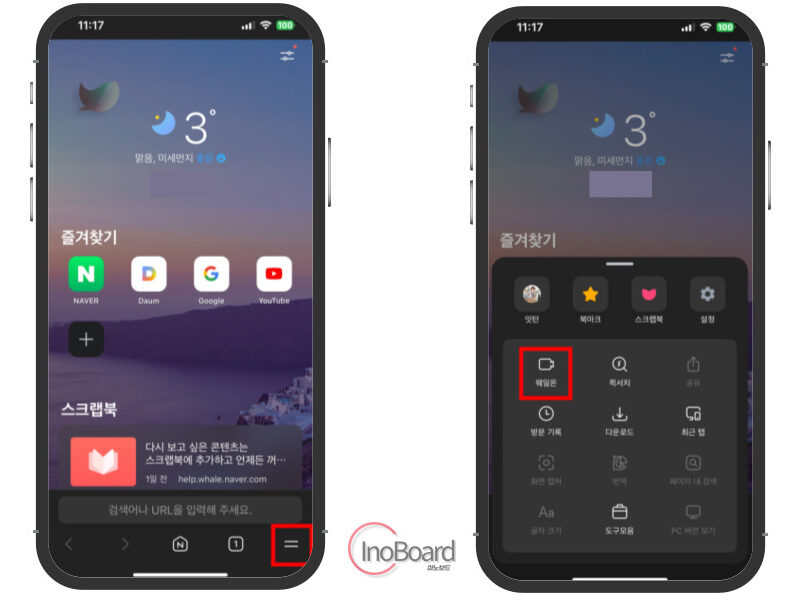
- 앱을 실행한 후 오른쪽 아래 “더 보기” 아이콘 클릭
- “웨일온” 아이콘 선택
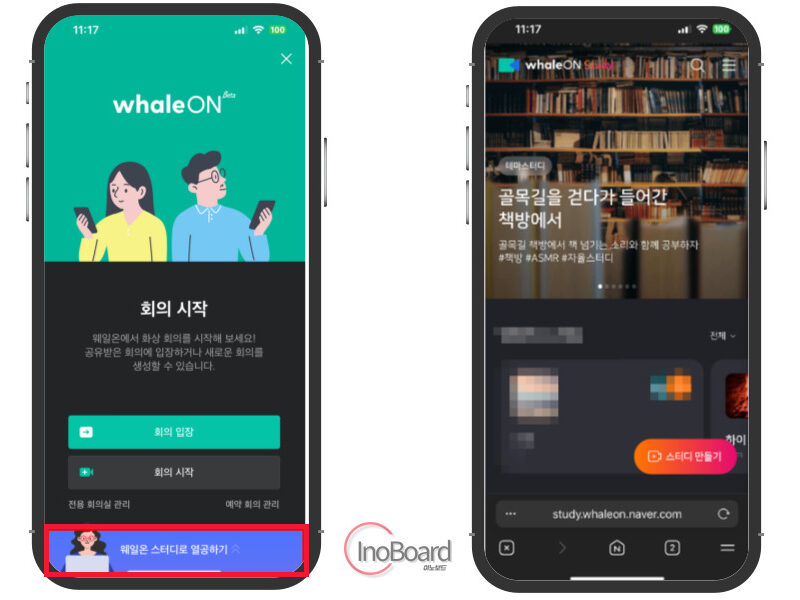
- 네이버 웨일 화상회의 시작 버튼 아래 “웨일온 스터디로 열공하기” 버튼 클릭
3. 스터디 들어가기
스터디에 들어오면 다양한 스터디 방을 확인할 수 있습니다.
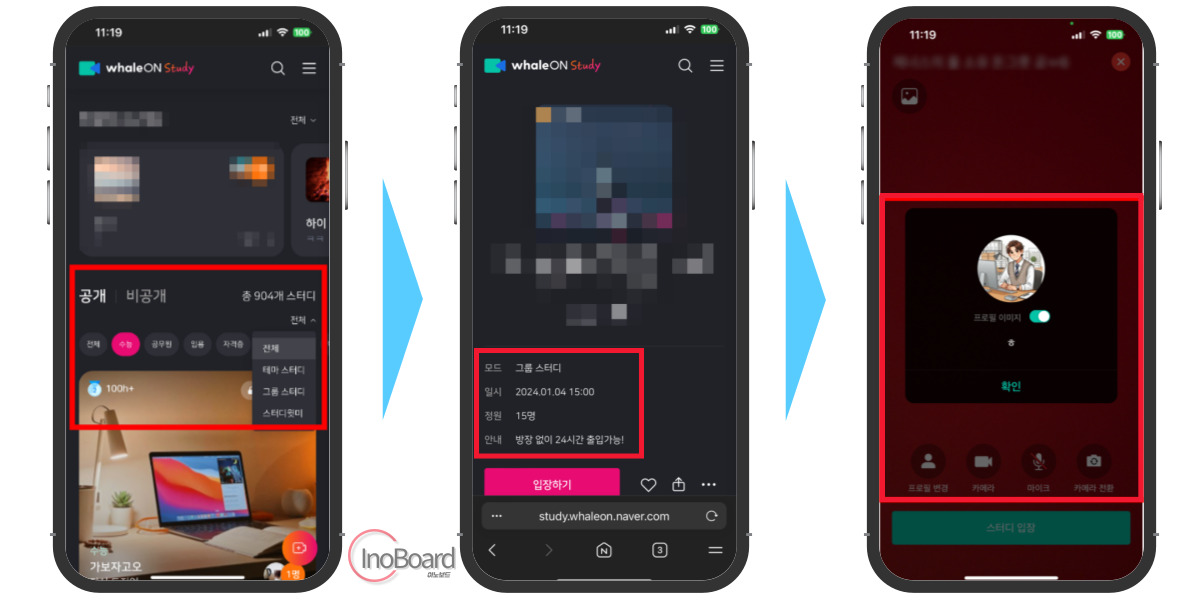
공개 및 비공개, 수능, 공무원, 임용, 자격증 등의 세부 카테고리를 선택해서 스터디 방을 찾아 입장할 수 있습니다.
그리고 네이버 웨일 화상회의 기반이기 때문에 띄워 놓는 화면 모드에 따라 방을 분류할 수도 있습니다.
- 테마 스터디 : 테마영상이 중심이 되는 스터디
- 그룹 스터디 : 참석자들의 화면이 중심이 되는 스터디
- 스터디윗미 : 스터디방 호스트의 화면이 중심이 되는 스터디
마음에 드는 스터디 방을 클릭하면 방에 대한 소개를 확인할 수 있으며, 참석자들의 참석 시간도 볼 수 있습니다.
입장하기를 클릭한 후 프로필, 카메라, 마이크 등을 설정한 후, “스터디 입장” 버튼을 클릭하여 입장하면 됩니다.
웨일온 스터디 만들기
다양한 스터디 방에 들어가도 되지만, 자신이 직접 스터디 방을 만들 수도 있습니다.
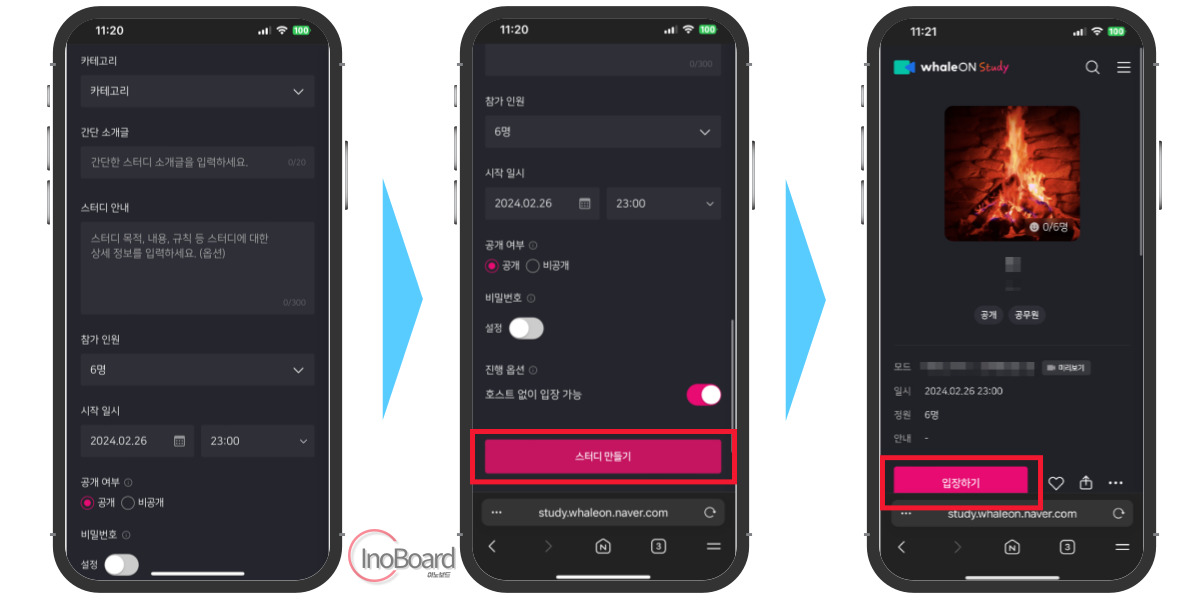
- 웨일온 앱을 실행한 후 “스터디 만들기” 버튼을 클릭
- 스터디 제목을 입력하고 모드를 선택
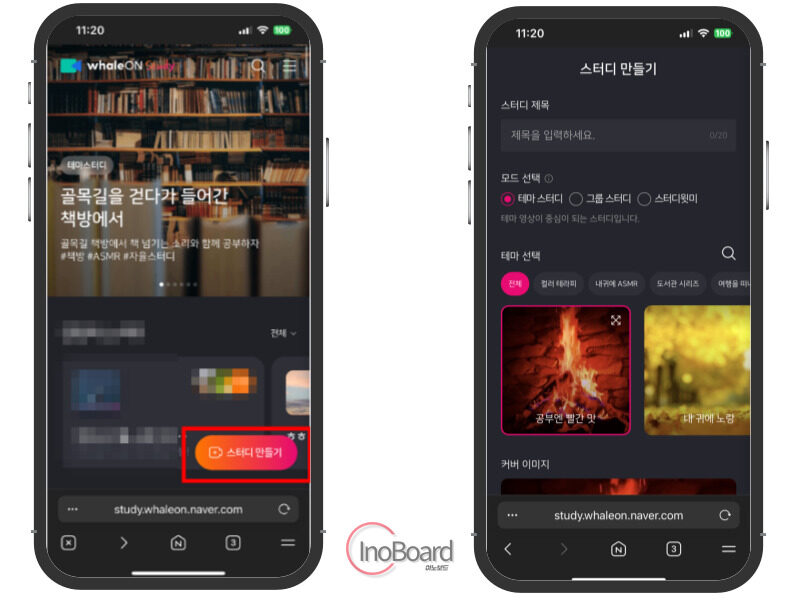
- 카테고리, 간단 소개글, 스터디 안내, 참가 인원, 시작 일시를 설정
- 공개 및 비공개를 선택하고 진행 옵션을 선택 후 “스터디 만들기” 버튼 클릭
- 스터디 방이 생성되며, “입장하기” 버튼을 클릭하여 들어가기
마무리
지금까지 네이버 웨일온 스터디방을 이용하는 방법과 내가 직접 방을 만드는 방법을 알려드렸습니다.
네이버 웨일 화상회의 기능을 이용하기 때문에 다른 사람과 같이 공부하는 느낌이 들어 집중이 더 잘되는 것 같습니다.
알려드린 방법을 활용해서 조금 더 집중해서 공부할 수 있기를 바랍니다.
자주 묻는 질문
-
웨일온을 어떻게 시작할 수 있나요?
웨일 앱을 설치하여 웨일온을 시작할 수 있습니다. 자세한 방법은 본문의 내용을 참고하십시오.
-
직접 스터디 방을 개설하는 방법은?
간단하게 앱 실행 후 스터디 만들기 버튼을 클릭하면 됩니다. 자세한 세부 설정은 본문의 내용을 참고하시기 바랍니다.
함께 읽으면 좋은 글
네이버폼 설문조사 만들기 방법, 결과 확인, 엑셀 공유 따라하기