
자신만의 일정을 관리하기 위해서 누구나 핸드폰에 캘린더를 설치해서 사용하고 계실 거라 생각됩니다.
그리고 PC를 많이 사용하는 직장인들도 회사 업무를 잊지 않고 관리할 수 있도록 바탕화면에 캘린더를 설치하면 편리합니다.
이 글에서는 네이버 캘린더 PC 위젯 바탕화면에 설정하는 방법과 모바일로 연동하여 편리하게 사용하는 방법을 알려드리겠습니다.
네이버 캘린더 PC 위젯 설정 방법
1. 네이버 캘린더 위젯 설치 방법
구글 크롬과 Edge 등 다른 곳의 캘린더 위젯을 PC 바탕화면에 설치하여 사용할 수 있지만, 네이버 캘린더를 사용하는 이유는 따로 있습니다.
네이버 웨일을 통해 설치하게 되면 어떤 화면을 띄어도 고정 화면으로 계속 볼 수 있기 때문입니다.
먼저 네이버 캘린더 PC 위젯을 설정하기 전에 설치를 위해서 네이버 웨일에 접속해야 합니다.
구글이나 네이버에서 “네이버 웨일”을 검색해서 다운로드하면 됩니다.
간편하게 접속할 수 있도록 링크 남겨드리니 클릭해서 다운로드 하시기를 바랍니다.
2. 네이버 캘린더 바탕화면 설치 방법
네이버 웨일을 다운로드 한 후 아래의 방법을 따라 하면 됩니다.
1) 네이버 웨일 실행하기
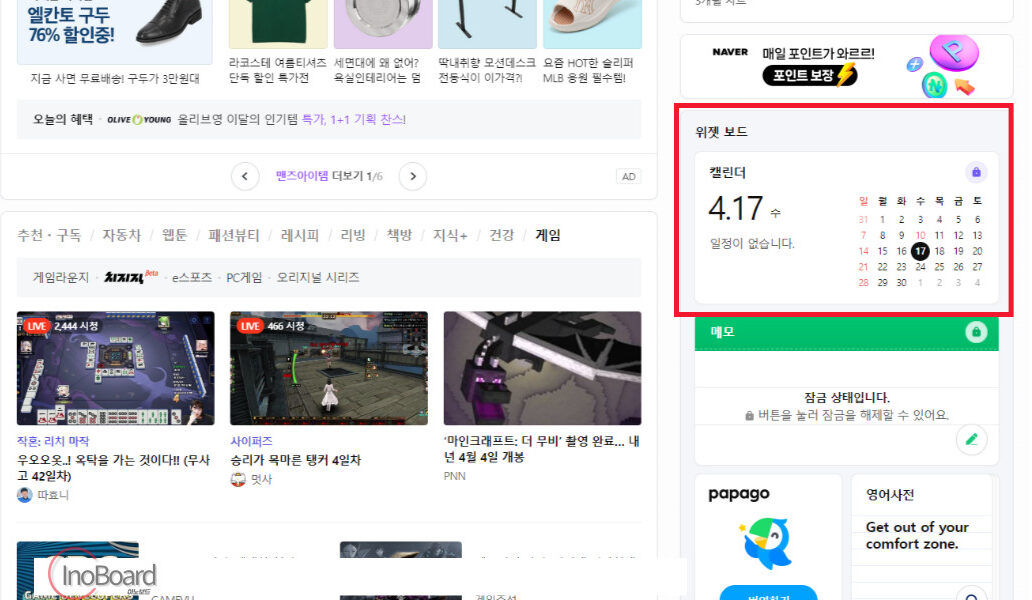
2) 홈 화면에서 스크롤을 내려 캘린더 위젯 클릭하기
– 모바일 형태의 달력 창이 나타나게 됩니다.
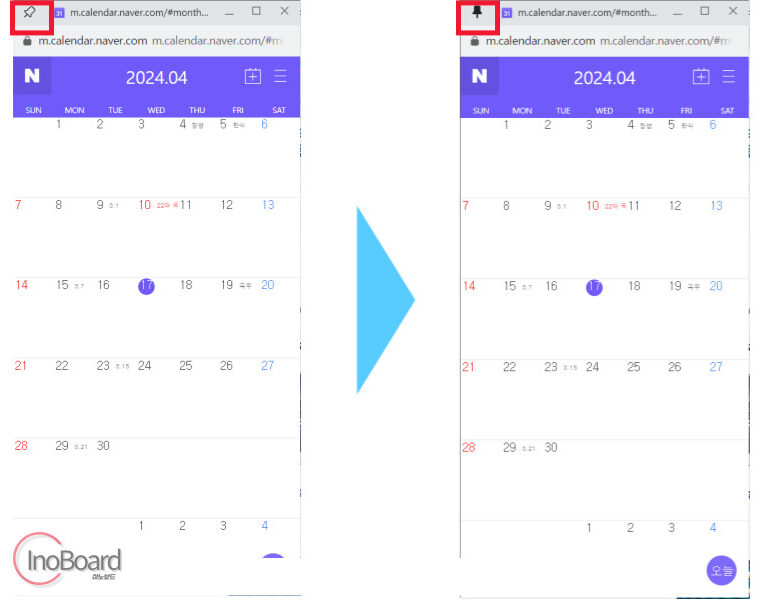
3) 왼쪽 상단의 “고정 클립” 아이콘 선택하기
– 화면 고정이 되어 어떤 창을 띄워도 항상 최상단에서 볼 수 있습니다.
– 해제하면 최상단에 띄우는 기능이 실행되지 않습니다.
듀얼 모니터를 사용하시는 분에게는 네이버 캘린더 PC 위젯이 정말 편리할 것으로 생각됩니다.
모바일 크기의 화면이 불편하여 크게 보고 싶은 경우에는 PC 버전으로 캘린더를 설정하면 됩니다.
4) 오른쪽 상단의 “줄 3개” 버튼 클릭
5) “PC 버전” 메뉴 선택
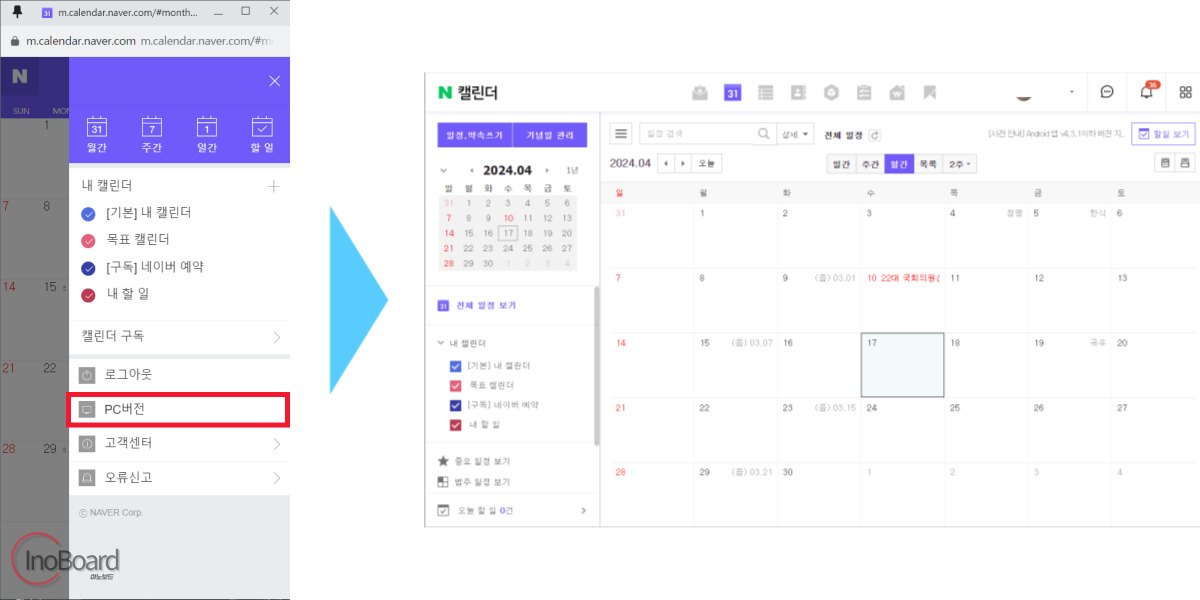
간단하게 네이버 캘린더 바탕화면에 설치가 완료되었습니다.
모바일 동기화 방법
네이버 캘린더 PC 위젯 바탕화면 설치 후 핸드폰과 동기화를 해주면 더욱 편리하게 사용할 수 있습니다.
그러기 위해서는 가장 먼저 핸드폰에 네이버 캘린더 앱을 다운로드해야 합니다.
아래의 링크를 클릭하여 간편하게 다운로드 사이트로 이동하시면 됩니다.
1. 네이버 캘린더 모바일 동기화
1) 다운로드받은 캘린더 앱 실행하기
2) 왼쪽 상단의 “줄 3개” 아이콘 선택하기
3) “설정” 아이콘 선택하기
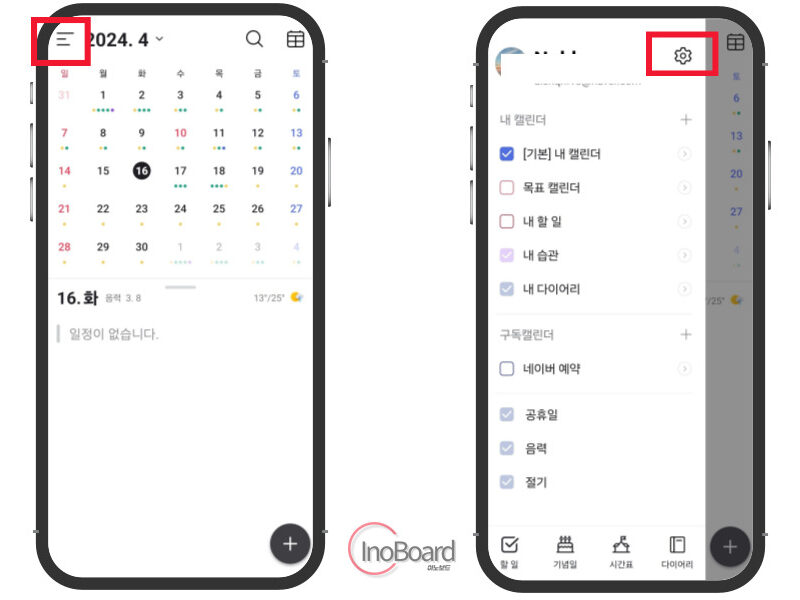
4) 스크롤을 아래로 내려 “일반” 메뉴 찾기
5) 일반 메뉴에서 “동기화” 메뉴의 새로고침 아이콘 클릭하기
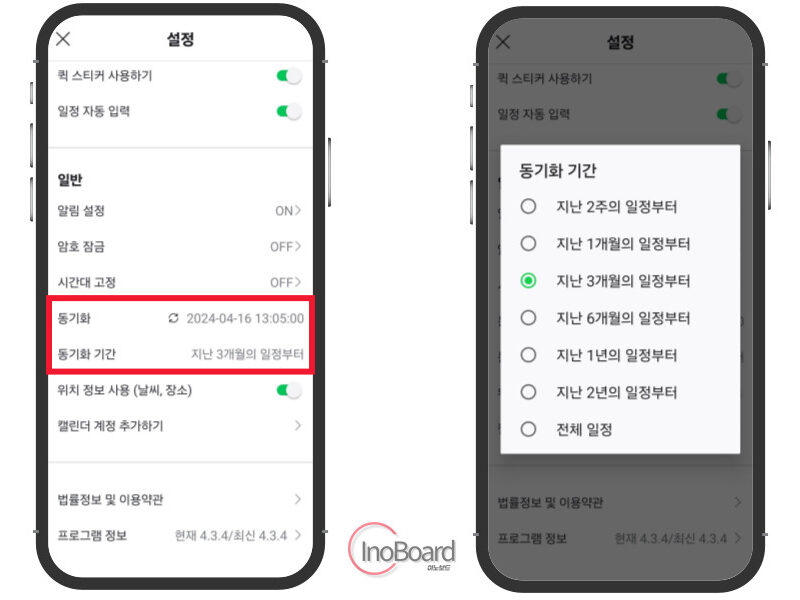
이렇게 해주면 네이버 캘린더의 모바일 동기화가 완료됩니다.
참고로 동기화 기간을 클릭하면, 지난 2주부터 전체 일정까지 동기화할 기간을 선택할 수 있습니다.
2. 네이버 캘린더 위젯 설정하기
1) 핸드폰의 홈 화면을 길게 눌러 위젯 메뉴 선택
2) “네이버 캘린더” 위젯 찾기
3) 총 7개의 위젯 목록 중 원하는 위젯 선택하기
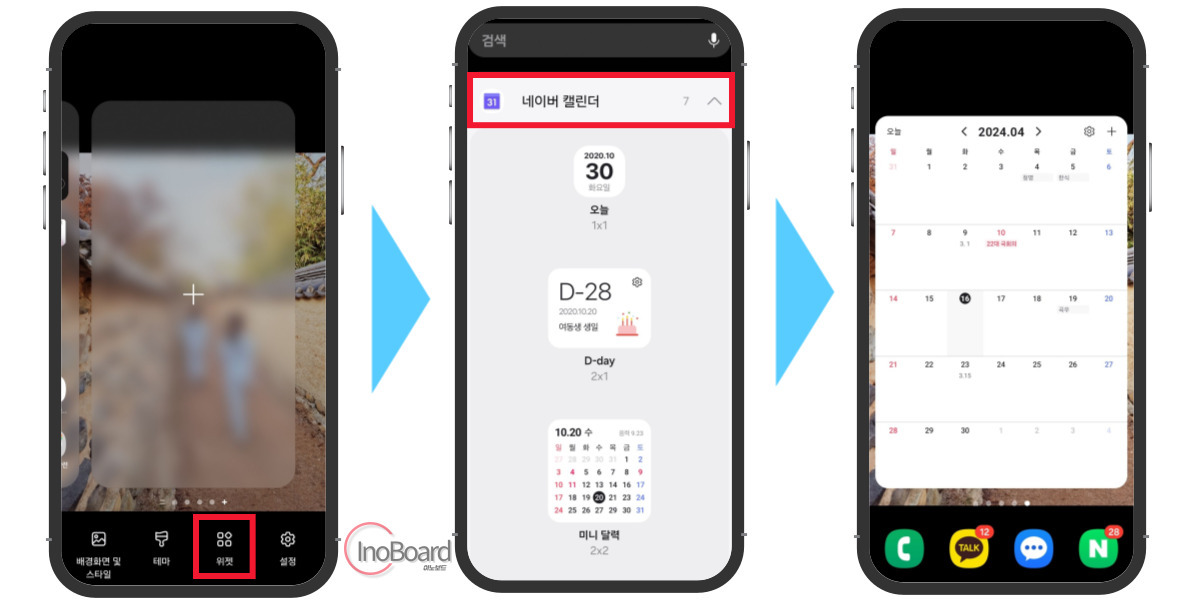
이렇게 핸드폰 화면에도 설정해 주면 PC와 모바일에서 모두 동일한 일정을 편하게 관리할 수 있습니다.
갤럭시 기준으로 설명을 해드렸는데, 아이폰도 동일하게 설정하시면 됩니다.
마무리
지금까지 네이버 캘린더 PC 위젯 바탕화면 설정 방법과 모바일 연동하는 방법에 대해 알려드렸습니다.
다양한 캘린더가 있지만 네이버 캘린더를 사용해 보니 전혀 불편함이 없었습니다.
어렵지 않은 방법이기 때문에 따라 해 보셔서 일정 관리하는 데 도움이 되길 바랍니다.
자주 묻는 질문
-
캘린더가 화면 최상단에 고정되어 있는 것을 해제하고 싶어요.
왼족의 고정 클립을 클릭하여 해제하면 됩니다. 상세한 내용은 본문을 참고하십시오.
-
모바일에서도 위젯 화면 설정이 가능한가요?
네이버 캘린더 위젯으로 총 7가지를 제공하고 있습니다.
함께 읽으면 좋은 글