
예전에는 가정마다 옥편을 하나씩 가지고 있어서 모르는 한자가 나오면 바로 찾아보곤 했습니다.
이제는 옥편을 잘 사용하지 않기 때문에 네이버 한문 번역기를 사용해서 한자를 찾을 수 있습니다.
이 글에서는 네이버 한자 검색기를 이용해서 모르는 한자를 간편하게 찾는 방법을 알려드리겠습니다.
네이버 한자 검색기 사용 방법
네이버 사전은 영어를 검색하기 위해서 많이 사용하지만, 한자도 쉽게 번역할 수 있어서 네이버 한자 검색기로도 많이 사용하고 있습니다.
앱을 무료로 설치해서 누구나 간편하게 직접 글자를 입력하거나, 사진 촬영을 통해 한자를 검색할 수 있습니다.
네이버 한자 번역기 다운로드는 아래의 링크를 참고하여 다운로드하시면 됩니다.
1. 네이버 한자 번역기에 입력해서 찾기
- 한자 검색기 앱을 다운로드한 후 실행하기
- 배우려는 언어 선택 후 “홈 서비스 선택”에서 “한자 사전” 선택하기
– 앱을 실행하면 바로 한자 사전으로 실행됨
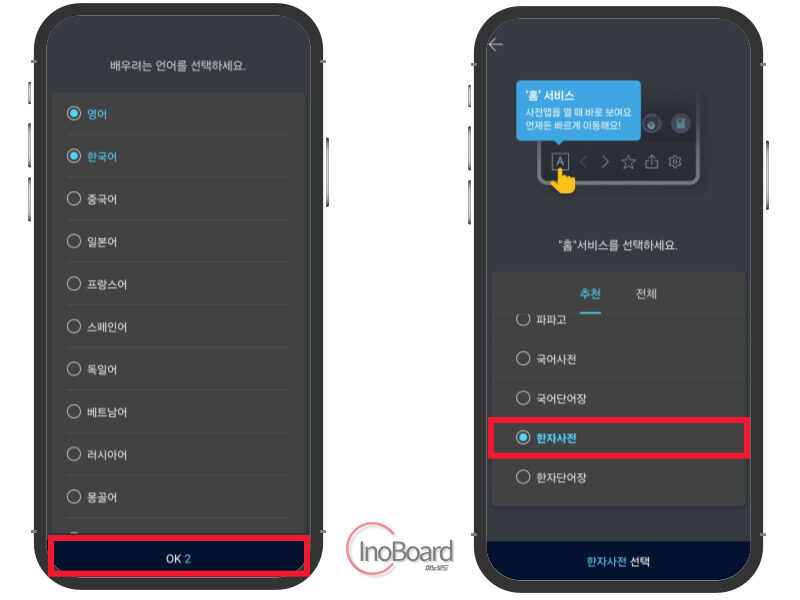
- 왼쪽 상단의 첫 번째 아이콘 선택하기
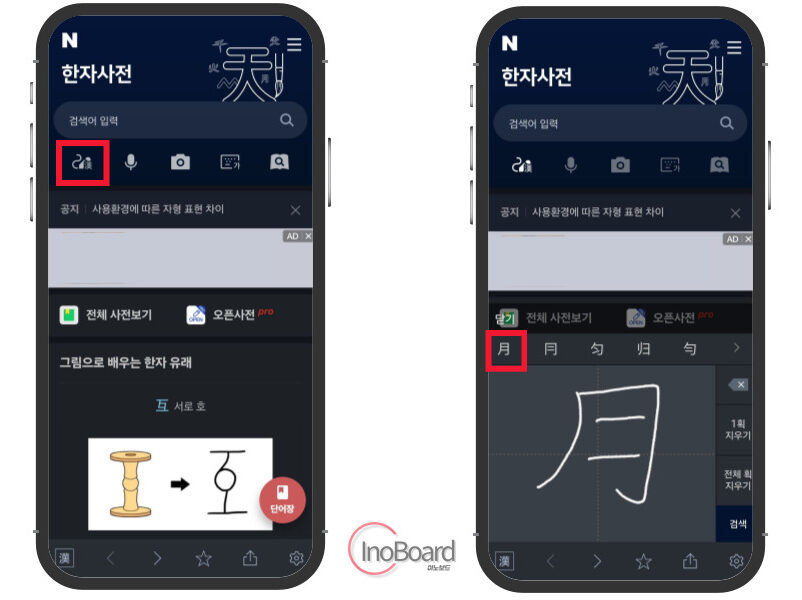
- 필기 인식기가 실행되면 모르는 한자 직접 입력하기
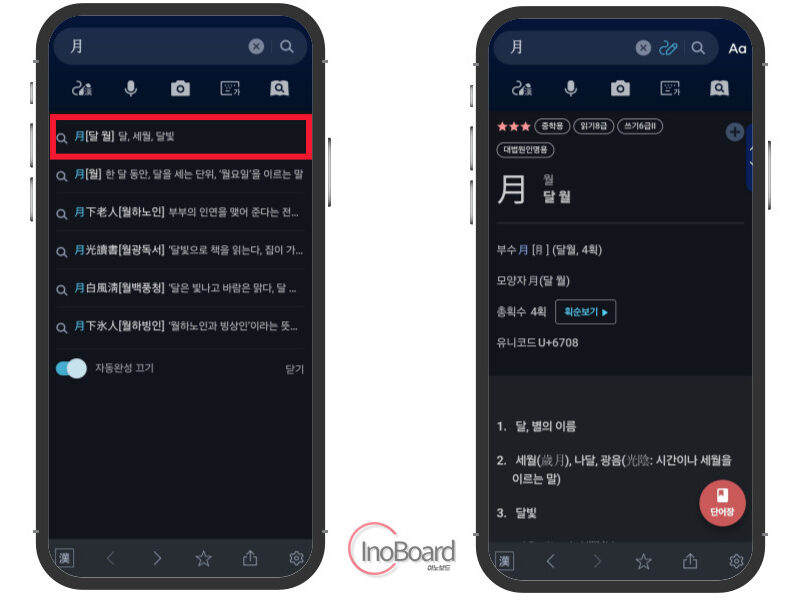
- 미리보기에 나오는 궁금한 한자 선택하기
이렇게 하면 한자의 뜻과 획순 등 다양한 정보를 찾을 수 있습니다.
2. 한문 번역기로 이미지 검색해서 찾기
가장 간편하게 사용할 수 있어서 많이 활용하는 기능입니다.
궁금한 한자를 직접 촬영해서 바로 의미를 검색해서 찾는 방법입니다.
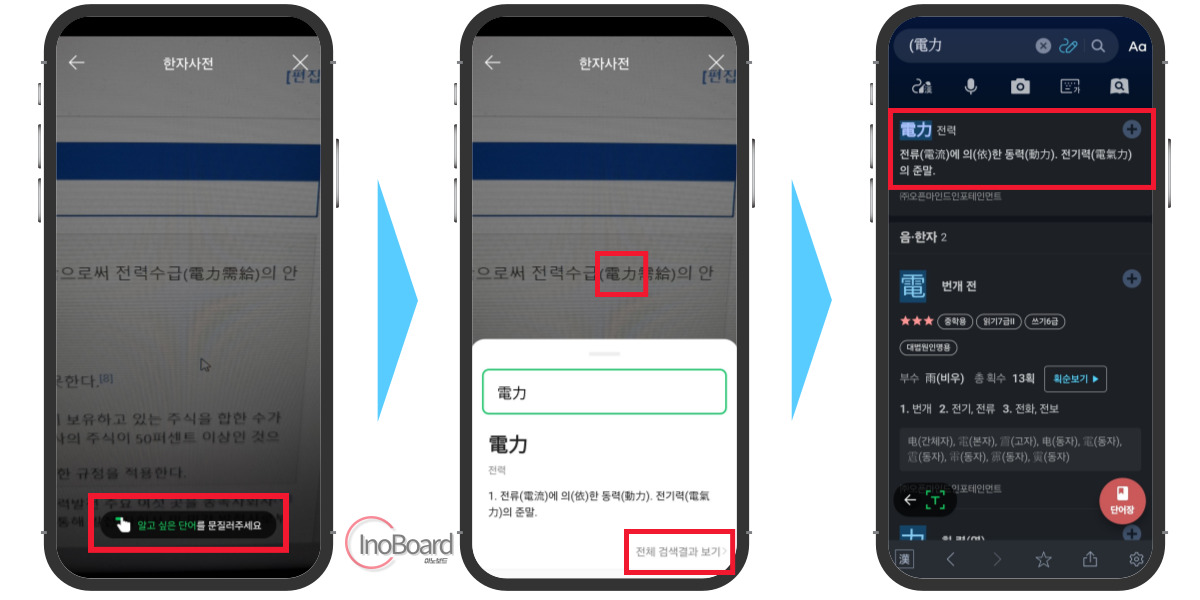
- 앱의 홈 화면에서 “카메라” 아이콘 선택하기
- 궁금한 한자를 카메라로 촬영하기
- 알고 싶은 단어를 손으로 문지르기
- 해당 단어만 발췌되며 검색하여 뜻과 의미를 확인하기
마무리
지금까지 네이버 한자 검색기를 이용해서 모르는 한자를 찾는 방법을 상세하게 알려드렸습니다.
지금은 한자를 많이 사용하지는 않지만, 그렇기에 더욱 한자가 나오면 뜻을 찾기가 어렵습니다.
알려드린 방법으로 정말 간편하게 잘 활용해 보시기 바랍니다.
자주 묻는 질문
-
어떻게 한자를 검색해서 뜻을 찾을 수 있나요?
모르는 한자를 직접 손으로 그려 입력하거나, 사진 촬영을 통해 뜻을 검색할 수 있습니다. 자세한 방법은 본문의 내용을 참고하십시오.
-
한자 뜻 외 어떤 정보를 알 수 있나요?
한자의 뜻과 획순, 연관 단어, 한자의 구성원리 등을 확인할 수 있습니다.
함께 읽으면 좋은 글
디플 번역기 사용법, 가장 정확한 DeepL 번역기 사용하기