
요즘은 한자를 많이 사용하지 않지만, 가끔 한문의 뜻을 알아야 하는 경우가 있습니다.
네이버 한자 필기입력기는 모르는 한자가 있는 경우 정말 간편하게 검색할 수 있는 도구입니다.
이 글에서는 PC와 모바일에서 한자 필기인식기에 직접 그려서 모르는 한문을 검색하는 방법을 알려드리겠습니다.
네이버 한자 필기입력기 사용법
네이버 한자 필기 입력기를 이용하면 모르는 한자를 필기인식기에 직접 따라 그려서 검색할 수 있습니다.
PC와 모바일에서 모두 사용할 수 있으며, 아래의 방법을 따라 해 보시면 됩니다.
1. PC에서 네이버 한자 필기입력기로 검색하기
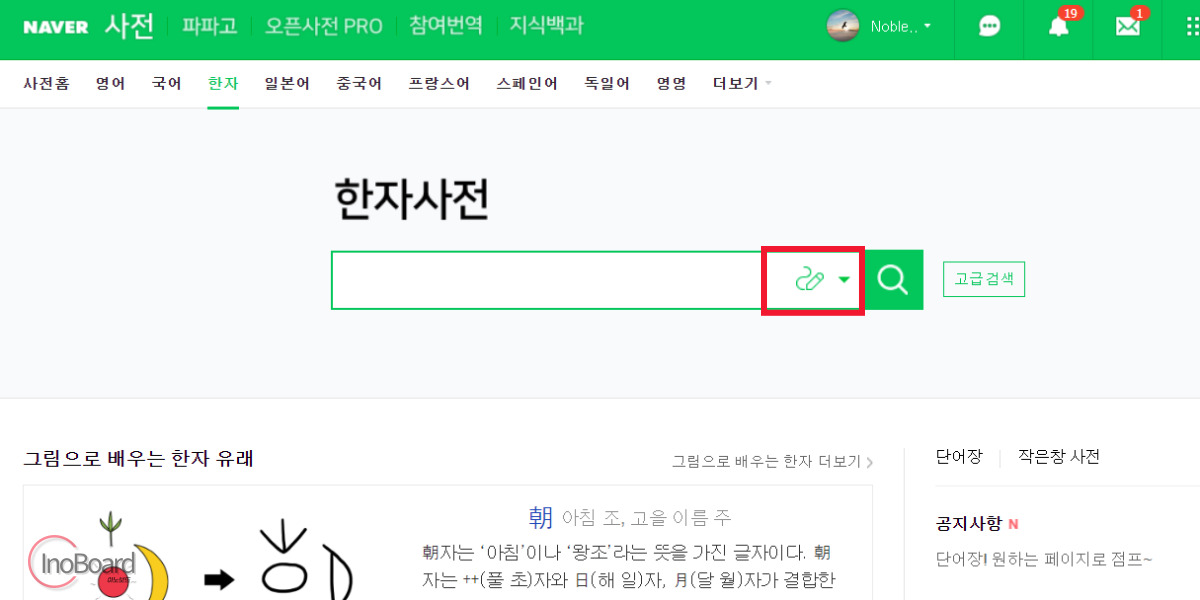
가장 먼저 PC에서는 네이버 한자 사전 페이지로 접속해야 사용할 수 있습니다.
- 위의 링크를 클릭하여 네이버 한자 사전으로 접속하기
- 검색 창 오른쪽의 한자 필기입력기 선택
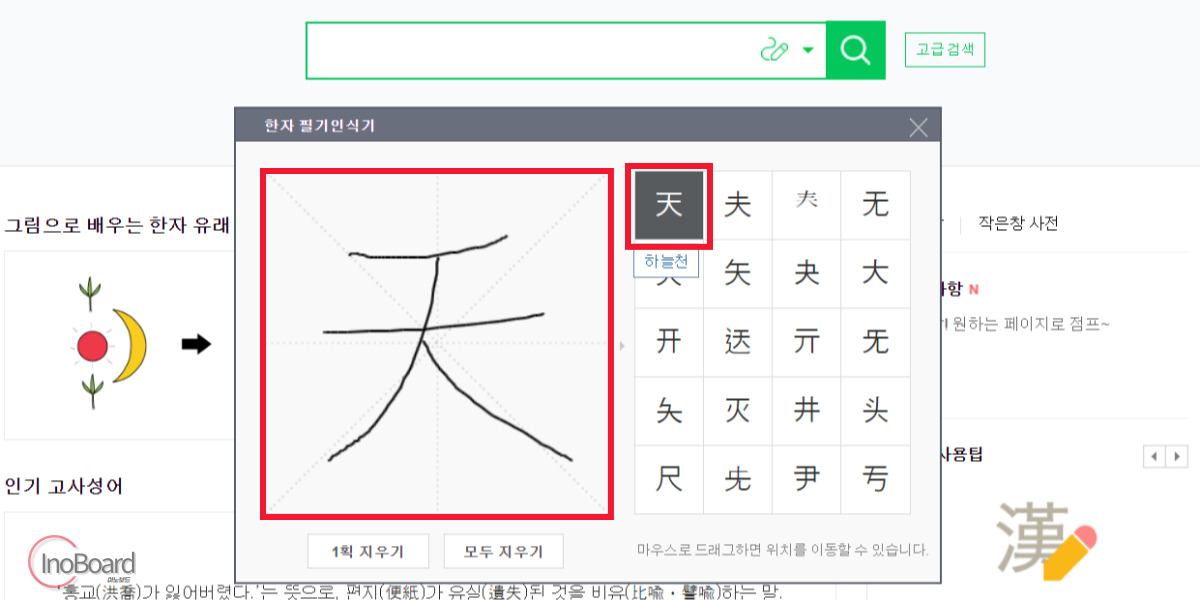
- 네이버 한자 필기인식기가 열리면 왼쪽에 마우스로 한자를 그리기
- 오른쪽에 나온 결과에서 찾는 한자를 선택하기
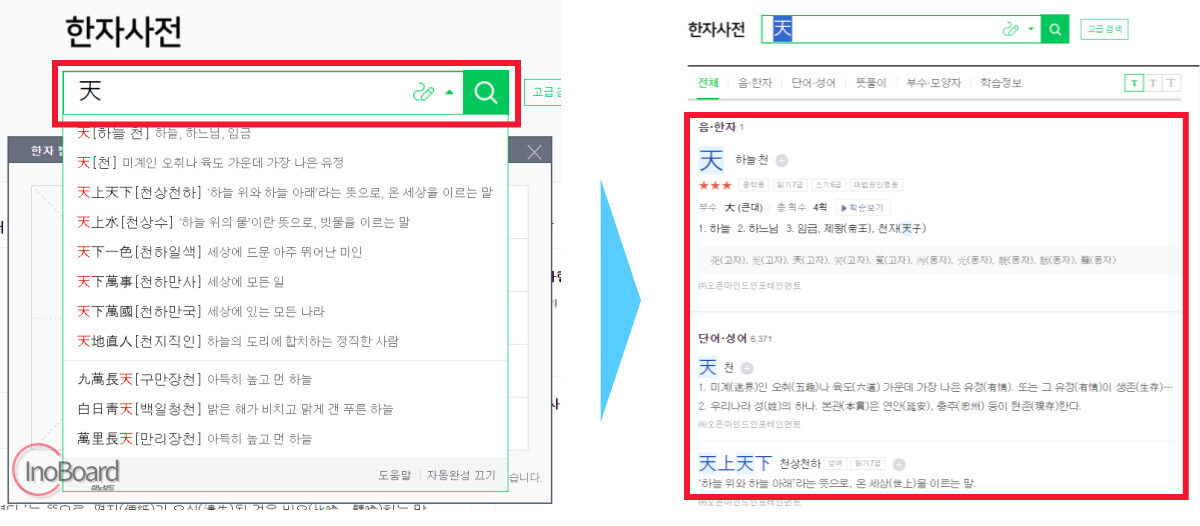
- 검색창에 한자가 표시되고, 선택하면 한자 사전으로 이동
– 한자 사전에서는 음과 뜻, 단어/성어, 뜻풀이 등을 볼 수 있음
2. 모바일에서 네이버 한자 필기입력기로 검색하기
모바일에서 네이버 한자 필기 입력기를 사용하기 위해서는 앱을 다운로드해야 합니다.
- 위의 링크를 클릭하여 앱을 다운로드 후 접속하기
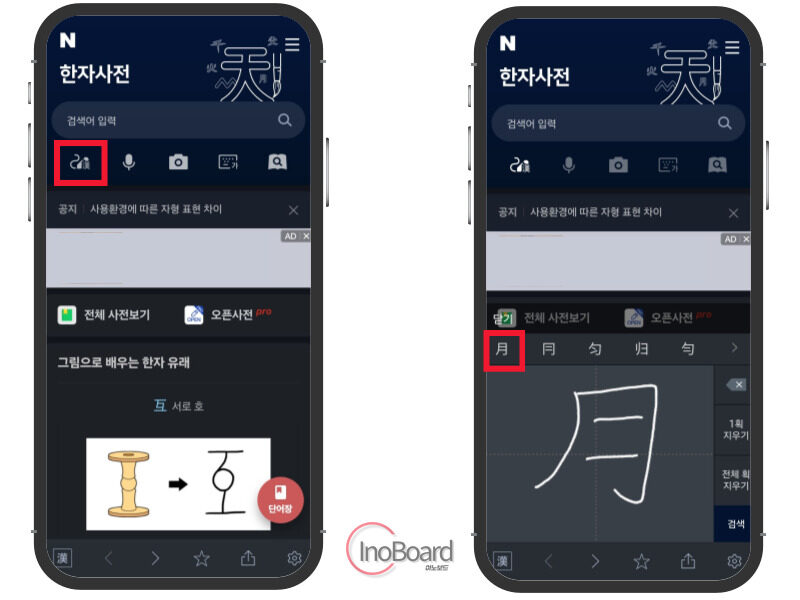
- 왼쪽 상단의 첫 번째 아이콘 선택하기
- 한자 필기 인식기가 실행되면 모르는 한자 직접 입력하기
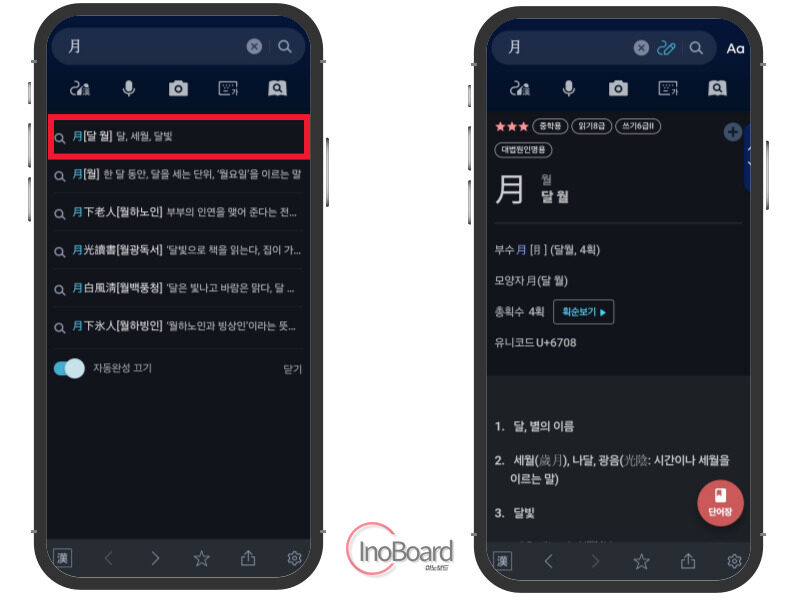
- 미리보기에 나오는 궁금한 한자 선택하기
- 검색창에 한자가 표시되고, 선택하면 한자 사전으로 이동
– 한자 사전에서는 음과 뜻, 단어/성어, 뜻풀이 등을 볼 수 있음
마무리
지금까지 PC와 모바일에서 네이버 한자 필기입력기를 이용하여 필기인식기에 모르는 한자를 직접 그려서 검색하는 방법을 알려드렸습니다.
모르는 한자는 어떻게 검색하는지도 깜깜했는데, 보고 그리면 되는 방식으로 검색이 되니 정말 편리합니다.
알려드린 방법을 잘 따라 해서 이용해 보시기 바랍니다.
자주 묻는 질문
-
한자를 그리는 방법 외 다른 방법이 있나요?
고급 검색 메뉴를 이용해서 부수나 모양자 부분 단어를 입력해서 검색할 수 있습니다.
-
한자 외 다른 외국어도 동일하게 이용할 수 있나요?
필기인식기는 다른 나라 언어도 사용할 수 있습니다. 네이버 사전에 한자가 아닌 다른 언어를 선택하여 본문의 방식과 동일하게 사용하면 됩니다.
함께 읽으면 좋은 글
디플 번역기 사용법, 가장 정확한 DeepL 번역기 사용하기