
네이버킵은 웹사이트에서 필요한 정보, 사진, 영상 등을 저장하여 다른 기기에서 보거나 공유할 수 있습니다.
다시 말하면 다양한 형식의 정보를 저장하는 기능과 멀티 디바이스 연동이 되어 효율적으로 관리할 수 있는 것입니다.
이 글에서는 네이버 Keep PC와 모바일 사용법을 알아보면서 북마크를 제대로 활용할 수 있도록 알려드리겠습니다.
네이버킵 모바일 사용 방법
네이버킵을 사용하기 위해서는 모바일 앱을 설치해야 합니다.
네이버 앱으로 쇼핑하거나 뉴스를 보면서 다양하게 Keep 기능을 이용할 수 있습니다.
네이버 앱이 없으신 분은 아래의 링크를 클릭하여 간편하게 다운로드 하시기 바랍니다.
1. 정보 저장하기
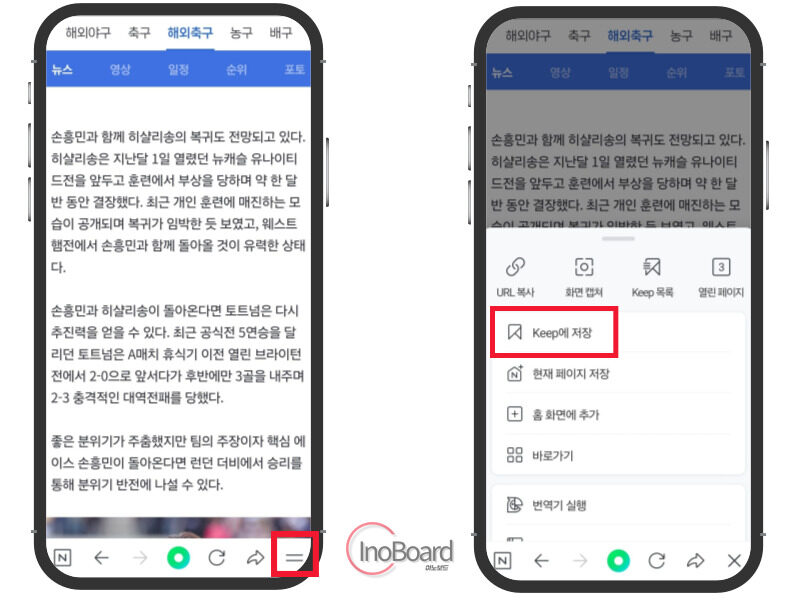
뉴스나 블로그 글을 보다가 마음에 드는 정보를 네이버 Keep에 저장하는 방법입니다.
- 화면 오른쪽 아래 ‘=’ 아이콘 선택
- “Keep에 저장” 메뉴를 클릭
2. 사진 저장하기
맘에 들거나 참고하고 싶어서 저장하고 싶은 사진도 네이버 북마크를 할 수 있습니다.
- 저장하고 싶은 사진을 클릭하기
- 사진이 전체화면으로 뜨면 오른쪽 위의 “공유하기” 아이콘 선택
- 네이버킵 메뉴를 선택하여 저장
- 또는, 이미지를 꾹 누른 후 “네이버 Keep: 이미지 저장” 메뉴 선택
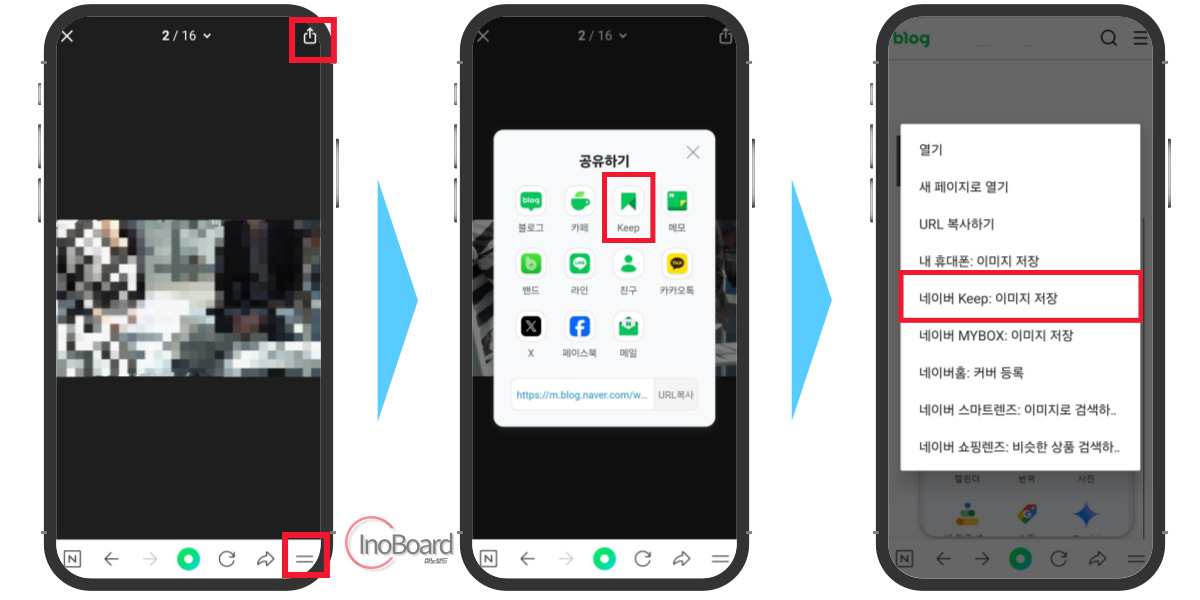
이렇게 2가지 방법으로 사진 저장이 가능합니다.
3. Keep 목록 확인하기
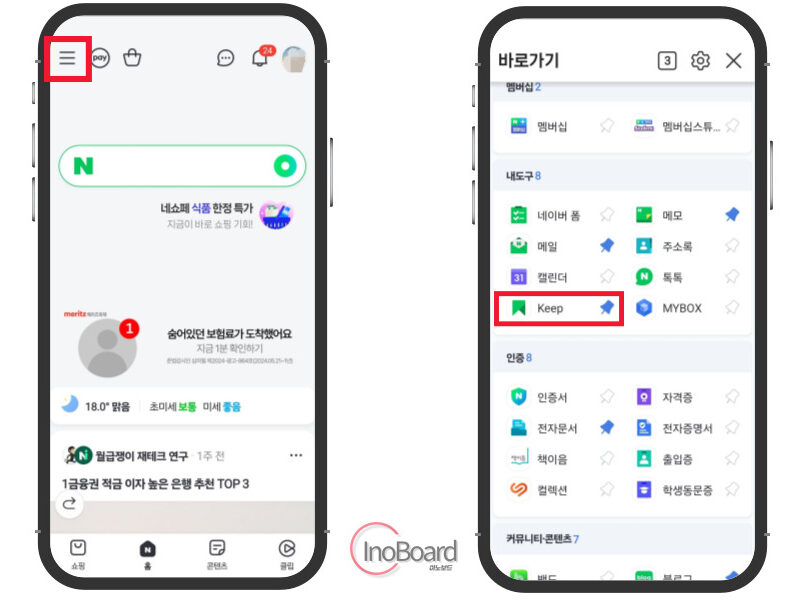
내가 저장한 정보와 사진을 찾아보는 방법입니다.
- 네이버 홈 화면에서 왼쪽 상단의 “메뉴” 아이콘을 선택
- 아래로 스크롤하여 내도구 항목에서 “Keep”의 고정핀을 클릭
– 화면 상단에 Keep이 고정되어 더 빠르게 접속이 가능합니다.
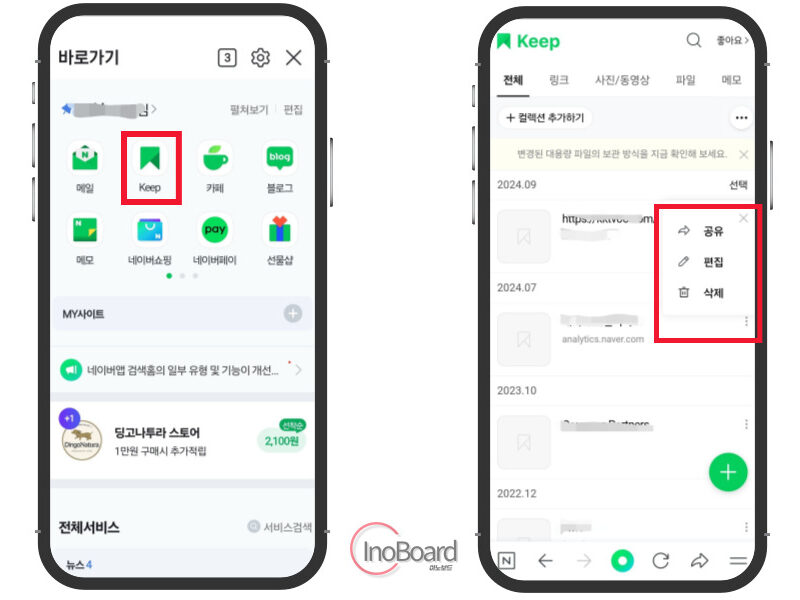
- 화면 상단의 “Keep” 아이콘 선택하여 접속
- 내가 저장한 Keep 목록을 확인 가능
- 오른쪽의 “점 3개” 버튼을 선택하면, 공유, 편집, 삭제 등 가능
네이버 Keep PC 사용 방법
모바일에서 사용한 방법과 유사하게 PC에서도 간편하게 keep을 사용할 수 있습니다.
PC에서 Keep 목록을 찾기 어려우신 분은 아래의 링크를 클릭하면 바로 이동할 수 있습니다.
다른 방법으로는 네이버 메인 화면에서 “메일” 아이콘을 클릭하여 들어갑니다.
오른쪽 상단에서 모바일과 동일한 Keep 아이콘을 찾을 수 있는데, 클릭하여 들어가면 모바일에서 저장해 놓은 정보를 그대로 볼 수 있습니다.
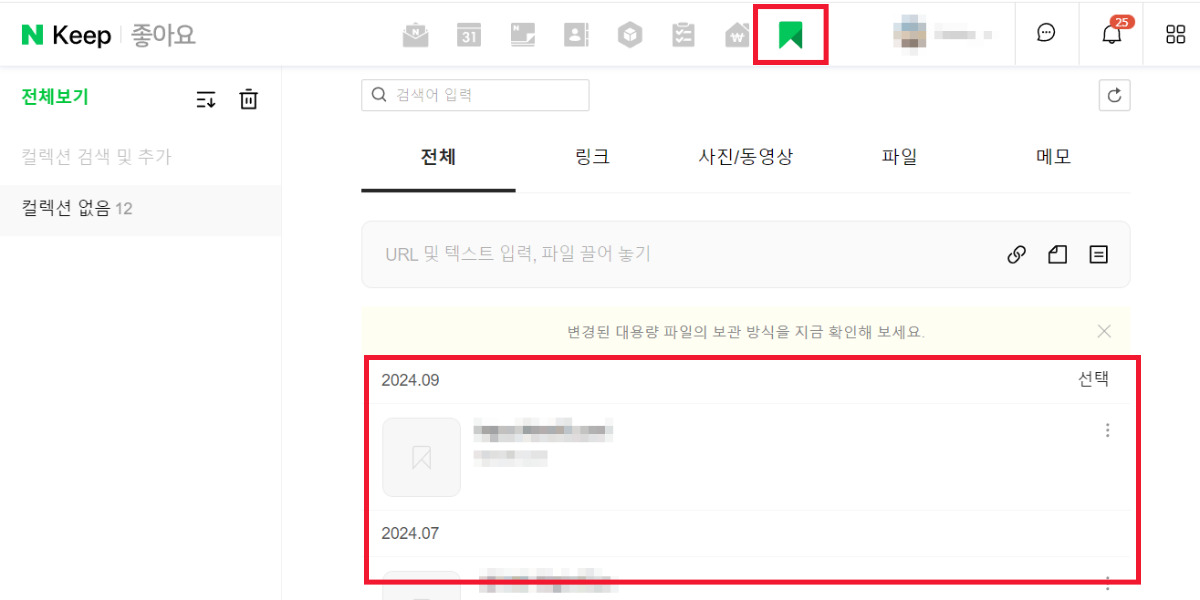
네이버 로그인만 되면 어느 기기에서도 동일한 내용을 확인할 수 있습니다.
네이버 Keep PC에서 정보 저장하기
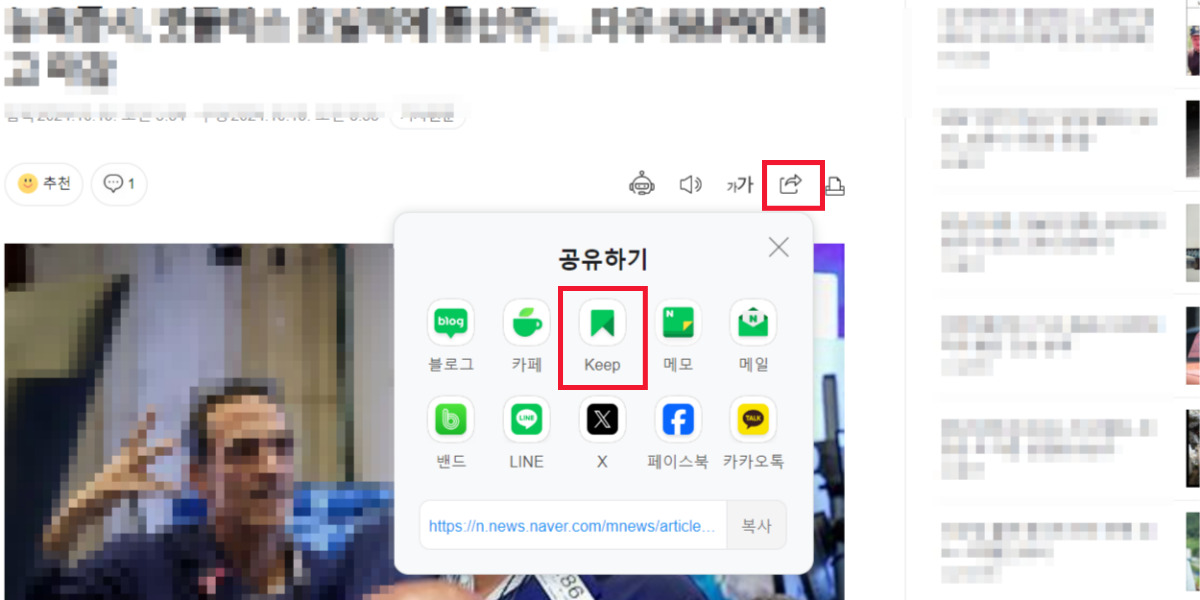
먼저 뉴스 기사 등을 저장하는 방법은 간단하게 공유하기 버튼을 클릭하여 “Keep” 아이콘을 선택하면 됩니다.
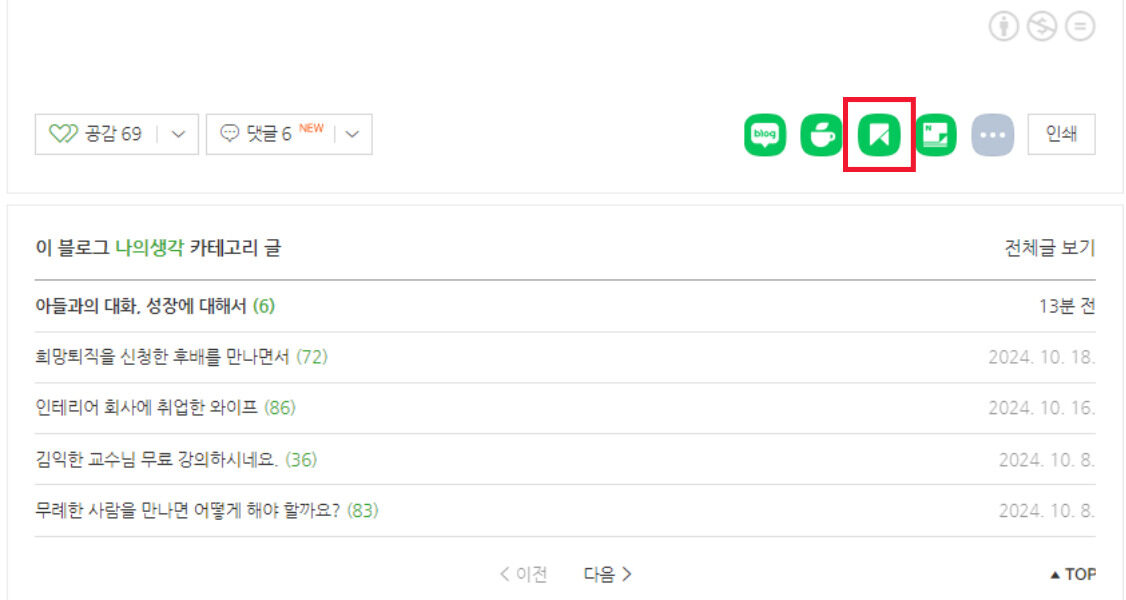
그리고 블로그 글을 저장하고 싶다면, 블로그 글 가장 아래에서 “Keep” 아이콘을 클릭하면 됩니다.
마무리
지금까지 네이버 Keep PC와 모바일에서 사용법을 상세하게 알려드렸습니다.
기존에 Keep 기능을 알고 계시던 분들도 조금 더 제대로 알게 된 계기가 될 것 같습니다.
알려드린 방법으로 원하는 정보와 자료 등을 저장해서 잘 활용해 보시기 바랍니다.
자주 묻는 질문
-
Keep에 저장할 수 있는 파일 개수와 용량은?
저장할 수 있는 파일 개수는 제한이 없으며, 파일 1개당 1GB, 계정당 2GB까지 저장할 수 있습니다.
-
Keep에 저장할 수 있는 파일 종류는?
사진, 동영상, 문서 파일을 저장할 수 있습니다. 일부 실행 가능한 파일(exe, apk 등)은 악성코드 및 보안 위험이 있는 파일로 저장이 불가능합니다.
함께 읽으면 좋은 글
네이버 웨일온 스터디 화상회의 모바일 사용법, 신개념 공부 방법!
네이버폼 설문조사 만들기 방법, 결과 확인, 엑셀 공유 따라하기