
디즈니 플러스에서 외국 영화나 드라마를 볼 때, 자막이 영어로만 나와서 당황스러울 때가 있으셨죠?
설정에서 바꾸면 된다는 것을 알지만 은근히 헷갈리게 되어 있습니다.
자막 크기를 조절하고 싶은 분을 위해 디즈니 플러스 자막 설정 방법을 PC, 아이폰, 갤럭시 기기별로 알려드리겠습니다.
디즈니 플러스 자막 설정 방법
디즈니 플러스는 TV, PC, 핸드폰으로 볼 수 있습니다.
TV와 PC는 자막 설정 방법이 비슷하며, 핸드폰의 경우 디즈니 플러스 앱에서 자막 설정을 바꿀 수 없고 핸드폰 설정에서 변경할 수 있습니다.
어렵지 않기 때문에 알려드리는 방법대로 디즈니 플러스 자막 크기와 스타일을 선택하시면 됩니다.
1. 디즈니 플러스 자막 설정 – PC
- 보고 싶은 영상 실행
- 우측 상단 “자막” 아이콘 선택
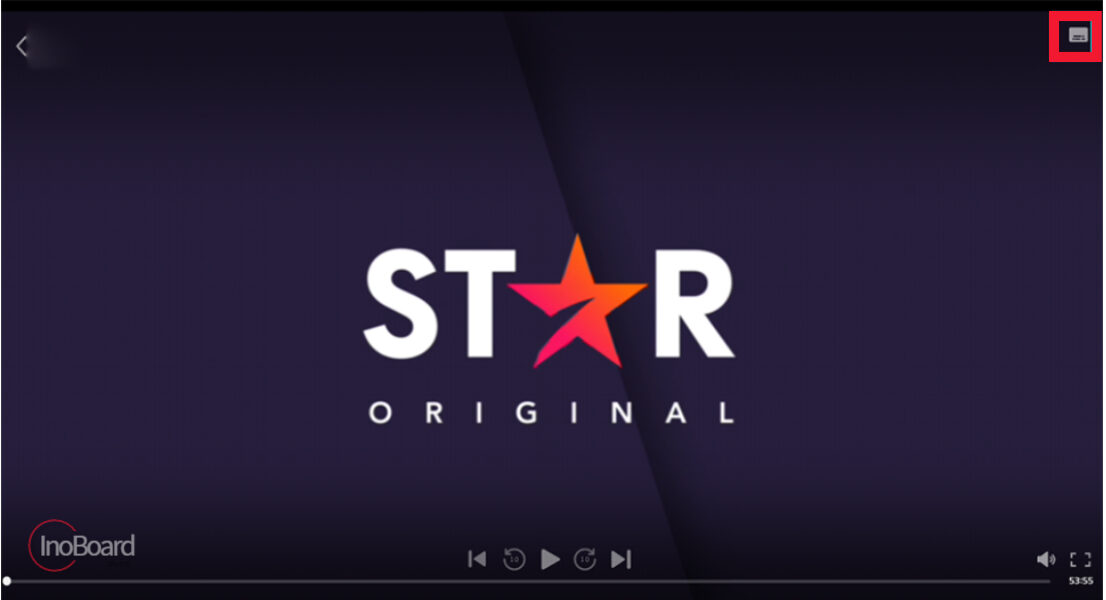
- 원하는 “오디오”와 “자막” 선택
- 오른쪽 상단 “설정” 아이콘 선택
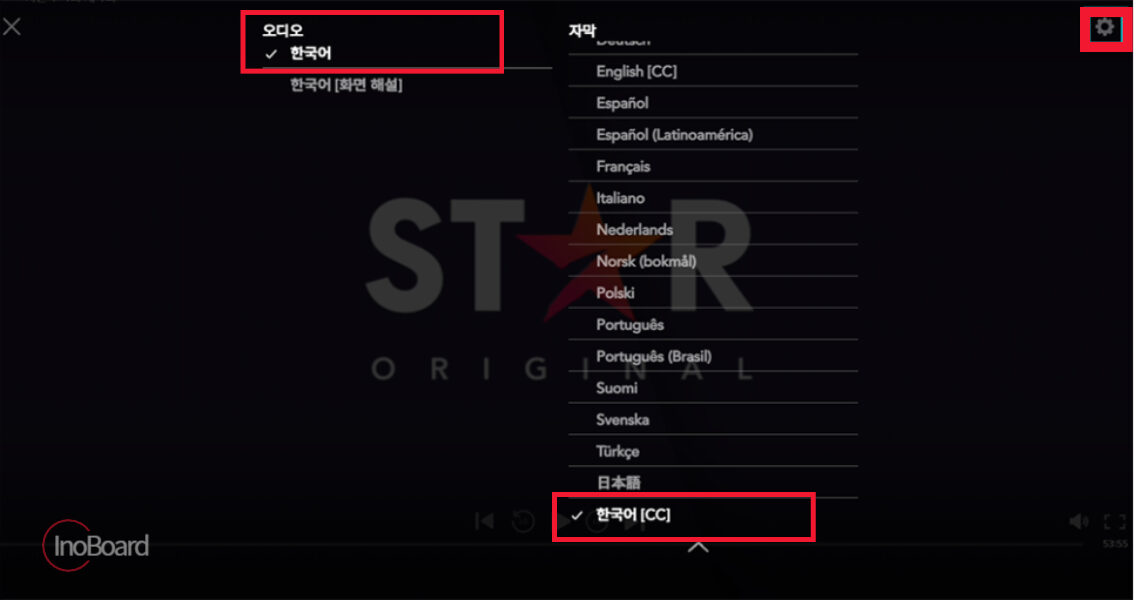
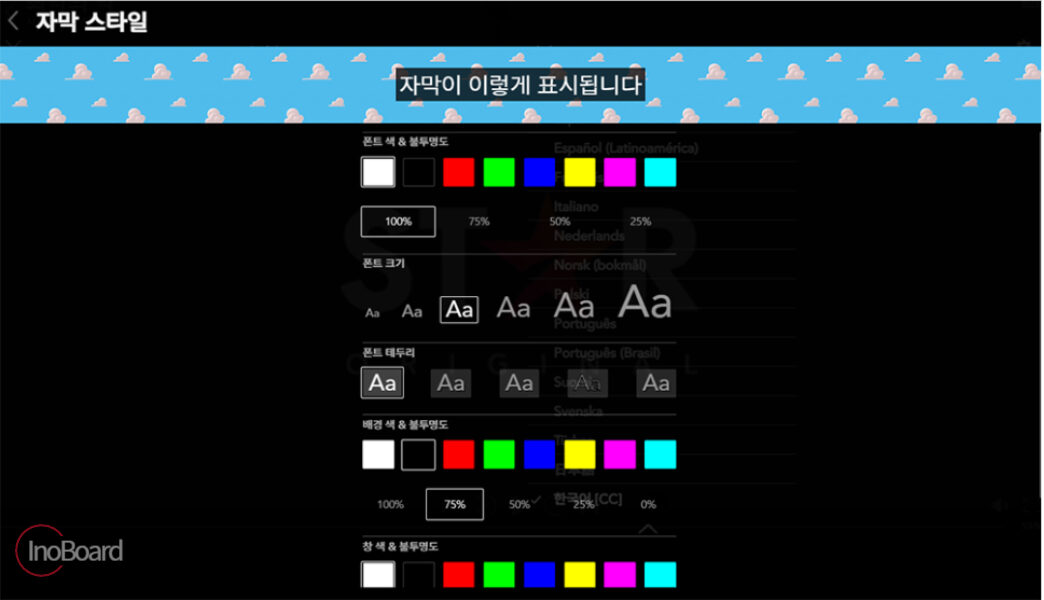
- 원하는 자막 스타일 설정
– 디즈니플러스 자막 크기 및 테두리, 폰트 색 등 다양한 옵션 선택 가능
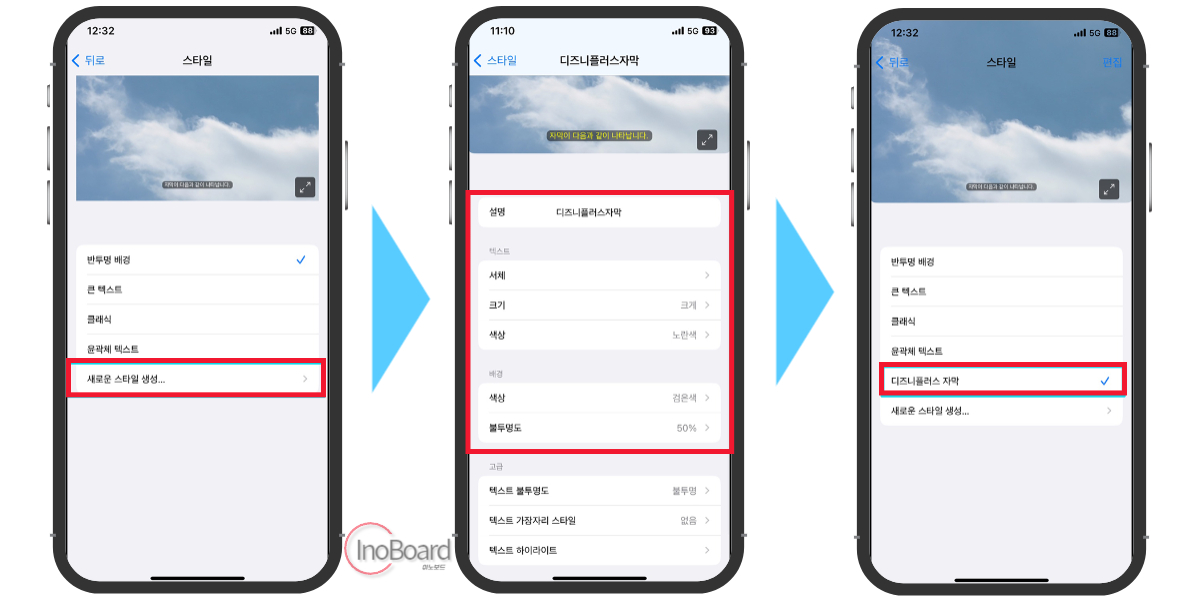
2. 디즈니플러스 자막 설정 – 아이폰
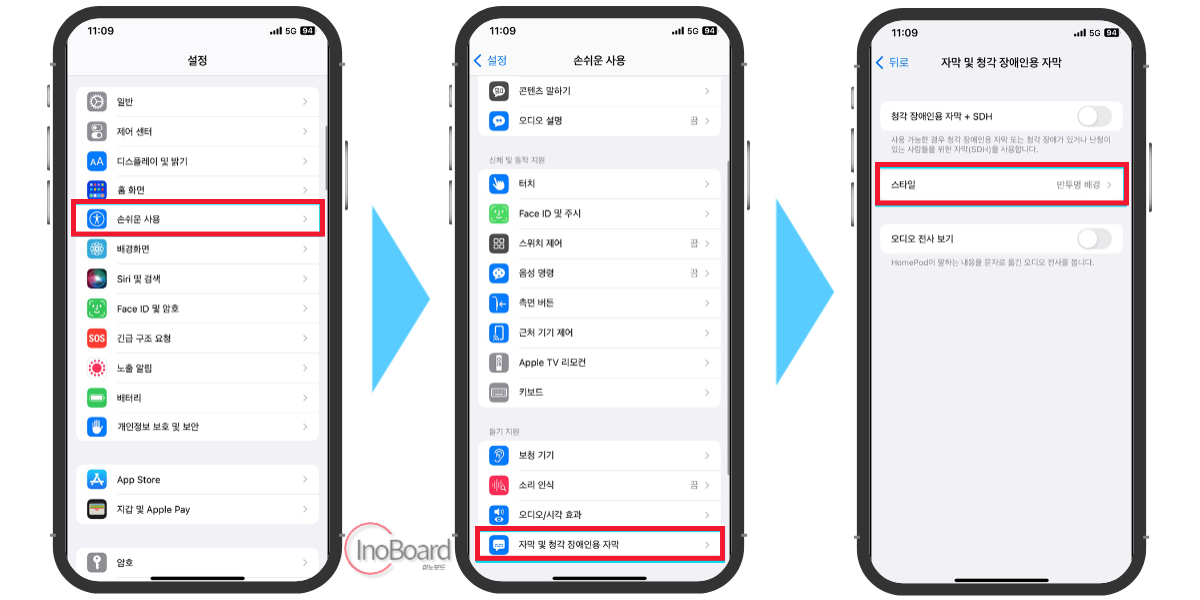
- 설정 앱 접속
- “손쉬운 사용” 메뉴 선택
- “자막 및 청각 장애인용 자막” 선택
- “스타일” 메뉴 선택
- “새로운 스타일 생성” 메뉴 선택
- 새로운 스타일에서 취향에 맞게 자막 설정하기
– 설명 : 사용자가 알아볼 수 있는 이름으로 선정
– 텍스트 : 서체, 크기, 색상 선택
– 배경 : 배경 스타일 선택 - 새롭게 만든 스타일 선택하여 적용하기
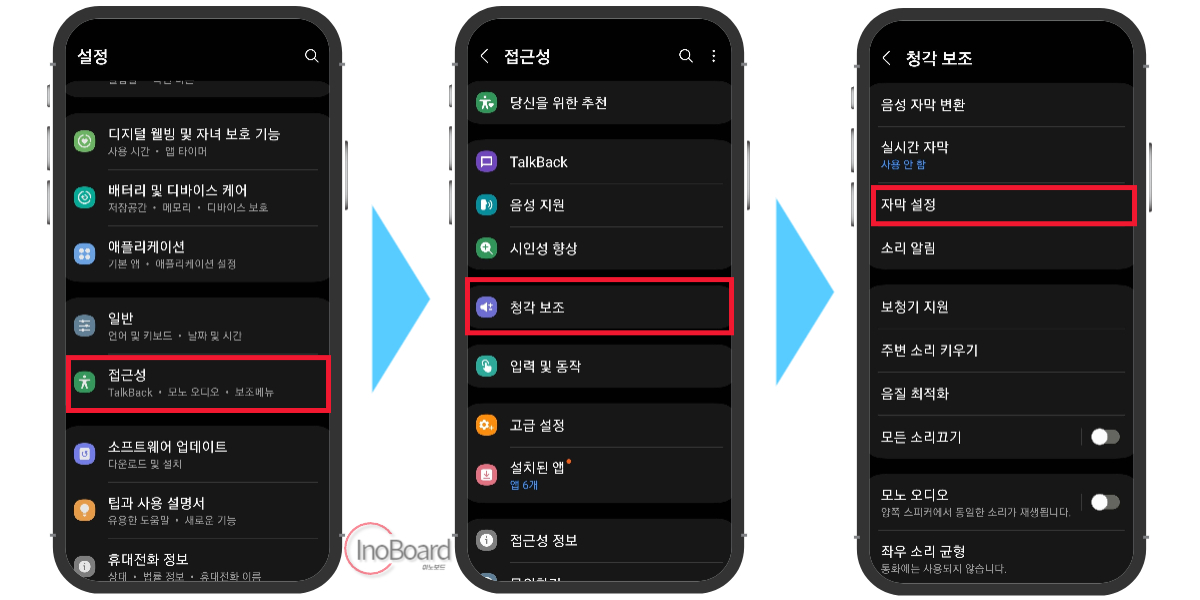
3. 디즈니플러스 자막 설정 – 갤럭시
- 설정 접속 후 “접근성” 메뉴 선택
- “청각 보조” 메뉴 선택
- “자막 설정” 메뉴 선택
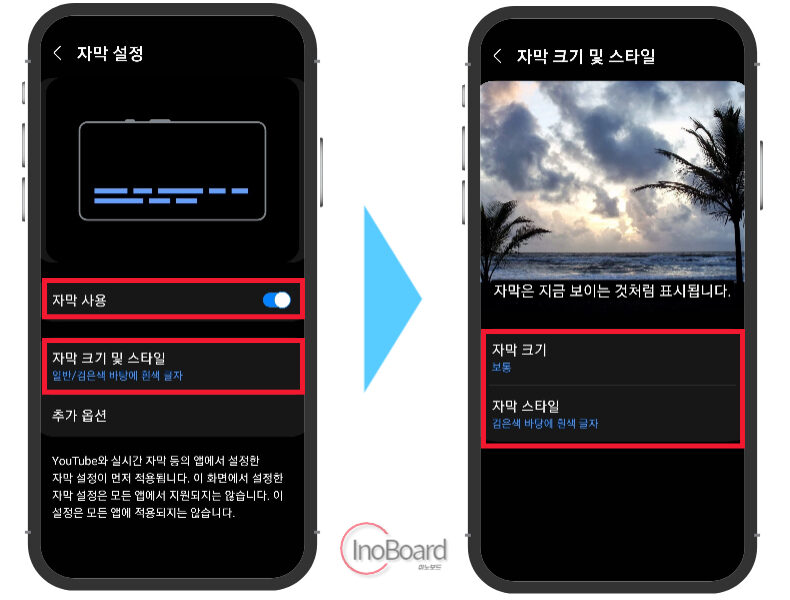
- “자막 사용” 활성화 후 “자막 크기 및 스타일” 클릭
- 개인 취향에 맞게 자막 크기 및 스타일 조정
마무리
이렇게 PC, 아이폰, 갤럭시 기기별로 디즈니 플러스 자막 설정 방법에 대해 알려드렸습니다.
자막은 우리말로 알아보려고 설정하는 경우도 있지만, 어학 공부를 위해서 설정하는 경우도 있기 때문에 하나씩 눌러서 적용해 보고 시청하기 좋은 것으로 설정하면 됩니다.
디즈니 플러스는 자막 크기나 글꼴 등 설정을 쉽게 바꿀 수 있으니, 위의 내용을 따라서 한 번 적용해 보시기 바랍니다.
자주 묻는 질문
-
PC와 모바일에서 자막 설정을 할 수 있나요?
PC, 아이폰, 갤럭시에서 설정할 수 있습니다. 자세한 방법은 본문 내용을 참고하십시오.
-
자막 크기도 설정할 수 있나요?
네 가능합니다. 자세한 방법은 본문 내용을 참고하십시오.
함께 읽으면 좋은 글