
윈도우를 오래 사용하던 분이 맥북으로 변경하신 분들은 Delete 키가 없어서 많이 당황하셨을 겁니다.
맥북에서는 윈도우의 백스페이스키와 동일한 기능을 하는 키만 볼 수 있기 때문입니다.
이 글에서는 윈도우처럼 맥북 딜리트 키로 글자와 파일 삭제하는 모든 방법에 대해 알려드리겠습니다.
글자 삭제할 때 맥북 딜리트 키
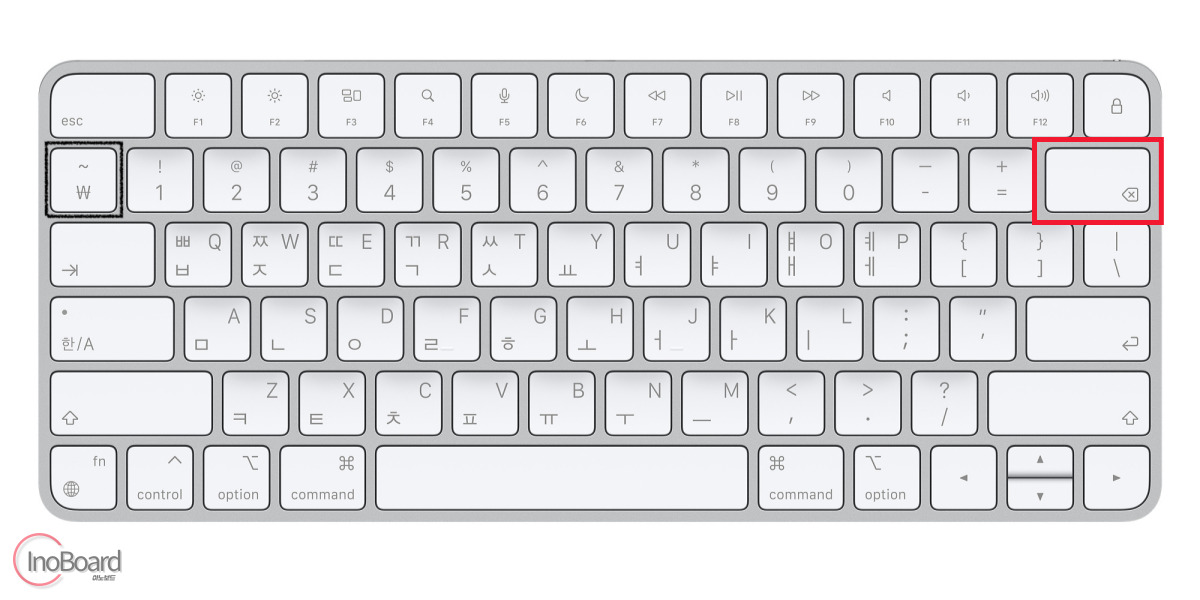
1. Backspace
- 커서 앞에 있는 글자를 한 글자씩 지우는 기능
윈도우에서 Backspace 기능과 동일합니다.
2. Fn + Backspace
- 커서 뒤에 있는 글자를 한 글자씩 지우는 기능”
윈도우에서 Delete 키와 동일한 기능처럼 사용할 수 있습니다.
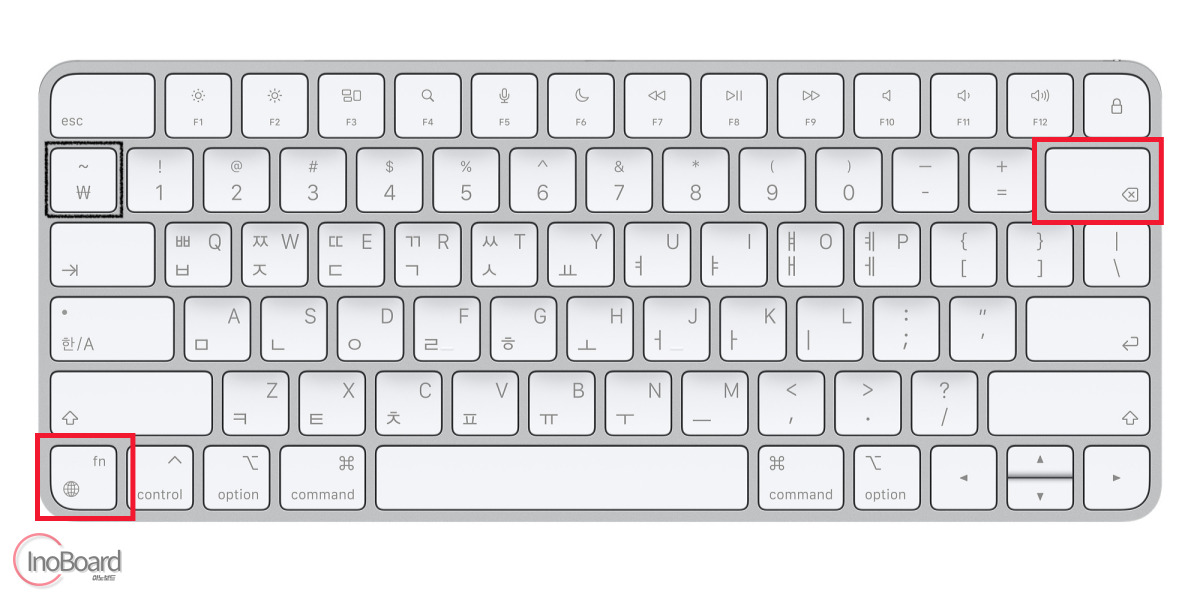
다만 맥북에서 delete 키를 사용하려면 2개의 버튼을 동시에 눌러야 한다는 단점이 있습니다.
3. Option + Backspace
- 커서 앞의 단어를 한 단어씩 지우는 기능
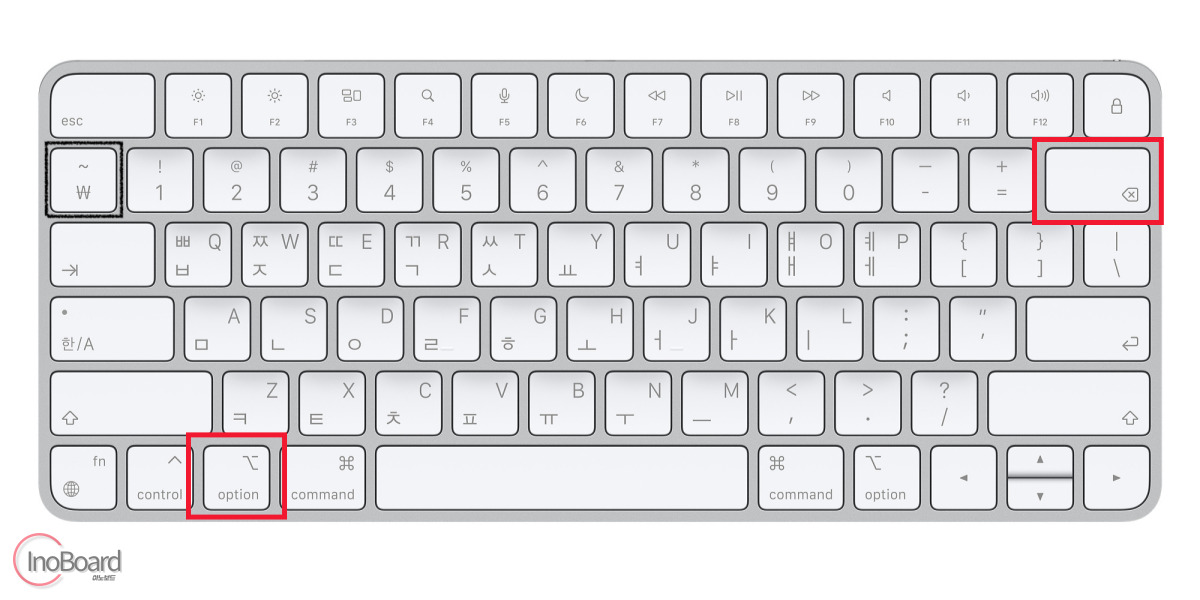
문서를 빠르게 편집하는 경우 사용하면 유용하게 활용할 수 있습니다.
4. Fn + Option + Backspace
- 커서 뒤의 단어를 한 단어씩 지우는 기능
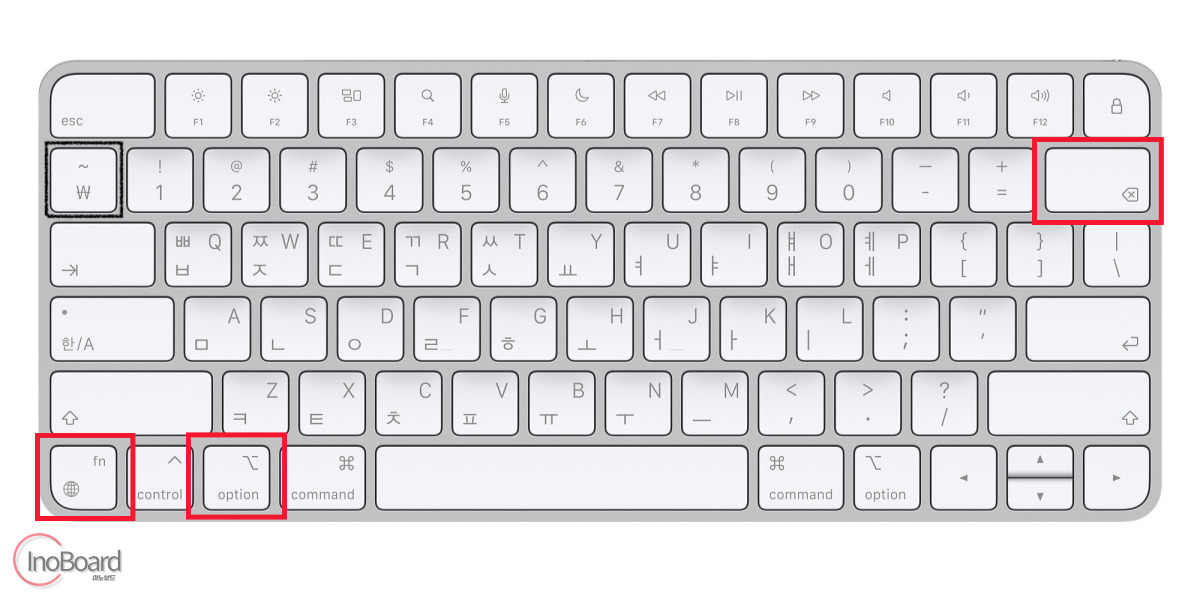
Fn 기능을 누르고 안 누르는지에 따라 앞, 뒤 방향으로 단어 삭제가 가능합니다.
5. Command + Backspace
- 커서 기준으로 한 줄의 가장 처음 위치까지 모든 글자 삭제
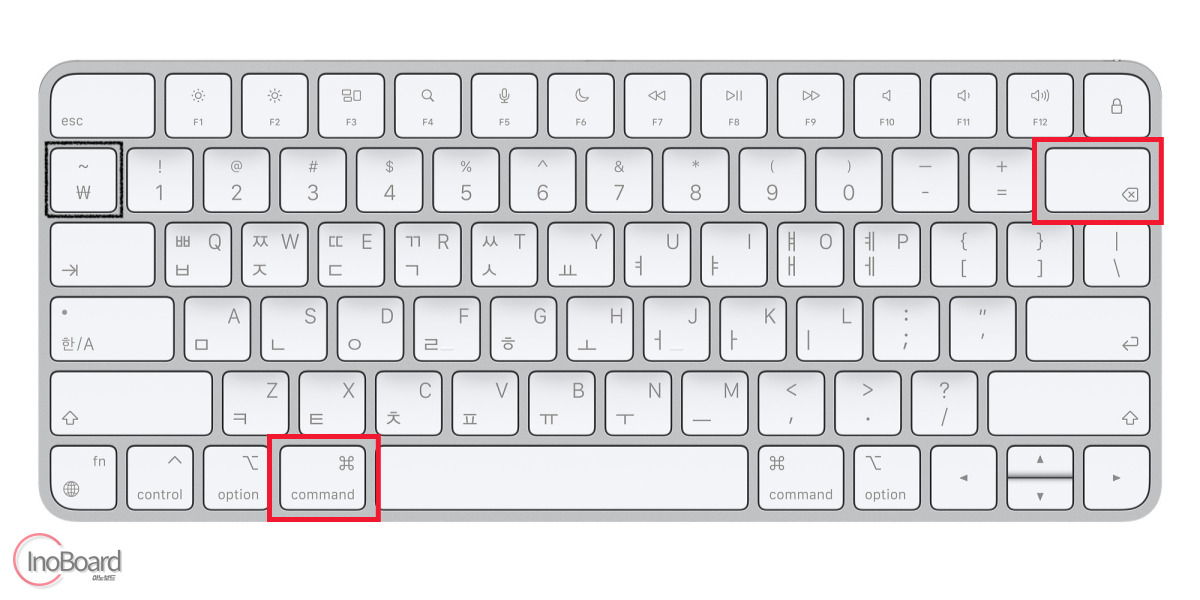
만약 커서를 한 줄의 가장 끝으로 이동하여 Command + Backspace 키를 누르면 그 줄 전체를 삭제할 수 있습니다.
파일 삭제할 때 맥북 Delete 키
1. Command + Backspace
- 파일 삭제 후 휴지통으로 보내기
삭제한 파일을 복원하려면, Command + z 키를 누르면 됩니다.
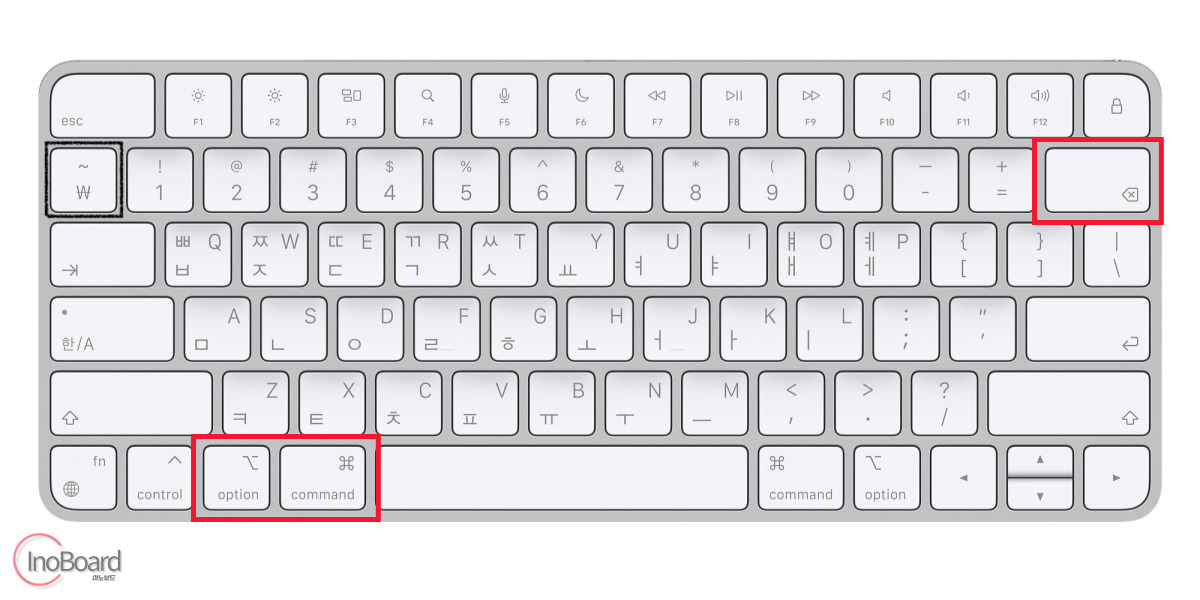
2. Option + Command + Backspace
- 파일을 완전하게 삭제하기
휴지통에 보관하지 않고 완전하게 파일을 삭제하는 기능입니다.
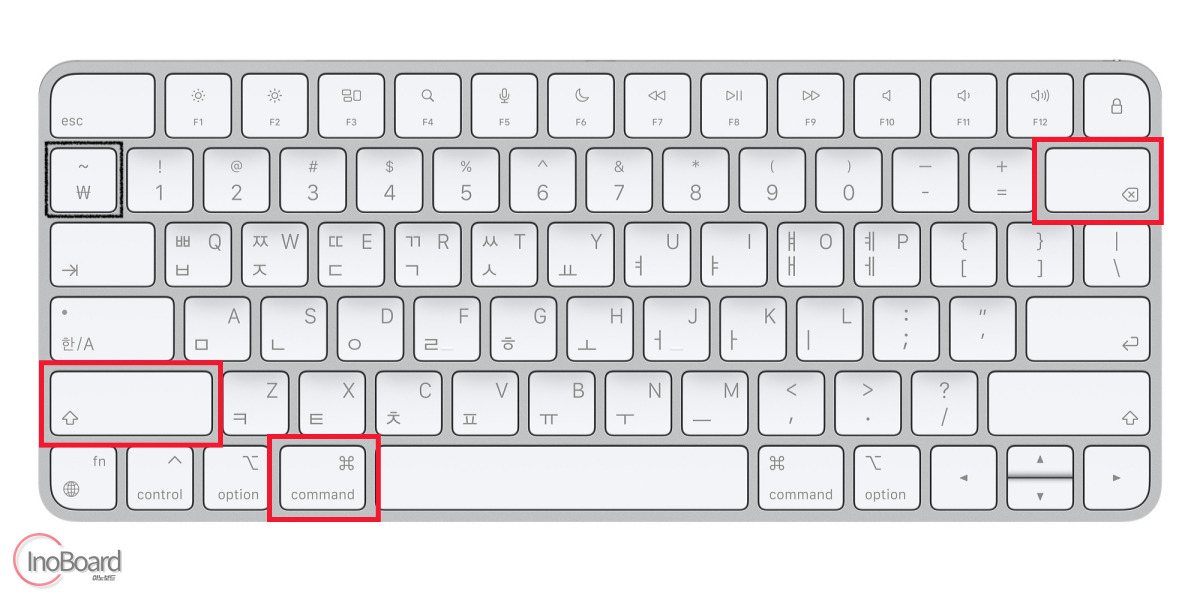
3. Shift + Command + Backspace
- 휴지통 비우기
마무리
지금까지 맥북 딜리트 키를 구현하여 글자를 삭제하고 파일을 삭제하는 다양한 방법을 알아보았습니다.
윈도우 보다 키를 조금 더 많이 눌러야 하지만, 자주 사용하시다 보면 금방 익숙해질 수 있습니다.
알려드린 방법을 잘 활용해 보시기 바랍니다.
자주 묻는 질문
-
맥북에서 어떻게 딜리트 키를 구현할 수 있나요?
Backspace 키와 다른 키의 조합을 이용해서 구현할 수 있습니다. 자세한 방법은 본문의 내용을 참고하십시오.
-
윈도우 Delete 키와 다른 점은?
윈도우 Delete 키와 동일한 기능을 구현할 수 있으며, 단지 버튼을 추가로 눌러줘야 하는 단점이 있습니다.
함께 읽으면 좋은 글
맥북 이모티콘 단축키 이모지, 특수문자, 한자 사용 방법까지 한번에 정리