
개인 개발자가 프리웨어로 제공하는 메모잇은 포스트잇을 연상하는 심플한 UI로 많은 사랑을 받고 있습니다.
달력, 일정 관리, 계산기 등의 기능도 제공하고 있어서 바탕화면에 윈도우 메모장 위젯 방식으로 많은 사람이 사용하고 있습니다.
이 글에서는 메모잇 다운로드 및 사용법에 대해 상세하게 알려드리겠습니다.
메모잇 다운로드 및 설치 방법
1. 메모잇 다운로드하기
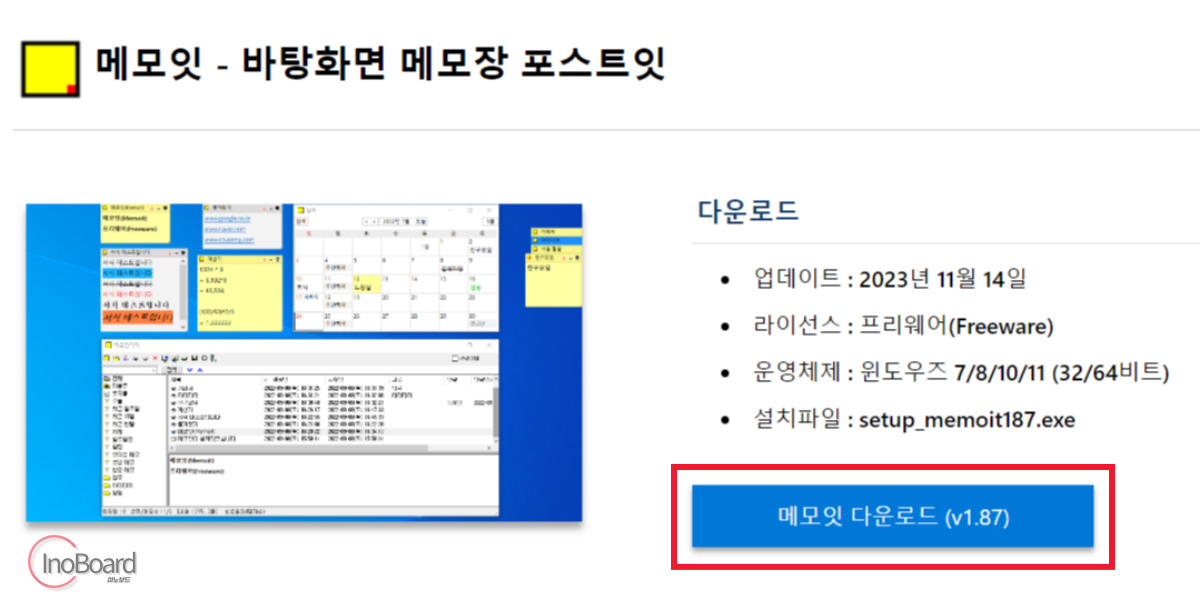
네이버 또는 구글 검색창에 “메모잇”을 검색하여 다운로드 사이트로 접속할 수 있습니다.
간편하게 아래의 링크를 클릭하면 다운로드 사이트로 바로 이동이 됩니다.
위의 링크로 접속 후 “메모잇 다운로드” 버튼을 클릭하여 설치 파일을 다운로드합니다.
2. 메모잇 설치하기
다운로드받은 파일을 실행하여 설치를 시작합니다.
- 설치 파일 실행 후 언어를 한국어로 선택하기
- 사용권 계약에 동의하기
- 구성 요소 선택 화면에서 필요한 항목만 체크하기
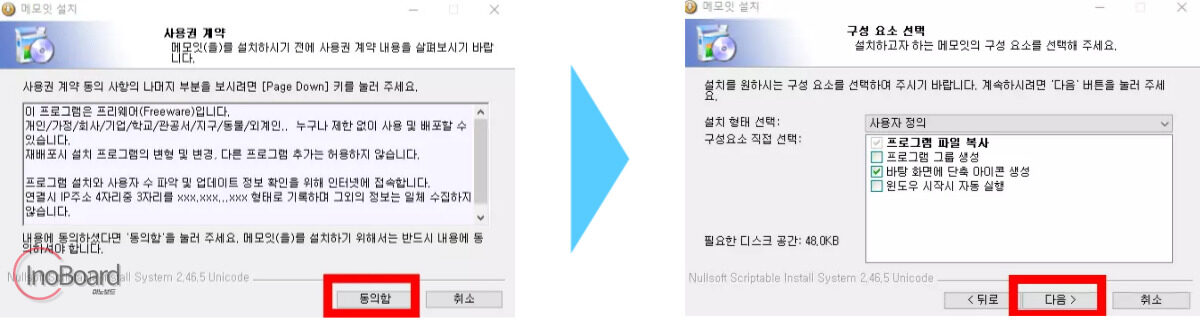
- 설치 위치를 선택 후 “설치” 버튼 클릭
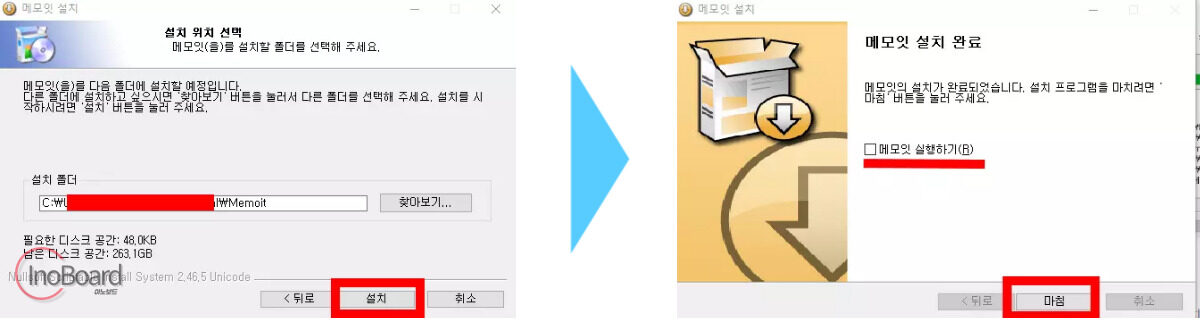
설치가 완료되면 메모잇을 실행 해서 사용하면 됩니다.
메모잇 사용 방법
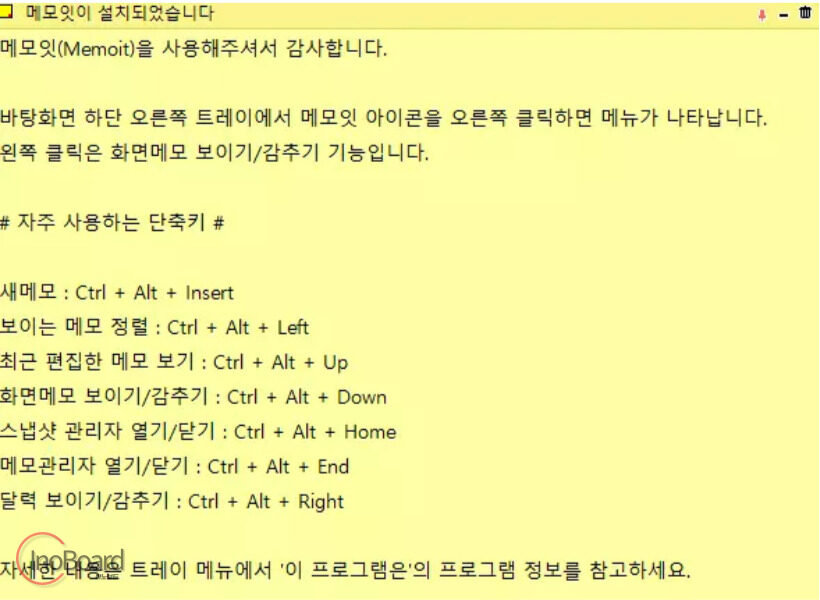
1. 메모잇 단축키
- 새 메모 : Ctrl + Alt + Insert
- 보이는 메모 정렬 : Ctrl + Alt + Left
- 최근 편집한 메모 보기 : Ctrl + Alt + Up
- 화면 메모 보이기/감추기 : Ctrl + Alt + Down
- 즐겨찾기 보이기/감추기 : Ctrl + Alt +Home
- 메모 관리자 열기/닫기 : Ctrl + Alt + End
- 달력 보이기/감추기 : Ctrl + Alt + Right
2. 메뉴 열기
메뉴에서 새 메모지를 만들 수 있고, 메모장을 잠그거나 삭제하는 등 다양한 기능을 사용할 수 있습니다.
- 포스트잇 창 왼쪽의 아이콘 클릭하기
- 또는 제목 부분을 마우스 우클릭하기
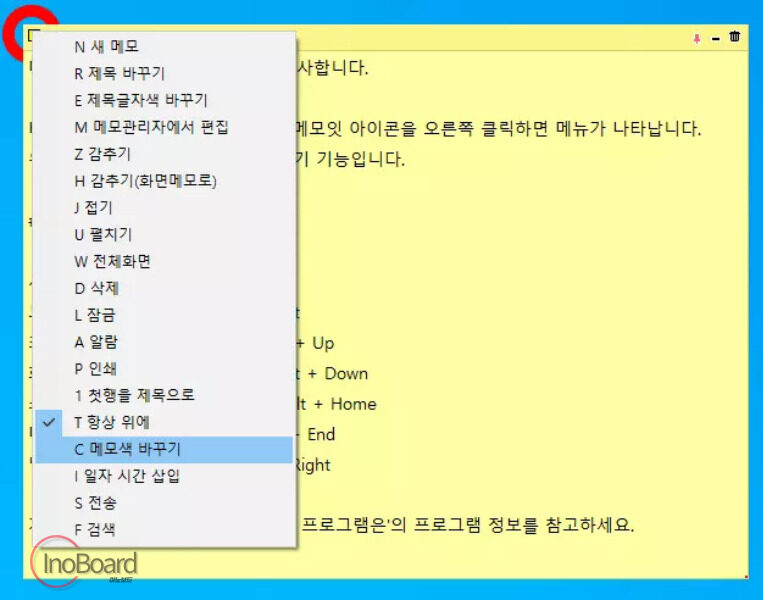
메모잇은 여러 개를 동시에 사용할 수 있으며, 위치를 고정할 수도 있고, 인터넷 브라우저보다 항상 위에 나오도록 설정할 수 있습니다.
3. 메모잇에 내용 입력하기
윈도우 메모장에 간단하게 내용을 입력할 수 있습니다.
그리고 내용을 마우스로 클릭하여 글꼴, 글자 색, 배경색 등의 변경이 가능합니다.
참고로 제목 헤더 부분을 더블 클릭하면 바탕화면 메모장의 크기가 최소화됩니다.
마무리
지금까지 메모잇 다운로드 및 사용법에 대해 알려드렸습니다.
요즘은 메모잇과 유사하게 윈도우에 기본 앱으로 제공되는 스티커 메모가 있지만, 메모잇에 비해 기능 면에서 아주 부족합니다.
PC를 많이 사용하시는 분들이 업무를 효율적으로 정리하는 데, 윈도우 메모장으로는 최고의 프로그램이라 생각합니다.
자주 묻는 질문
-
바탕화면에 여러 개 위젯을 띄워서 사용할 수 있나요?
여러 개를 동시에 사용할 수 있으며, 위치를 고정할 수도 있고, 인터넷 브라우저보다 항상 위에 나오도록 설정할 수 있습니다.
-
단축키를 사용할 수 있나요?
다양한 기능을 단축키로 사용할 수 있습니다. 자세한 방법은 본문의 내용을 참고하십시오.
함께 읽으면 좋은 글