
통장사본은 계좌번호와 예금주 등의 정보가 표시되어 있어서 계좌번호를 전달해야 하는 경우에 이용할 수 있습니다.
예를 들어 각종 증명서나 이직 등 통장사본이 필요한 경우 온라인으로 간편하게 발급할 수 있습니다.
이 글에서는 신한은행 통장사본 모바일과 PC에서 발급한 후 출력하는 방법을 알려드립니다.
신한은행 통장사본 모바일 발급
신한은행 통장사본 모바일 발급은 신한 SOL 앱을 설치하여 간편하게 발급 후 제출 또는 출력할 수 있습니다.
모바일에서 신한은행의 통장사본을 출력 방법은 아래의 내용을 따라 해보세요.
- 다운받은 앱을 실행하여 로그인하기
- 홈 화면에서 “내 계좌 전체 보기” 버튼을 클릭
- 통장사본을 발급하려는 계좌 선택하기
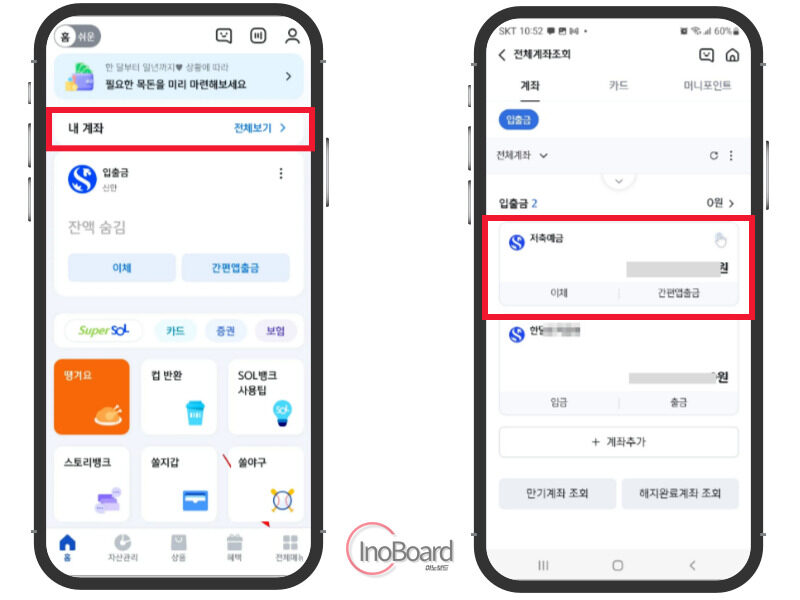
- 선택한 계좌의 “계좌관리” 메뉴 클릭
- “통장사본 보기” 메뉴 선택
- “이미지 저장” 아이콘을 클릭하여 핸드폰에 저장하기
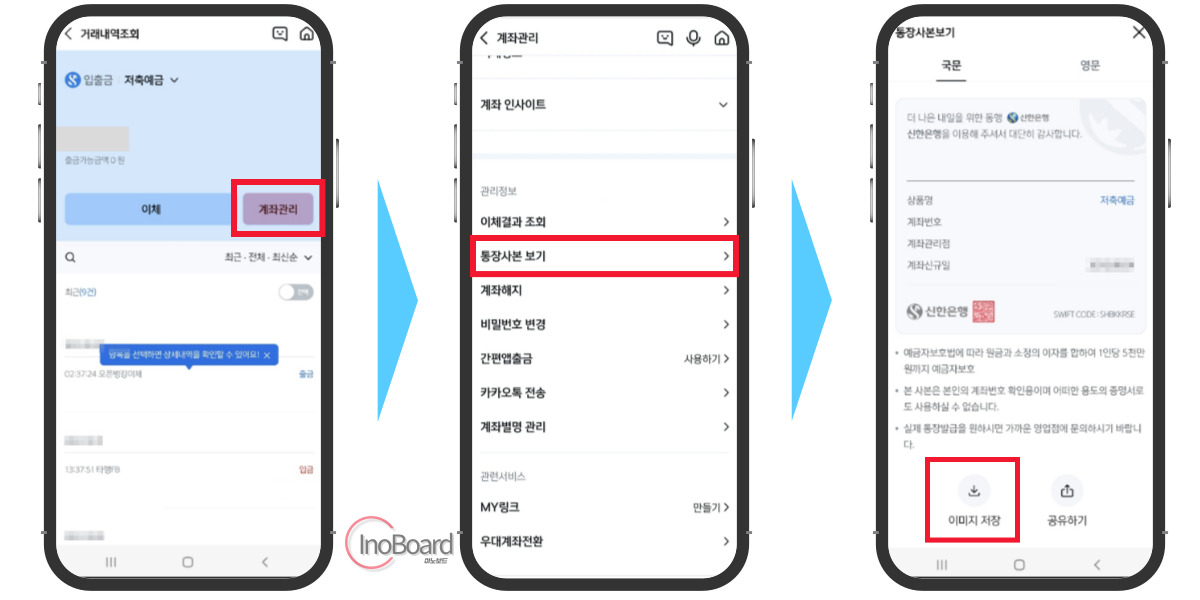
이렇게 신한은행 통장사본 모바일 발급 후 저장된 이미지를 전송하여 출력하거나 공유하기 아이콘을 선택하여 공유할 수 있습니다.
PC에서 신한은행 통장사본 출력
PC에서 신한은행의 통장사본 발급을 위해서는 공식 홈페이지에 접속해서 진행할 수 있습니다.
PC에서 신한은행 통장사본 출력은 아래의 내용을 따라 하시면 됩니다.
- 신한은행 인터넷뱅킹 접속 후 로그인하기
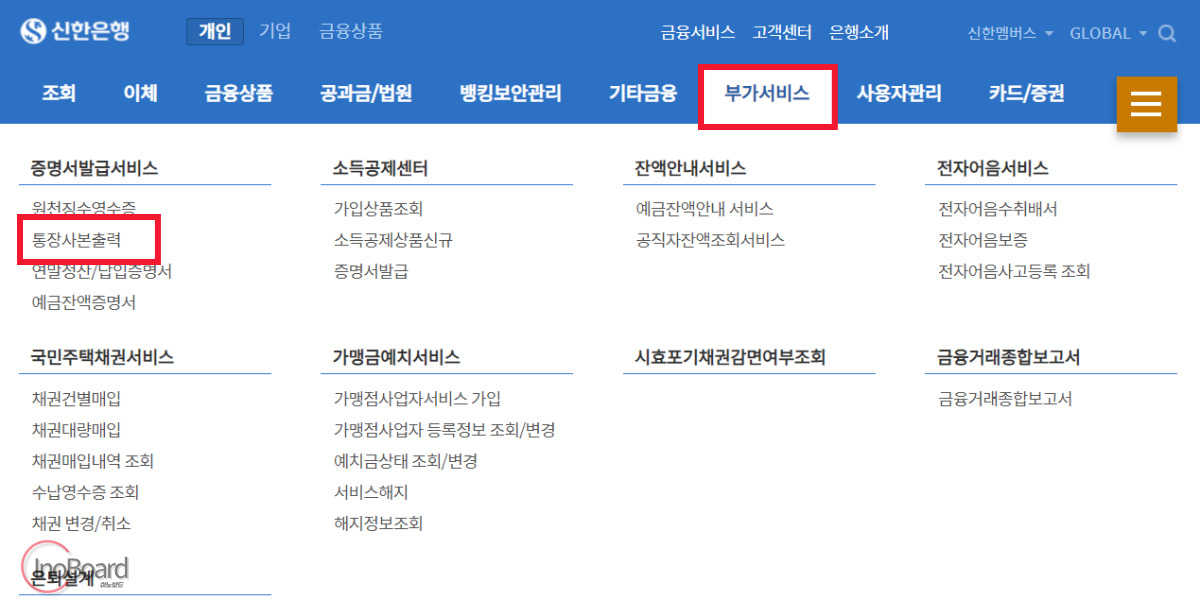
- 상단의 “부가서비스” 메뉴에서 “통장사본 출력” 메뉴 선택
- 통장사본 출력을 원하는 계좌의 통장사본 출력의 “국문” 버튼 선택
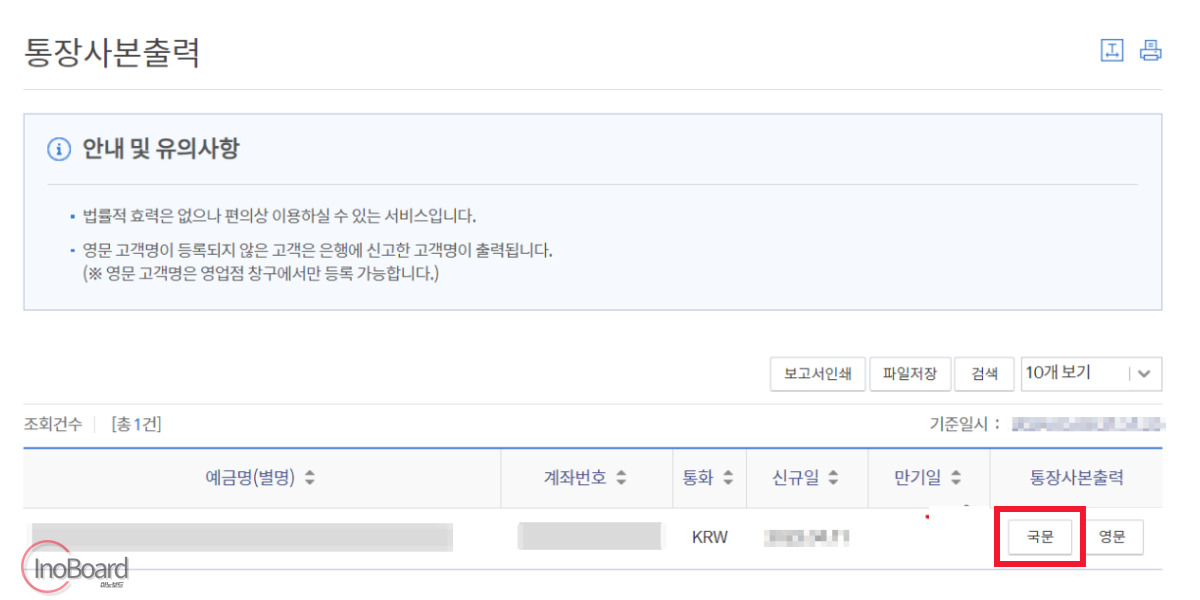
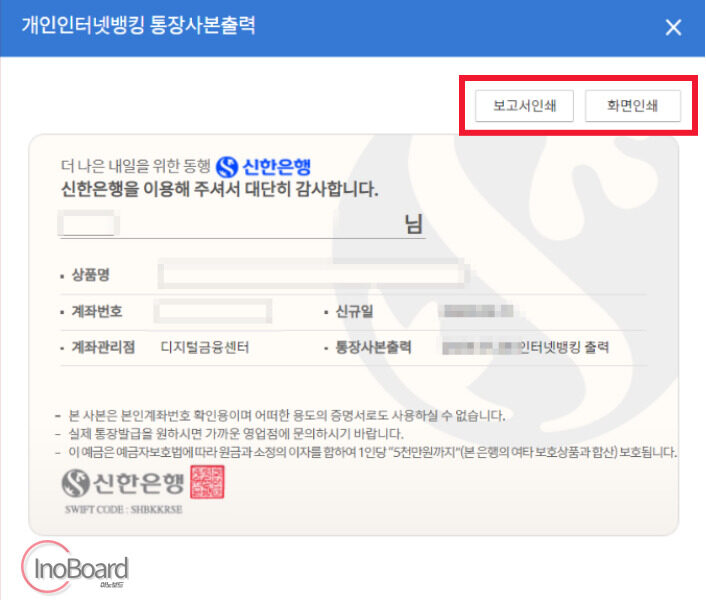
- 미리보기 확인 후 “보고서 인쇄” 또는 “화면 인쇄” 버튼을 클릭하여 출력하거나, PDF로 저장하기
마무리
지금까지 모바일과 PC에서 신한은행의 통장사본 발급 후 출력하는 방법을 알려드렸습니다.
은행 방문 없이 간편하게 발급이 가능하니 필요한 경우 알려드린 방법을 참고해서 발급받아 보시기 바랍니다.
자주 묻는 질문
-
통장사본에 포함된 정보는?
계좌번호, 계좌 소유자, 상품 종류, 계좌 관리점, 개설 일자, 통장사본 발급 일자 등의 정보가 포함되어 있습니다.
-
통장사본은 어떤 용도로 많이 사용되나요?
계좌번호를 확인하기 위한 목적으로 많이 사용하고 있습니다.
함께 읽으면 좋은 글