
아이폰에서 안 읽은 문자 메시지 알림 숫자가 많이 쌓여서 은근히 거슬리셨죠?
문자 메시지를 열어보면 광고라고 표시된 것들이 엄청나게 오고 있어서 제목만 보고 읽지 않기 때문인 것 같습니다.
안 읽은 아이폰 메시지 숫자 없애기와 배지 오류 시 읽음 확인하는 방법을 알려드리겠습니다.
아이폰 문자 메시지 직접 삭제하기
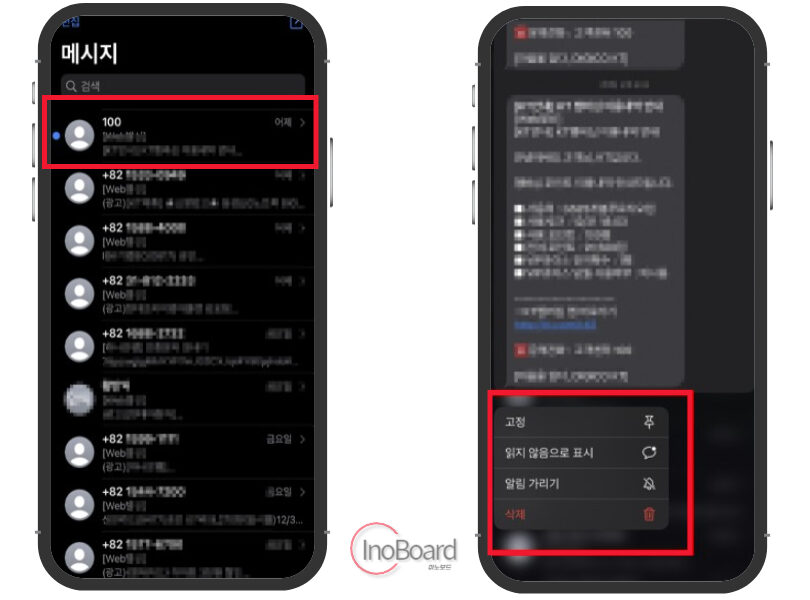
가장 일반적으로 문자 메시지를 읽고 삭제하는 방법은 파란 점이 찍혀있는 안 읽은 메시지를 선택해서 확인하면 됩니다.
문자 본문 내용을 길게 손가락으로 터치하면 팝업창이 뜹니다.
- 고정
- 읽지 않음으로 표시
- 알림 가리기
- 삭제
이렇게 4가지 설정을 선택할 수 있으며, 광고 글이나 스팸 글이 보이면 바로 삭제를 선택해 주시면 됩니다.
아이폰 메시지 숫자 없애기
만약 너무나 많은 양의 안 읽은 메시지가 있는 경우는 하나씩 읽음으로 바꾸거나 삭제하기 번거롭습니다.
이런 경우 한 번에 안 읽은 메시지를 모두 읽음으로 전환해서 화면에 뜨는 아이폰 메시지 숫자 없애기 방법을 알려드리겠습니다.
1. 하나씩 아이폰 메시지 읽음 확인하기
- 메시지 앱 상단 “편집” 메뉴 선택
- “메시지 선택, 고정 편집, 이동 및 사진 편집, 최근 삭제된 항목 보기” 4가지 메뉴 중 “메시지 선택” 클릭
- 하나씩 내가 원하는 문자를 선택해서 모두 “읽음” 표시를 하거나, “삭제”하기
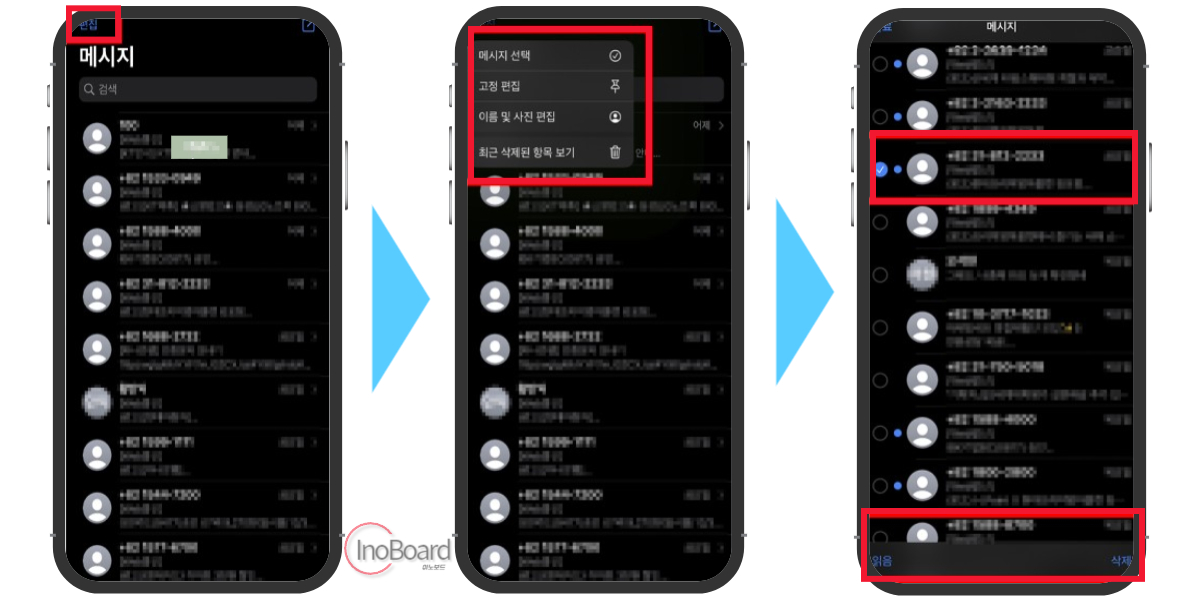
이 방법은 10~20개의 메시지라면 하나씩 선택하면서 “읽음” 표시나, “삭제”를 하기 위해 선택할 수 있지만, 100개 가까이 되면 정말 힘들 겁니다.
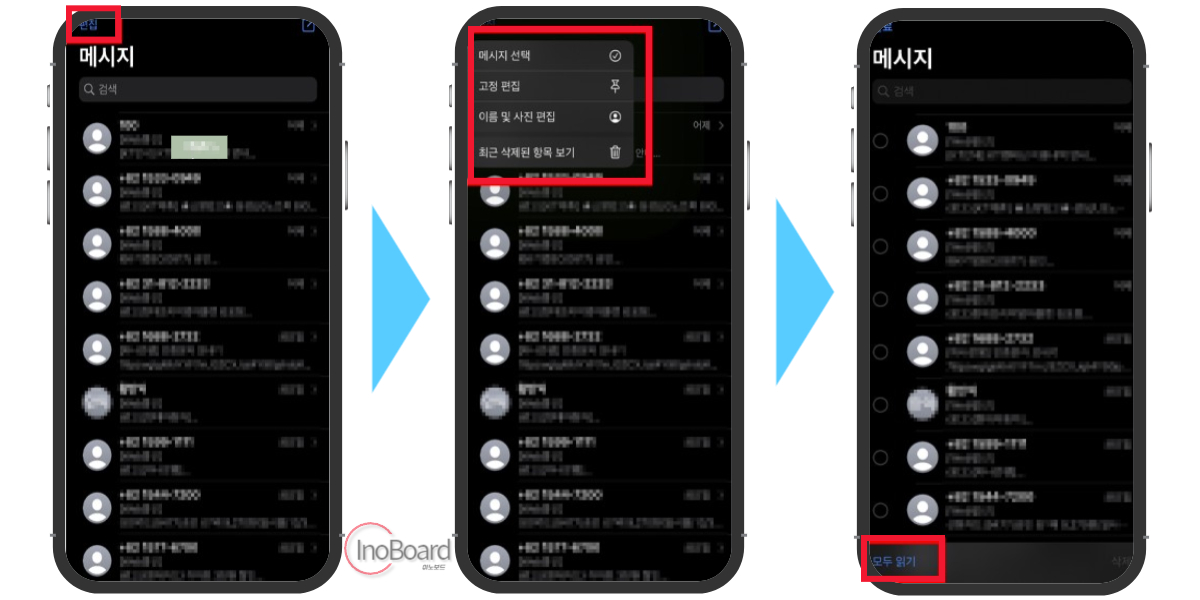
2. 한 번에 아이폰 메시지 읽음 확인하기
- 메시지 앱 상단 “편집” 메뉴 선택
- “메시지 선택, 고정 편집, 이동 및 사진 편집, 최근 삭제된 항목 보기” 4가지 메뉴 중 “메시지 선택” 클릭
- 하단의 메뉴 중 “모두 읽기” 선택
모두 읽기를 선택하면 자동으로 모든 문자를 다 읽은 것으로 표기가 되어, 새 메시지는 “0”이 됩니다.
아이폰 메시지 배지 오류 해결하기
위의 방법으로 한 번에 모두 읽기를 해도 지워지지 않는 안 읽은 문자 알림 숫자가 남아 있는 경우가 있습니다.
이런 경우는 메시지 항목에 들어가서 봐도 파란 점이 있는 안 읽은 메시지를 찾을 수 없습니다.
아이폰 문자 리스트가 100개 밖에 표기가 안되기 때문에 그 이전에 남아있던 메시지는 모두 읽음으로 해결이 안되는 상황입니다.
이렇게 아이폰 메시지 배지 오류를 해결하는 방법은 간단합니다.
“시리(Siri)”를 이용하면 간편하고 쉽게 해결할 수 있습니다.
- 시리를 호출하여 “새 메시지 읽어줘”라고 요청하기
- 다 들을 필요 없이 “다음 메시지 읽어줘”
- 안 읽음 메시지가 없을 때까지 반복하기
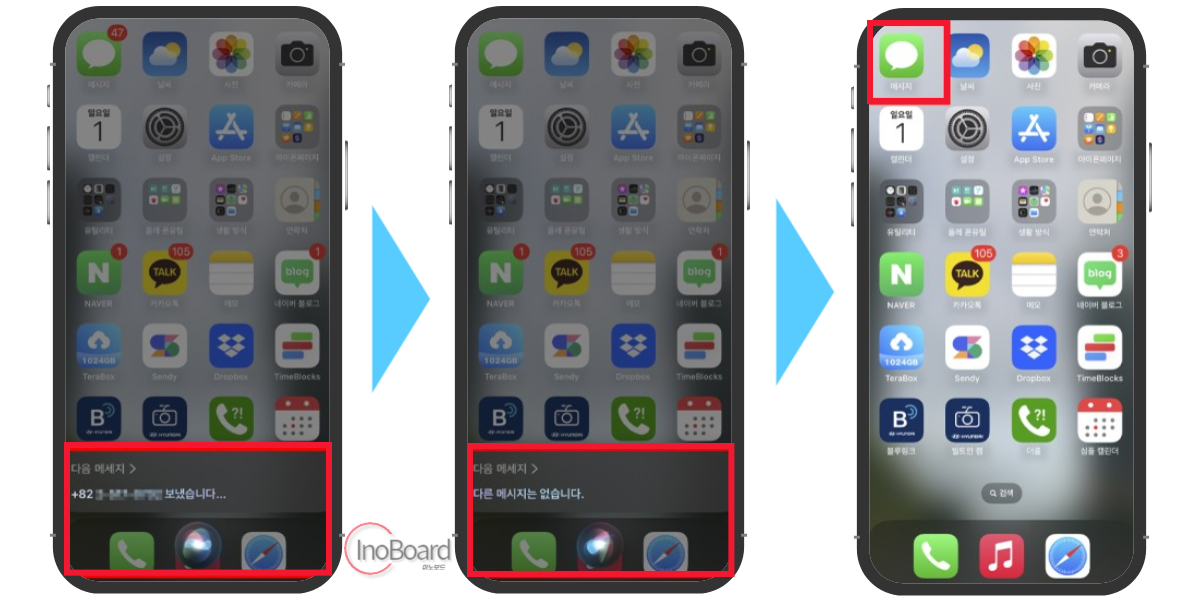
이런 방식으로 시리가 안 읽은 문자 메시지의 최근 항목부터 또박또박 음성으로 읽어 내려가면 배지의 숫자가 줄어드는 것을 볼 수 있습니다.
문자 메시지 전체를 다 읽도록 내버려두지 말고 바로바로 다음 메시지로 넘어가면, 아이폰 메시지 배지 오류를 빠르게 해결할 수 있습니다.
이 방법은 아이폰 메시지 숫자 없애기를 통해 지워지지 않는 문자 알림 숫자를 완벽하게 삭제하는 꿀팁입니다.
자주 묻는 질문
-
메시지를 모두 읽었는데 숫자가 뜨는데 없앨 수 있나요?
시리를 이용하여 해결할 수 있습니다. 자세한 방법은 본문의 내용을 참고하십시오.
-
메시지를 한 번에 모두 읽음 상태로 바꿀 수 있나요?
메시지 편집을 통해 바꿀 수 있습니다. 자세한 방법은 본문의 내용을 참고하십시오.
함께 읽으면 좋은 글
아이폰 터치 민감도, 햅틱 뜻 및 설정하여 나만의 감도 찾는 방법