
항상 핸드폰을 가지고 있기 때문에 중요한 회의나 수업, 강의 등이 있을 때 전화나 문자가 오면 곤란합니다.
그리고 특별히 몇 시간 동안 높은 집중력을 발휘해야 할 때, 다양한 알람이나 전화는 집중력을 흩트리는 원인이 됩니다.
그래서 아이폰 방해금지모드 알람, 전화 설정 및 해제하는 방법에 대해 알려드리겠습니다.
아이폰 방해금지모드 설정 방법
1. 아이폰 방해금지모드 접속하기
- 아이폰의 “설정” 앱을 실행하기
- “집중 모드”를 선택
- “방해금지모드” 메뉴 선택하기
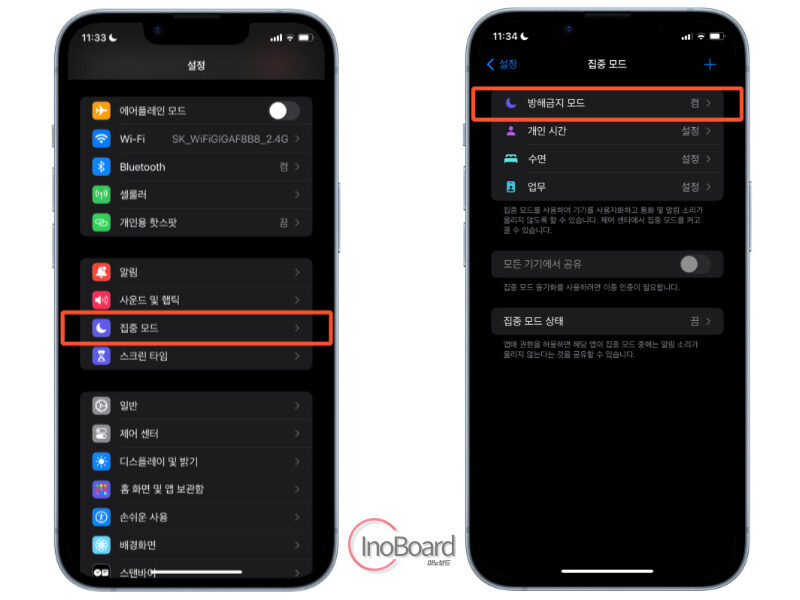
이제부터 방해금지모드 설정을 원하는 대로 구성할 수 있습니다.
2. 아이폰 방해금지모드 알람 설정하기
전화의 소리와 진동을 차단하여 중요한 알림만 받을 수 있도록 아이폰 방해금지모드 알람을 설정할 수 있습니다.
만약 사람과 앱 항목에 대상을 지정하게 되면 해당 사람 또는 앱이 보내는 알림은 허용됩니다.
그 외 다른 모든 알람은 소리가 울리지 않도록 설정하는 것입니다.
- 방해금지모드에서 “사람” 메뉴 선택
- “다음 알림 허용” 메뉴 선택
- “+” 버튼을 눌러 알림을 허용할 대상 선택하기
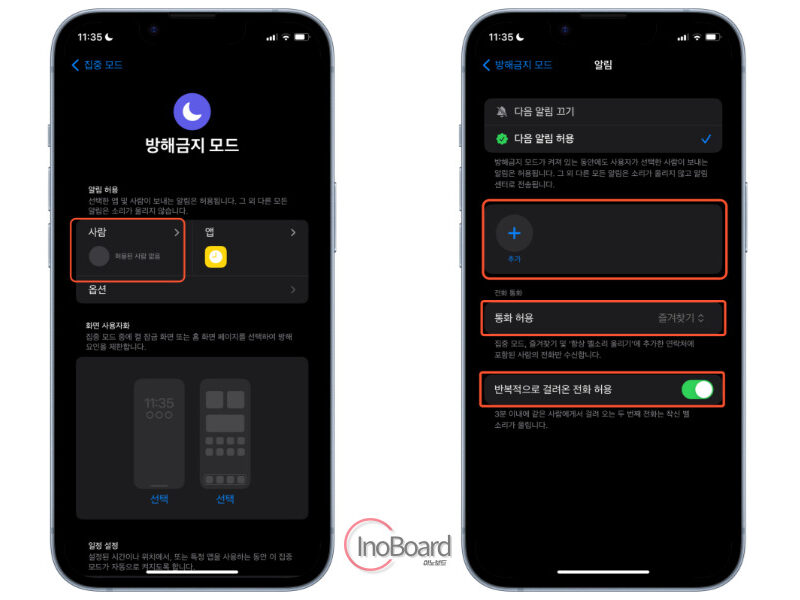
3. 아이폰 방해금지모드 전화 설정하기
알림이 아닌 전화를 받아야 하는 상황이 생길 수 있습니다.
이럴 때는 아이폰 방해금지모드 전화 설정을 해야 합니다.
- “통화 허용” 메뉴 선택하기
- 4가지 모드 설정 가능
– 모든 사람, 허용된 사람만, 즐겨찾기, 연락처만 - “반복적으로 걸려 온 전화 허용”을 활성화하면 연락을 놓치지 않을 수 있습니다.
4. 방해금지모드 추가 설정하기
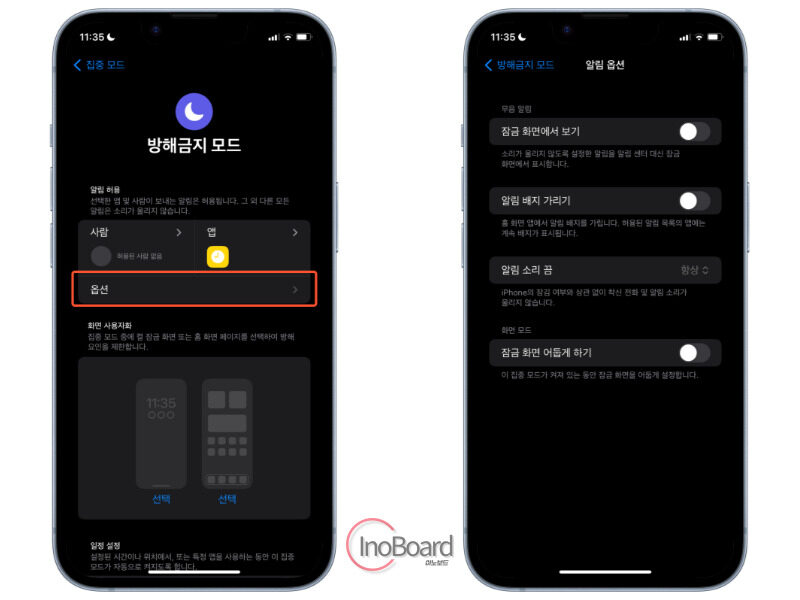
방해금지모드 화면에서 “옵션” 버튼을 선택하면 세부 알림을 설정할 수 있습니다.
소리가 울리지 않게 설정한 메시지를 잠금화면에 표시하거나, 아이폰 잠금 여부와 관계없이 착신 전화 및 알림 소리가 울리지 않게 할 수 있습니다.
그리고 알림 배지가 아예 보이지 않게 하는 것도 가능합니다.
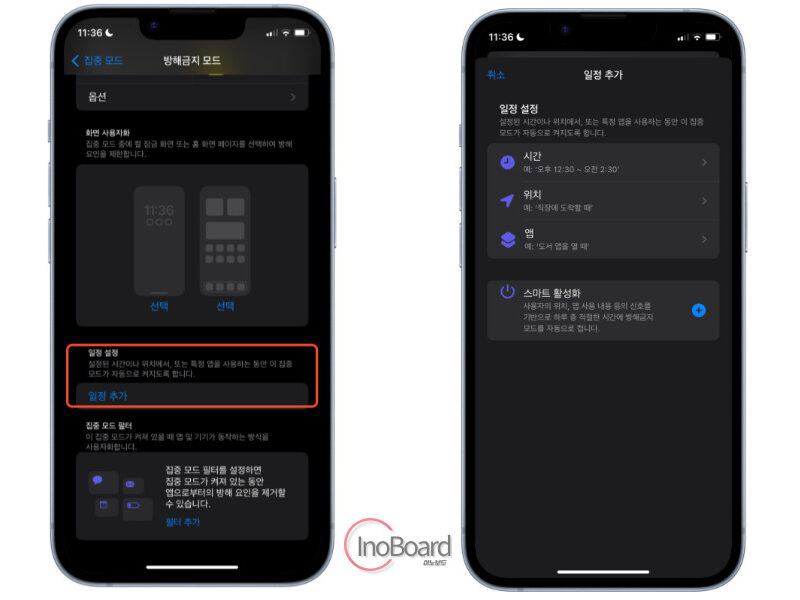
또한 방해금지모드 화면에서 “일정 설정” 메뉴에서는 일정 추가를 할 수 있습니다.
설정된 시간이나 위치, 특정 앱을 설정한 후 스마트 활성화를 추가하면 방해금지모드를 자동으로 켤 수 있으니, 상황에 맞게 사용하면 됩니다.
아이폰 방해금지 모드 해제 방법
방해금지모드를 해제하는 방법은 정말 간단합니다.
- 아이폰의 “설정” 앱을 실행하기
- “집중 모드”를 선택
- “방해금지모드” 메뉴 선택하기
- “방해금지모드” 비활성화하기
마무리
지금까지 아이폰 방해금지모드 알람, 전화 설정 및 해제 방법에 대해 알려드렸습니다.
방해금지 설정을 통해 중요한 순간에 집중할 수 있고, 불필요한 알림은 차단하고 원하는 알림은 놓치지 않을 수 있어서 좋은 기능입니다.
그리고 시간을 설정하지 않고 방해금지모드를 사용하신다면 사용 후 꼭 해제하는 습관을 들이시기를 바랍니다.
자주 묻는 질문
-
원하는 시간에 방해금지모드를 설정할 수 있나요?
시간을 설정한 후 스마트 활성화를 추가하면 방해금지모드를 자동으로 켤 수 있습니다. 자세한 방법은 본문의 내용을 참고하십시오.
-
설정할 수 있는 방해금지모드는?
알람, 전화, 시간, 위치, 특정 앱에 대한 방해금지모드를 설정할 수 있습니다. 자세한 방법은 본문의 내용을 참고하십시오.
함께 읽으면 좋은 글