
One Drive는 윈도우 설치 시 마이크로소프트의 다른 프로그램과 함께 자동으로 설치됩니다.
하지만 기본 제공 용량이 너무 적기 때문에 필요에 따라 사용자들이 비활성화하고 있습니다.
이 글에서는 원드라이브 동기화 해제 및 삭제하는 방법을 알려드리겠습니다.
원드라이브 동기화 해제 방법
원드라이브를 사용하지 않는다고 하더라도, 마이크로소프트 계정 또는 MS 오피스 365 버전을 사용하고 있다면 활성화되어 있을 가능성이 큽니다.
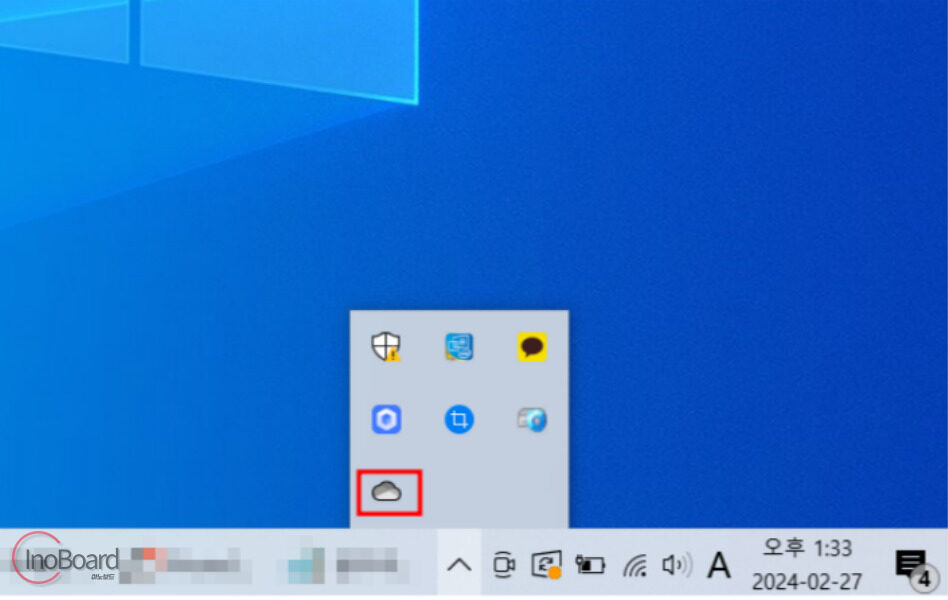
- PC 화면 오른쪽 아래 구름 모양 아이콘 클릭
- “설정” 아이콘 클릭 후 “설정” 메뉴 선택
- 계정 항목에서 “이 PC 연결 해제”를 클릭
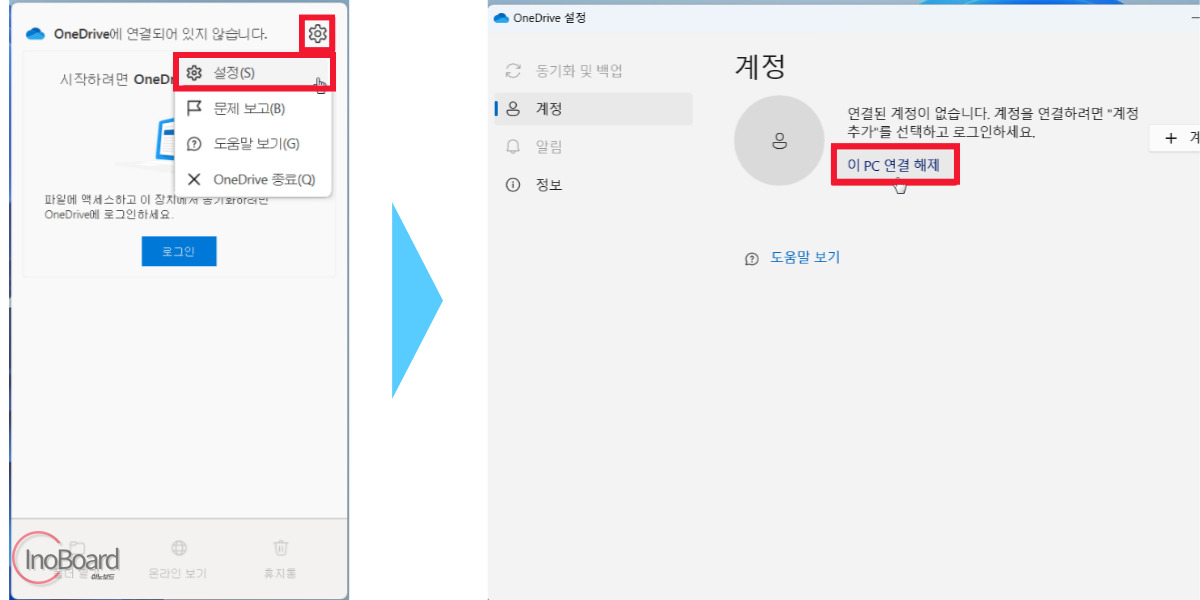
이렇게 간편하게 동기화 해제가 완료되었습니다.
참고로 One Drive 동기화 해제 시, 로컬에서 사용 가능한 파일은 사용할 수 있지만, 온라인 전용 파일은 제거가 됩니다.
만약, 다시 사용하고 싶다면, 다시 로그인하여 사용하면 됩니다.
원드라이브 삭제 방법
윈도우 계정이 MS 계정이거나, MS 오피스 365 버전 사용하는 경우, One Drive 삭제했지만 윈도우 업데이트 시 자동으로 재설치되는 경우가 있습니다.
그래서 제품이 업데이트되지 않도록 설정해야 하며, Microsoft 계정이 아닌 로컬 계정으로 변경해야 합니다.
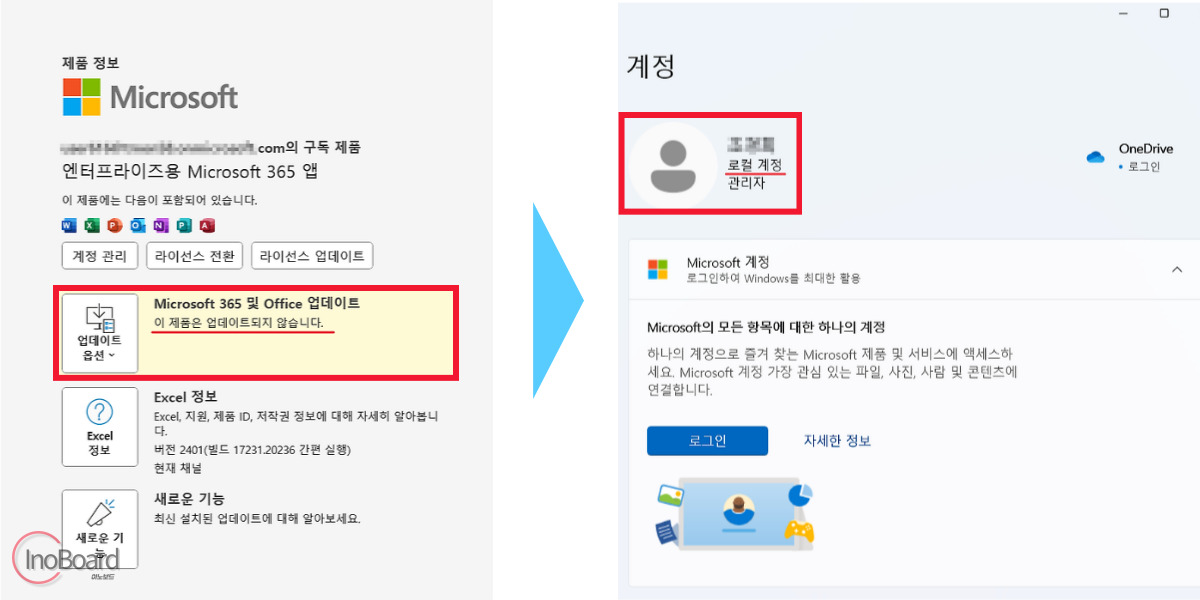
이렇게 설정 완료 후 원드라이브를 삭제 하면 됩니다.
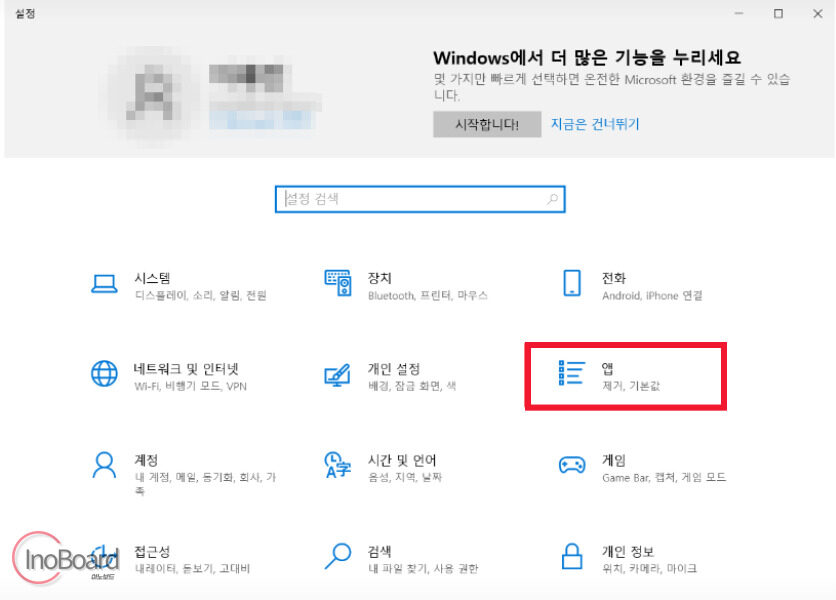
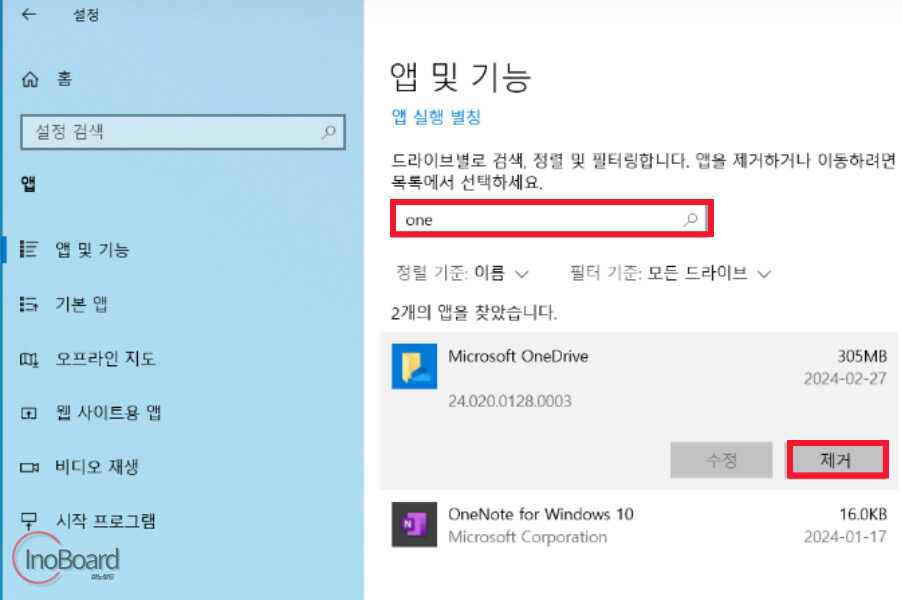
- 키보드에서 “윈도우 키 + I” 단축키 누르기
- 설정 창이 뜨면 “앱” 메뉴 선택
- “앱 및 기능” 메뉴의 검색 창에 “One Drive” 검색하기
- One Drive 앱 선택 후 “제거” 버튼 선택
마무리
지금까지 원드라이브 동기화 해제 및 삭제 방법을 알려드렸습니다.
삭제를 바로 하지 말고, One Drive 동기화 해제를 먼저 하신 후 제거하시면 됩니다.
알려드린 방법으로 깔끔하게 제거하고, 다른 효율적인 클라우드 플랫폼을 이용해 보십시오.
자주 묻는 질문
-
PC 화면에서 원드라이브 아이콘이 보이지 않아요.
원드라이브 아이콘이 보이지 않는 경우 작업 표시줄의 작은 화살표를 클릭하면, 숨겨진 아이콘을 볼 수 있습니다.
-
동기화 해제 시 모든 파일이 제거되나요?
One Drive의 동기화 해제 시, 로컬에서 사용 가능한 파일은 사용할 수 있지만, 온라인 전용 파일은 제거가 됩니다.
함께 읽으면 좋은 글