
주변에서 누구나 사용하는 앱인 유튜브는 동영상을 시청하기 때문에 데이터 사용이 많은 편입니다.
그래서 Wi-Fi 환경에서 많이 시청하거나, 무제한 요금제가 아니라면 고화질로 장시간 시청하기에는 정말 부담스럽습니다.
이 글에서는 유튜브 데이터 사용량 절약 꿀팁과 사용량 알림 설정하는 방법을 알려드리겠습니다.
유튜브 데이터 사용량 절약 꿀팁
1. 유튜브 화질 조절로 데이터 절약
유튜브 데이터 사용량 걱정 없이 보기 위한 가장 간단한 방법은 화질을 조절하는 것입니다.
무제한 데이터 요금제를 사용하고 계신다면 문제가 없겠지만, 아닌 분들은 화질을 조금만 조절해도 데이터 사용량을 크게 줄이실 수 있습니다.
- 유튜브 앱 실행 후 프로필 선택
- 오른쪽 위의 “설정” 아이콘 선택
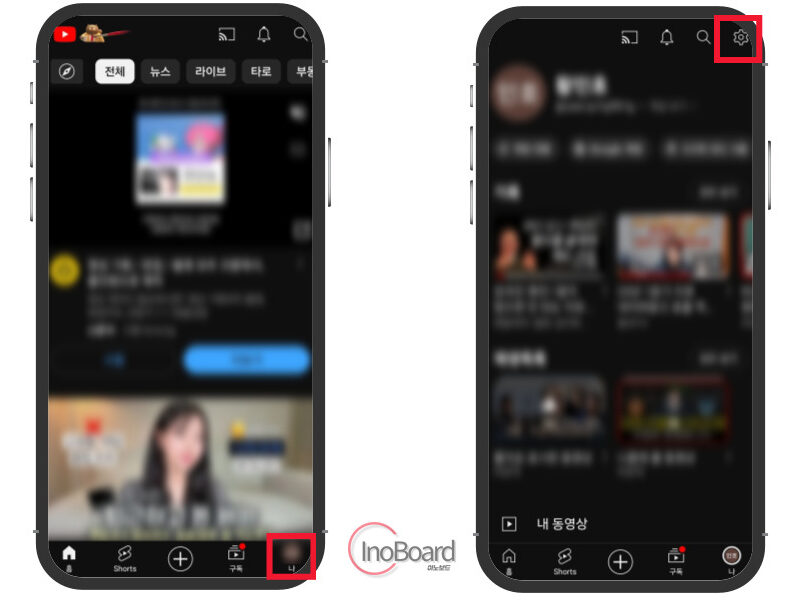
- “동영상 화질 환경설정” 메뉴 선택
- “모바일 네트워크 이용 시 동영상 화질” 메뉴 선택
- “데이터 절약 모드” 클릭하여 체크하기
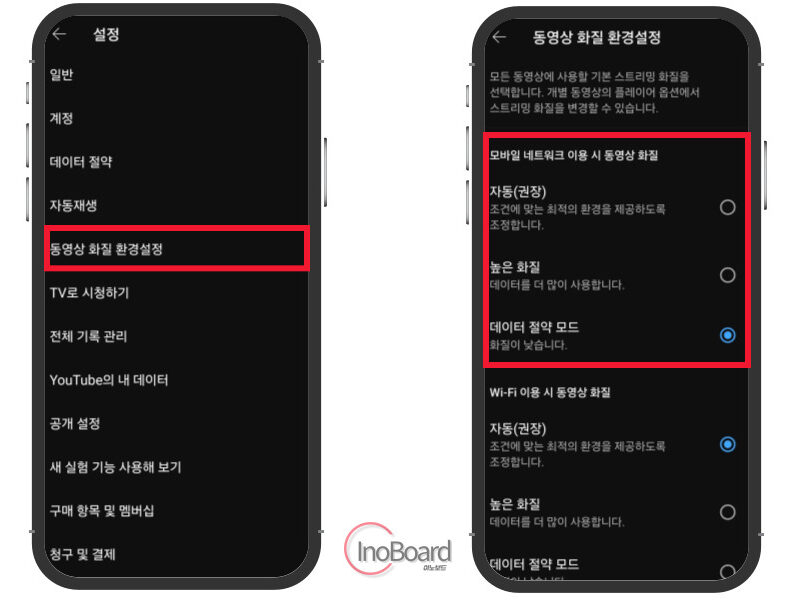
데이터 절약 모드 항목의 문구에는 “화질이 낮습니다”라고 되어 있지만, 실제 영상을 시청해 보면 전혀 불편함 없이 볼 수 있습니다.
참고로 유튜브 화질별 데이터 사용량은 아래와 같으니 참고하시기 바랍니다.
| 동영상 화질 | 1분 사용량 | 1시간 사용량 |
|---|---|---|
| 360p (데이터 절약모드) | 5MB ~ 7.5MB | 300MB~450MB |
| 480p (기본 화질) | 8MB~11MB | 480MB~660MB |
| 720 (높은 화질) | 20MB ~ 45MB | 1.2GB ~ 2.7GB |
| 1080p (고급 화질/FHD) | 50MB ~ 68MB | 2.5GB ~ 4.1GB |
| 1440p (고급 화질/QHD) | 45MB ~ 135MB | 2.7GB ~ 8.1GB |
2. 유튜브 개별 영상 화질 조절하기
위에서 알려드린 방법은 유튜브 전체 영상 시청 시 화질을 조절하는 방법입니다.
개별 영상 시청 시 화질을 조절하는 방법도 있습니다.
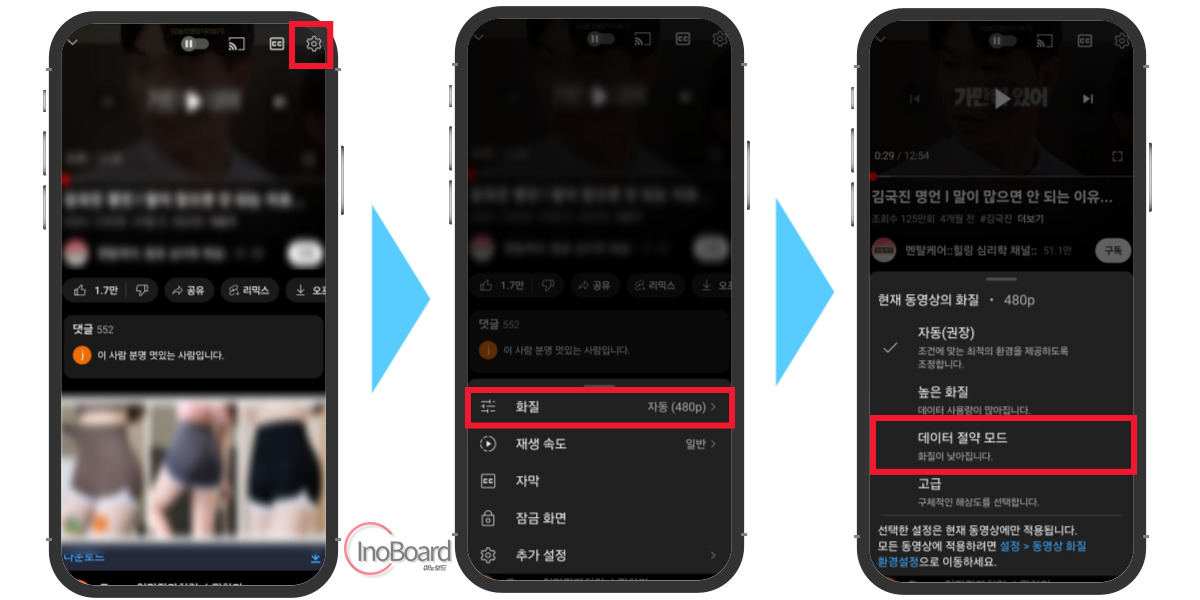
- 유튜브 영상 선택
- 오른쪽 위의 “설정” 버튼 선택
- “화질” 메뉴 선택 후 원하는 화질 선택
3. 유튜브 동영상 오프라인 저장하기
유튜브 데이터 사용량을 절약하는 또 다른 방법은 “오프라인 저장” 기능을 사용하여 동영상 다운로드 후 시청하는 것입니다.
저도 자주 사용하는 꿀팁이기 때문에 여러분도 한 번 사용해 보시기 바랍니다.
동영상 다운로드는 Wi-Fi 환경에서 하시는 것을 추천해 드립니다.
- 유튜브 영상 선택
- 화면의 “오프라인 저장” 선택
- 아래쪽의 “내 프로필” 선택
- “오프라인 저장 동영상” 메뉴 선택
- 저장한 동영상 선택하여 시청하기
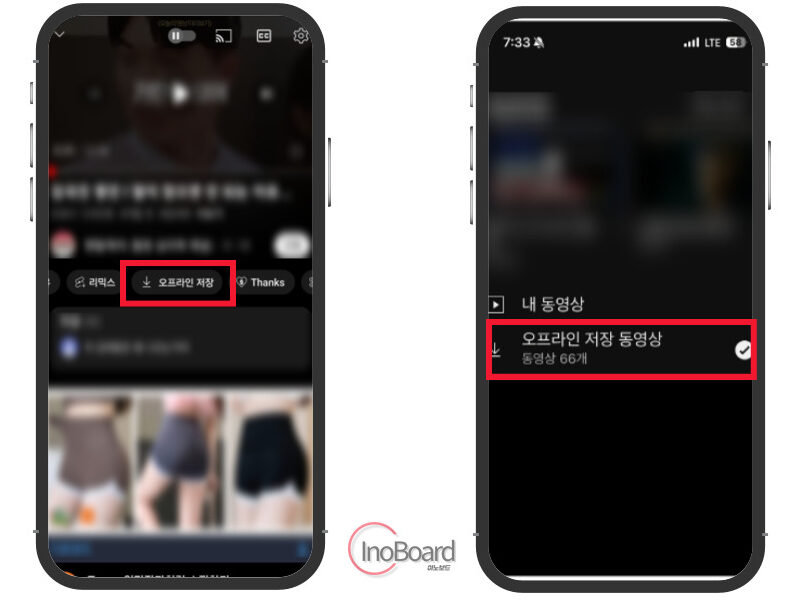
다만, 위의 방법은 유튜브 프리미엄에 가입한 분만 사용할 수 있는 방법이니 참고하십시오.
유튜브 데이터 사용량 알림 설정하기
핸드폰에서 유튜브 데이터 사용량 알림을 설정하여 손쉽게 데이터 사용량을 관리할 수 있는 방법을 알려드리겠습니다.
제가 알기로 안드로이드 기반의 운영체제에서만 설정이 가능하며, 아이폰에서는 아직 적용되지 않는 것으로 알고 있습니다.
- 유튜브 실행하기
- “내 프로필” 선택 후 “설정” 아이콘 선택
- “데이터 절약” 메뉴 선택하기
- “모바일 데이터 사용량 알림” 버튼 클릭하여 활성화
- 데이터 사용량 알림 기준 설정하기
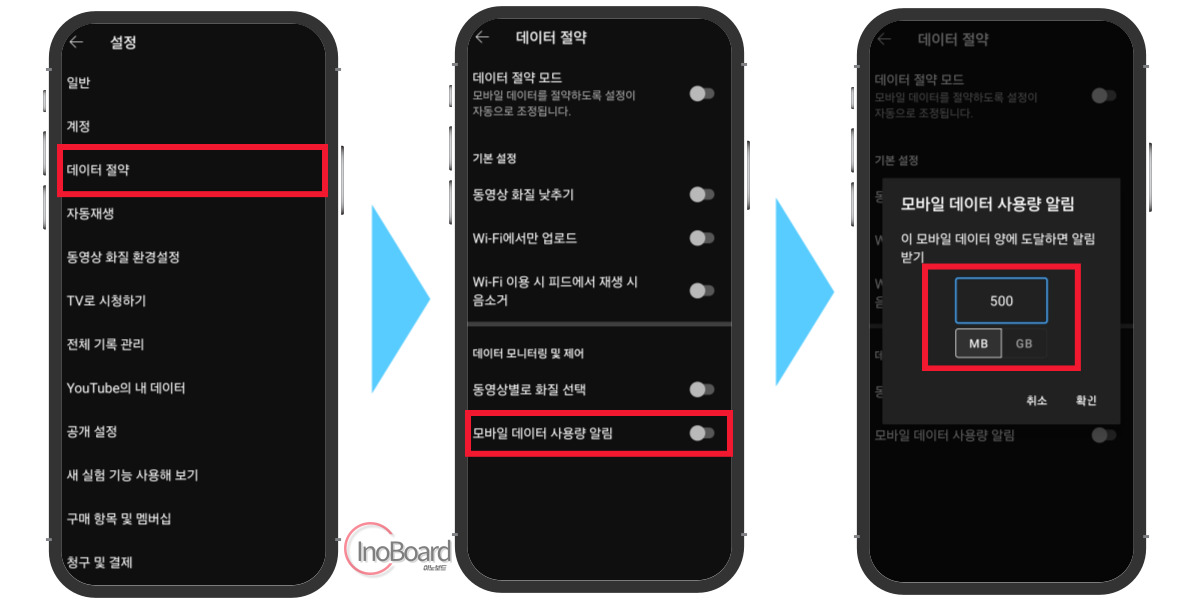
위의 방법으로 설정 후 자신이 설정한 사용량만큼 유튜브 데이터 사용량이 도달할 때 알림을 받게 됩니다.
마무리
지금까지 유튜브 데이터 사용량 절약 꿀팁과 사용량 알림 설정 방법에 대해 알려드렸습니다.
데이터 사용량을 알림 설정해 두신 후 알림이 오게 되면 화질을 조절하여 시청하는 방법으로 유튜브를 시청하시면 될 것 같습니다.
간단하게 설정하여 이용할 수 있기 때문에 앞으로는 유튜브 시청할 때 데이터 사용량에 신경을 덜 쓰셔도 될 것 같습니다.
자주 묻는 질문
-
유튜브 화질별 데이터 사용량은?
유튜브 화질별 1분, 1시간 데이터 사용량은 본문의 내용을 참고하십시오.
-
데이터 사용량을 알림으로 받는 방법은?
유튜브 앱에서 알림 받기를 설정할 수 있습니다. 자세한 방법은 본문의 내용을 참고하십시오.
함께 읽으면 좋은 글