
유튜브로 영상을 보다가 한가지 영상이나 노래에 꽂히면 반복해서 보거나 여러 번 보고 싶은 경우가 있습니다.
영상이 끝날 때마다 버튼을 다시 눌러주지 않고 간편하게 설정하는 방법이 있는 것을 알고 계시나요?
이 글에서는 유튜브 반복 재생 설정하여 모바일과 PC에서 동영상 연속 재생하는 방법을 알려드리겠습니다.
유튜브 반복 재생 설정 방법
1. 모바일에서 설정하기
모바일에서 유튜브 동영상을 반복 재생하는 방법을 먼저 알려드리겠습니다.
우선 유튜브 앱을 실행하여 내가 반복 재생하고 싶은 영상으로 접속한 후 아래의 방법으로 따라 하시면 됩니다.
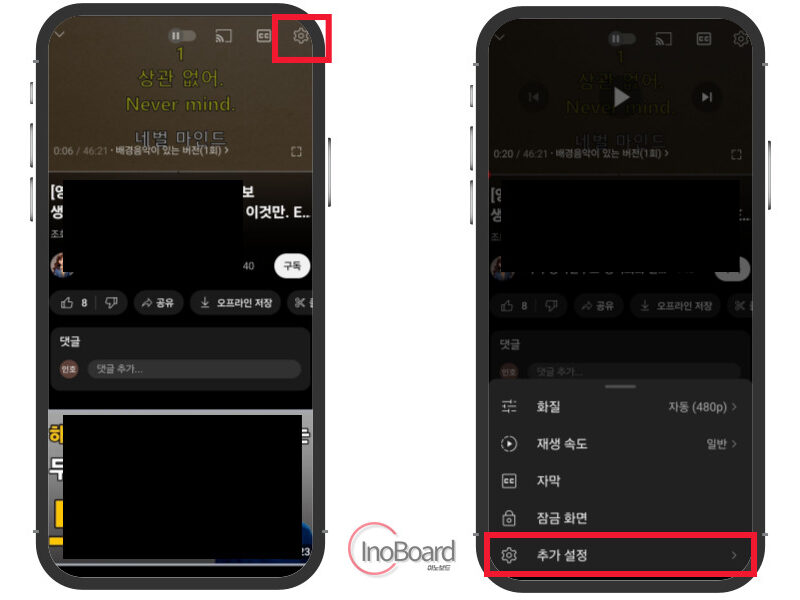
- 영상의 화면을 한 번 터치하기
- 오른쪽 상단의 “설정” 아이콘 선택하기
- 제일 아래의 “추가 설정” 메뉴 선택하기
- “동영상 연속 재생” 메뉴 활성화하기
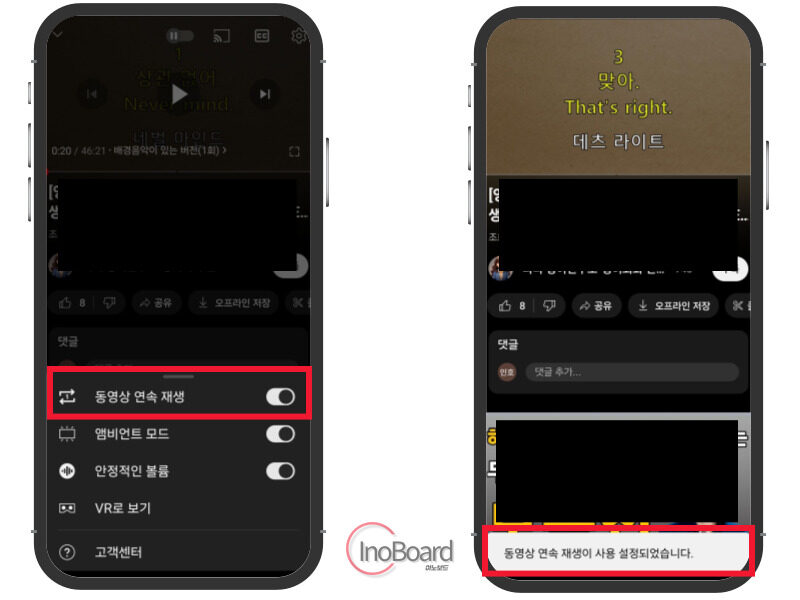
설정이 완료되면 유튜브 연속 재생이 시작되며, 동영상 연속 재생 사용이 설정되었다는 문구가 뜨게 됩니다.
2. PC에서 설정하기
PC에서 유튜브 연속 재생 설정하는 방법은 모바일보다 더욱 간단합니다.
모바일과 동일하게 유튜브를 실행하여 반복 재생을 원하는 영상으로 접속합니다.
- 영상에서 마우스 오른쪽 키를 클릭하기
- “연속 재생” 메뉴 선택하기

이제 유튜브 동영상의 연속 재생 설정이 완료되었습니다.
마무리
지금까지 모바일과 PC에서 유튜브 반복 재생 방법에 대해 알려드렸습니다.
알고 나면 이렇게 간단한 방법이지만, 모르고 있을 때는 오랫동안 여기저기 기능을 찾아봐야 합니다.
많은 도움이 되었기를 바라며, 알려드린 방법으로 잘 사용해 보시기 바랍니다.
자주 묻는 질문
-
모바일과 PC에서 모두 설정할 수 있나요?
모바일과 PC에서 모두 설정할 수 있습니다. 자세한 방법은 본문의 내용을 참고하십시오.
-
반복 재생은 어떻게 설정하나요?
자세한 방법은 본문의 내용을 참고하십시오.
함께 읽으면 좋은 글