
유튜브 동영상을 보다가 주요 내용을 자막으로 다운받고 싶을 때가 있습니다.
영상의 좋은 내용을 핵심만 정리하기 위해서 텍스트화가 필요하기 때문입니다.
이 글에서 유튜브 자막 추출 및 다운로드 방법을 상세하게 알려드립니다.
글의 순서
유튜브 자막 추출하는 방법
부분적인 자막이나 세밀하지 않은 텍스트 자료를 받는 경우 간단하고 편리하게 사용하는 방법입니다.
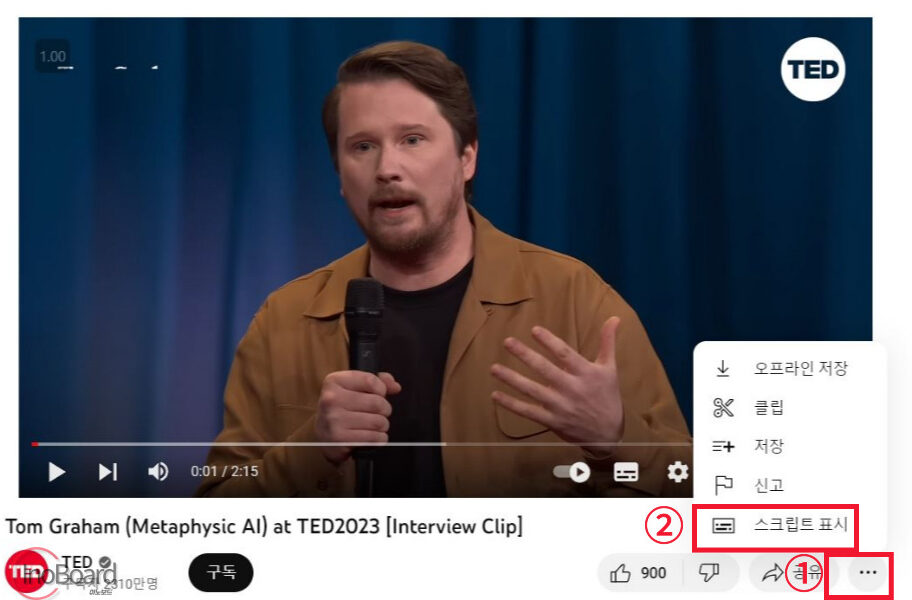
- 영상 오른쪽 하단 “점 3개” 클릭
- 스크립트 표시 클릭
- 영상 오른쪽 자막이 표시
- 마우스로 드래그 후 복사하여 사용
1. 시간 표시 제거
추출한 자막 옆에 시간이 표시되어 있어서 제거가 필요합니다.
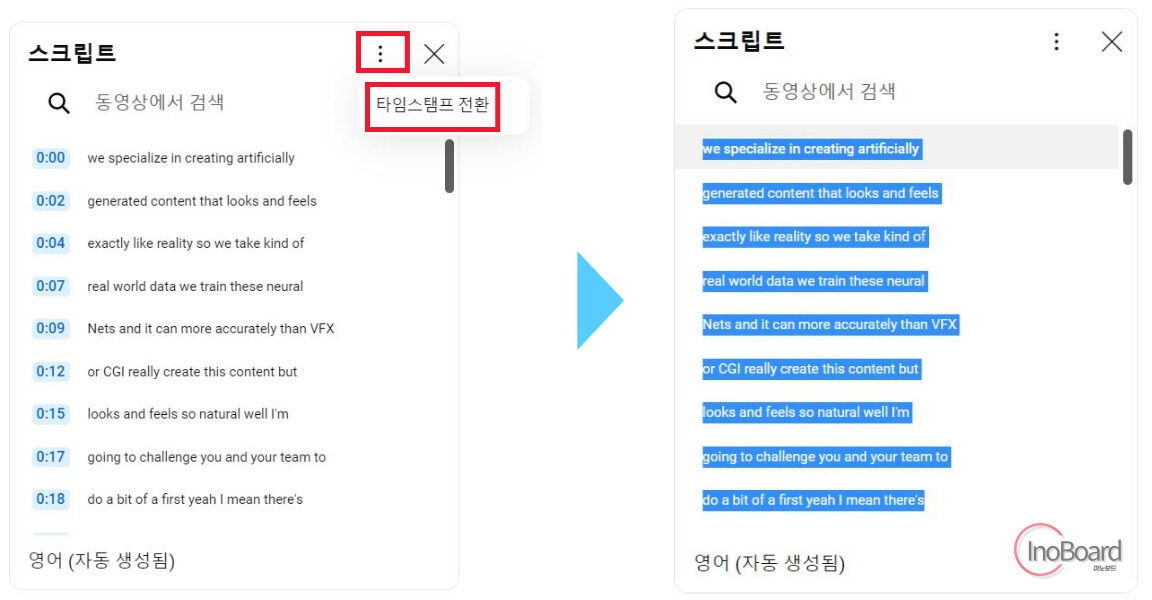
자막 스크립트 옆의 시간 표시를 제거하기 위해 “점 3개” 아이콘 클릭 후 “타임 스탬프 전환”을 클릭합니다.
이제 자막 스크립트 옆 시간 표시가 없어졌습니다.
이 자막을 마우스로 드래그하여 복사하여 필요한 곳에 사용하면 됩니다.
2. 텍스트 줄 바꿈, 불필요한 태그 제거
그런데 이 자막을 복사하여 붙여넣기 하면 이상한 곳에서 줄 바꿈이 되어있어서 하나하나 수정해줘야 해서 귀찮습니다.
이것을 편하게 하기 위해서 아래의 방법을 따라 하시면 됩니다.
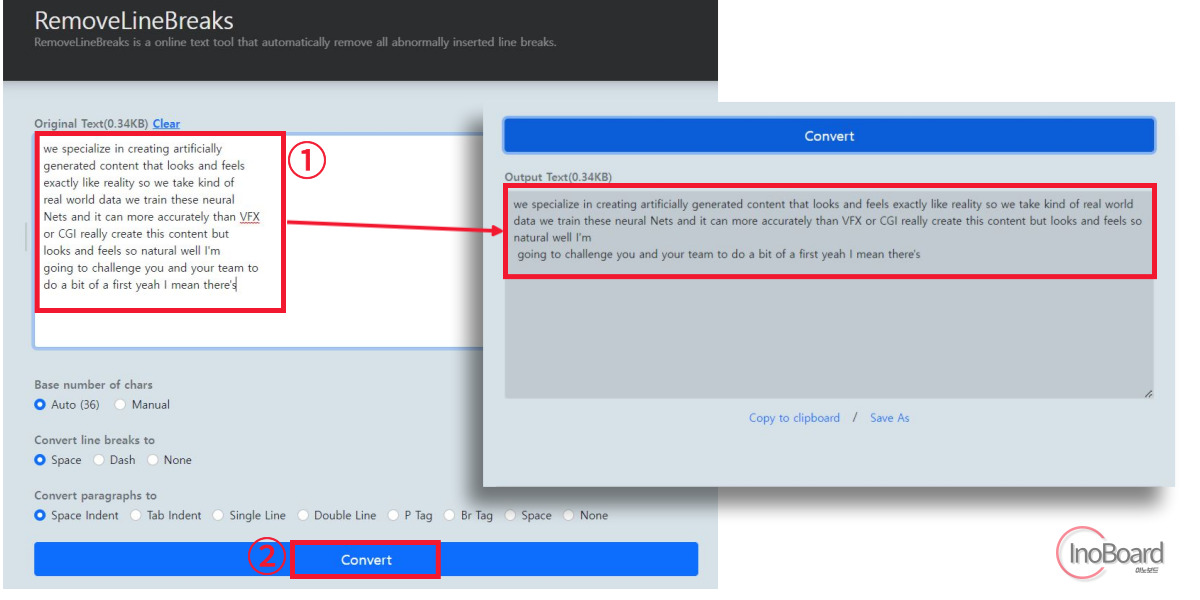
텍스트를 복사했는데 불필요한 줄 바꿈이나 br 태그, 화이트 스페이스 등이 있다면 아래 홈페이지를 이용해서 간단히 정리할 수 있습니다.
Removelinebreaks 홈페이지에 가면 텍스트를 붙여넣을 수 있는 박스가 나옵니다.
이곳에 텍스트를 붙여넣고 아래쪽에 있는 “Convert” 버튼을 클릭하면 깨끗한 텍스트를 얻을 수 있습니다.
Downsub 웹사이트로 유튜브 자막 다운로드하기
다음은 온라인 웹사이트에서 유튜브 자막 추출 후 다운로드하는 방법입니다.
Downsub는 온라인에서 유튜브 자막 다운로드할 수 있는 서비스를 제공하고 있습니다.
txt 파일뿐 아니라 srt 포맷으로도 자막을 다운로드할 수 있으며 모두 무료로 이용할 수 있습니다.
Downsub로 자막 추출하기
1. 원하는 유튜브 영상 URL을 복사합니다.
2. Downsub를 검색 엔진에서 검색하여 사이트로 이동
3. URL 입력 창에 복사한 동영상 주소를 붙여넣는다.
4. 다운로드할 수 있는 자막이 나타납니다.
유튜버가 다양한 언어로 자막을 생성해 두었다면 모든 언어의 유튜브 자막 다운로드 할 수 있고 별도의 자막을 생성하지 않았다면 유튜브에서 작업한 자동 자막 본을 다운받을 수 있습니다.
5. txt 혹은 srt 중 원하는 자막 포맷을 선택합니다.
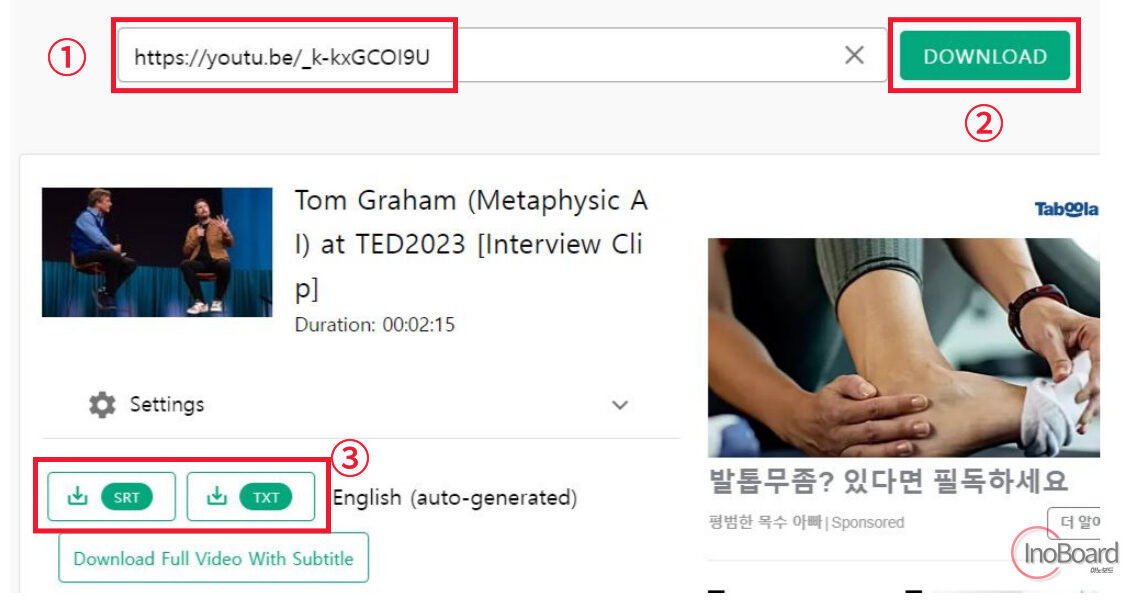
6. 자막 포맷을 선택하면 내 컴퓨터에 다운로드되며 저장된 자막을 확인 가능
Downsub로 자막 번역하기
Downsub는 정말 편리한 유튜브 자막 추출 사이트입니다.
유튜브 자막 추출뿐 아니라 자막 번역도 지원합니다.
만약 영어로 되어 있는 자막을 한국어로 번역하고 싶다면
- 유튜브 영상 URL을 입력
- 아래로 스크롤 하여 자동 번역 항목에서 원하는 언어 선택
- 영어로 된 자막 텍스트 본을 한글로 번역된 결과 얻을 수 있음
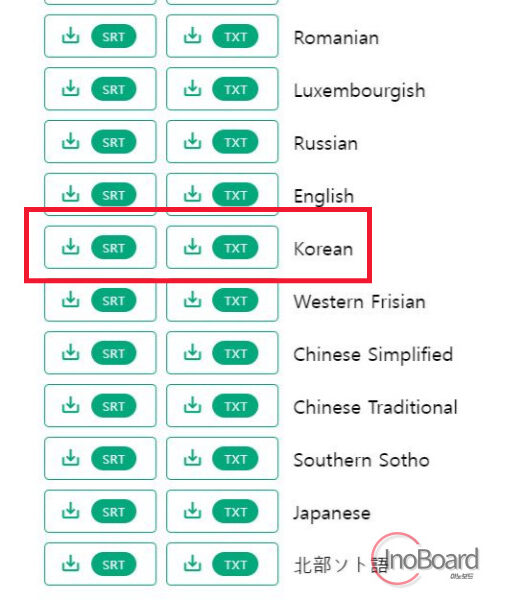
Downsub는 유튜브 자막 추출을 할 수 있고 번역까지 지원합니다.
거기에 무료로 이용할 수 있기 때문에 유튜브 영상 자막 추출을 하려는 분에게 최고의 선택이라 할 수 있습니다.
마무리
유튜브 자막 추출 및 다운로드 방법에 대해 알아보았습니다.
유튜브 자막 다운로드하는 이유는 여러 가지가 있지만, 저는 영어나 외국어 공부할 때 유용하게 사용하고 있습니다.
영상을 매번 보지 않아도 배우고 싶은 단어나 문장이 있다면 자막만 추출해서 나의 메모장에 저장해둡니다.
그러면 언제 어디서든 언어 공부가 가능하기 때문에 아주 만족하면서 사용하고 있습니다.
자주 묻는 질문
-
자막 스크립트 복사 후 깔끔하게 정리하는 방법은?
텍스트를 복사했는데 불필요한 줄 바꿈이나 br 태그, 화이트 스페이스 등이 있다면 간단하게 정리해주는 사이트가 있습니다. 자세한 내용은 본문을 참고하십시오.
-
다운 받은 자막의 파일 형식은?
txt 파일뿐 아니라 srt 포맷으로도 자막을 다운로드할 수 있습니다. 자세한 방법은 본문의 내용을 참고하십시오.
함께 읽으면 좋은 글