
인터넷을 사용하거나 업무를 하면서 화면 캡쳐가 필요한 경우 윈도우 기본 프로그램을 많이 사용하실 겁니다.
이럴 때, 무료로 무설치 버전을 제공하는 칼무리를 이용하면 다양하게 캡쳐할 수 있고 동영상 녹화도 지원합니다.
이 글에서는 간편하게 사용할 수 있는 칼무리 다운로드 및 사용법에 대해 알려드리겠습니다.
칼무리 프로그램의 주요 기능
칼무리는 무료 소프트웨어로 회사나 개인, 관공서, 학교 등 제한 없이 사용할 수 있는 무료 캡쳐 프로그램입니다.
그리고 편리하게 사용할 수 있도록 단축키와 별도의 설정을 통해 자동으로 캡쳐할 수 있도록 매크로를 제공하고 있습니다.
또한, 다른 캡쳐 프로그램과 다르게 동영상 녹화, 색상 추출 기능, 프린트 출력 등의 기능을 제공합니다.
Window 7 이상의 운영체제에서 사용할 수 있으니 참고하십시오.
칼무리 주요 기능
- 다양한 캡쳐 모드 제공
- 캡쳐한 이미지의 저장 형식 설정 가능
- 단축키를 설정하여 편리하게 캡쳐 가능
- 직관적인 인터페이스로 사용이 편리함
칼무리 다운로드하기
칼무리는 프로그램을 만든 길호넷 사이트에서 다운로드 할 수 있습니다.
길호넷에서 배포하고 있는 무설치 버전을 다운로드하여 설치 없이 사용하면 됩니다.
아래의 링크를 클릭하면 무설치 버전 다운로드 페이지로 이동할 수 있습니다.
위의 링크를 클릭하여 “길호넷에서 다운로드받기” 버튼을 클릭하면 됩니다.
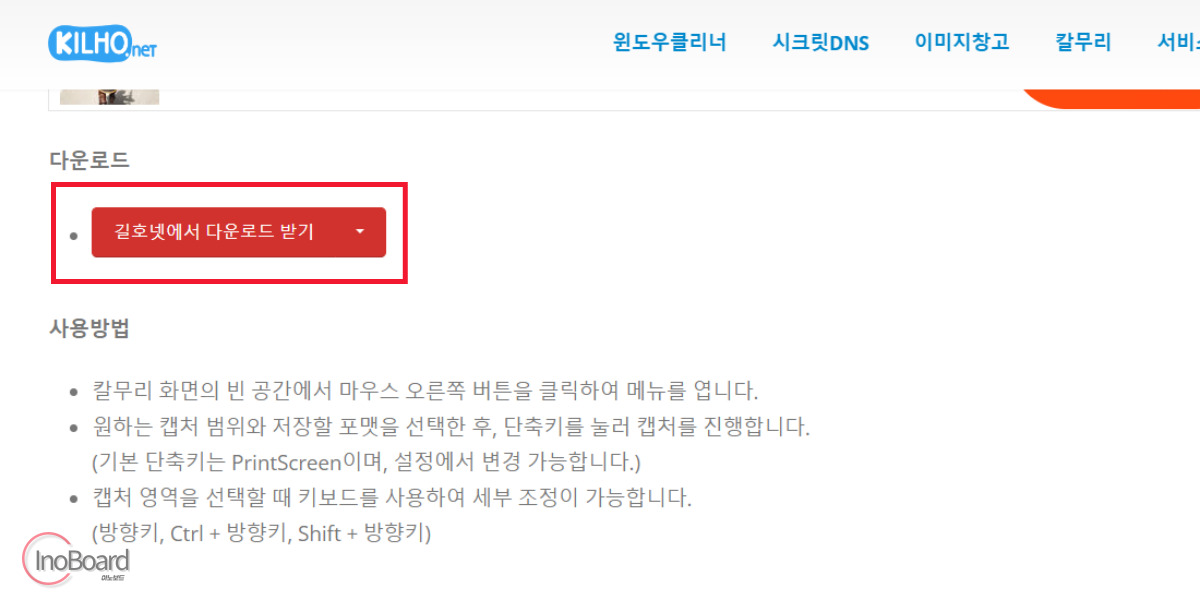
버튼 클릭 후 5초 정도 후 자동으로 프로그램이 다운로드 됩니다.
다운로드한 파일의 압축을 풀고 실행 파일을 클릭하면 사용이 가능합니다.
칼무리 사용법
화면 캡쳐 프로그램 칼무리는 크게 4가지 정도 사용 방법을 알려드리겠습니다.
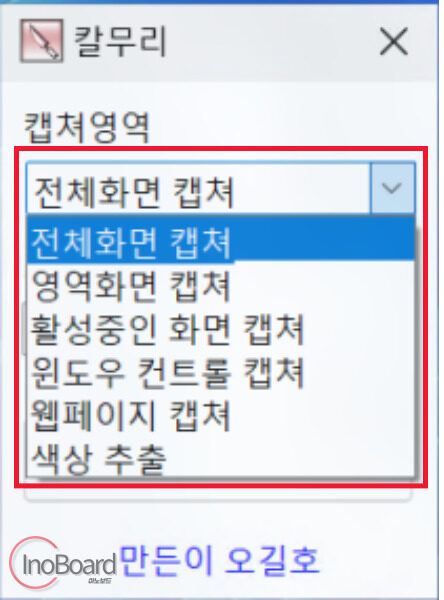
1. 화면 캡쳐 영역 설정하기
화면 캡쳐 영역은 아래와 같이 설정할 수 있습니다.
- 전체 화면 : 모니터에 보이는 전체 화면 캡쳐
- 영역화면 : 가장 많이 사용하며, 상하좌우로 원하는 영역을 설정하여 캡쳐 (크기가 표시됨)
- 활성중인 화면 : 활성화된 창 또는 프로그램의 화면 캡쳐
- 윈도우 컨트롤 : 마우스 위치에 따라 자동으로 영역 화면을 설정하여 캡쳐
- 색상추출 : 웹페이지에서 특정 색상을 확인할 때, 마우스를 갖다 대면 색상 코드가 표시됨
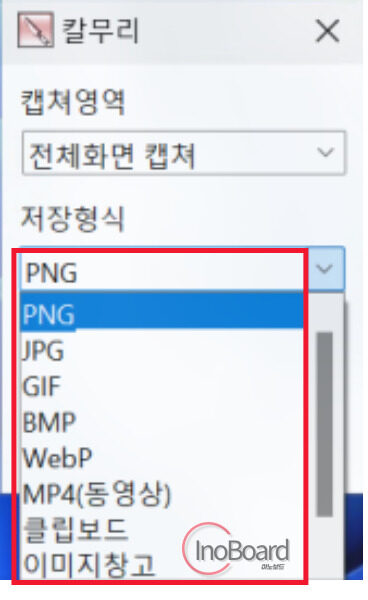
2. 저장 형식 설정하기
저장 형식은 PNG, BMP, JPG, GIF 등의 이미지 파일 형식을 선택할 수 있으며, 동영상은 MP4로 저장할 수 있습니다.
원하는 형식을 선택하여 저장하면 됩니다.
3. 단축키 설정하기
칼무리 프로그램을 실행한 상태로 마우스 우클릭하면, 단축키를 설정 메뉴를 확인할 수 있습니다.
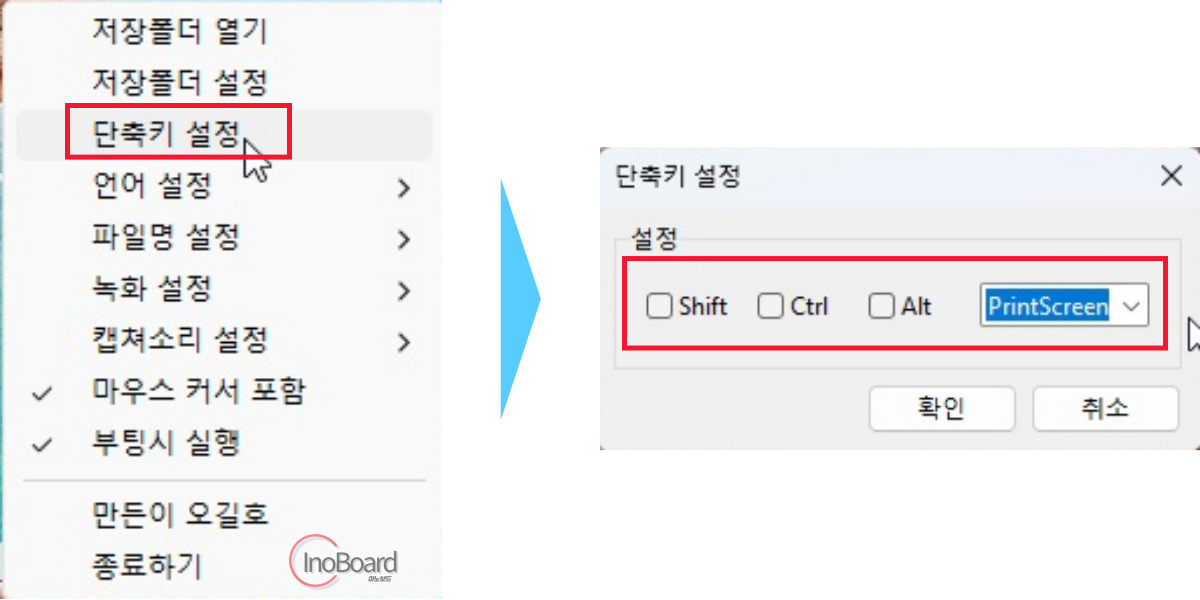
캡쳐할 때 사용할 단축키를 선택하고, 소리 설정에서 캡쳐할 때 소리도 설정할 수 있습니다.
4. 캡쳐한 파일 확인하기
내가 캡쳐한 파일을 확인하는 방법입니다.
프로그램 창에서 “폴더열기” 버튼을 클릭하면 저장된 캡쳐 파일을 확인할 수 있습니다.
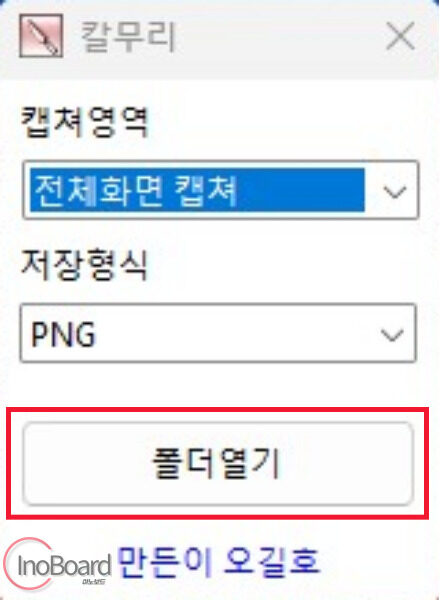
캡쳐 파일이 저장되는 경로를 변경하고 싶은 경우, 프로그램에서 마우스 우클릭 후 “폴더 설정” 메뉴를 선택하여 저장 경로를 변경하면 됩니다.
마무리
지금까지 무료 화면 캡쳐 프로그램 칼무리 다운로드 및 사용법에 대해 알려드렸습니다.
직관적인 인터페이스로 사용이 쉽고, 다양한 기능을 제공하기 때문에 사용해 보시는 것을 추천해 드립니다.
자주 묻는 질문
-
단축키를 사용해서 화면을 캡쳐할 수 있나요?
원하는 단축키를 선택하여 설정한 후 캡쳐할 수 있습니다.
-
무료로 사용할 수 있나요?
칼무리는 무료 소프트웨어로 회사나 개인, 관공서, 학교 등 제한 없이 사용할 수 있는 무료 캡쳐 프로그램입니다.
함께 읽으면 좋은 글
아이패드 화면 캡쳐, 스크린샷 3가지 방법 (애플 펜슬 사용법 포함)