
컴시간 알리미는 학교 이름을 넣으면 간단하게 시간표를 알려주는 사이트입니다.
학생 및 교사, 그리고 학부모 등 모든 사람이 프로그램 설치나 회원 가입 없이 편하게 이용할 수 있는 사이트입니다.
이 글에서는 컴시간 알리미의 학생용, 교사용 사이트 이용 방법에 대해 상세하게 알려드리겠습니다.
컴시간 알리미 앱 다운로드
컴시간 알리미는 수업 시간표를 인터넷 사이트로 볼 수 있는 플랫폼으로 시작했습니다.
이후 안드로이드용 모바일 앱을 추가하였고, 최근에는 애플용 모바일 앱을 추가해서 편의성이 강화되었습니다.
아래의 링크로 접속하여 간단하게 앱을 다운로드하시면 됩니다.
컴시간 알리미 사이트는 학생용과 교사용으로 나누어 운영하고 있기 때문에, 상세한 이용 방법을 알아보겠습니다.
컴시간 알리미 사용 방법
1. 컴시간 학생 시간표 확인 방법
컴시간 알리미 학생용으로 접속해서 컴시간 학생 시간표를 확인할 수 있습니다.
학생용 사이트 주소는 “컴시간학생.kr”입니다.
- 위의 링크를 클릭하여 사이트에 접속하기
- 학교명을 검색창에 입력 후 본인 학교 선택
- 날짜와 반을 선택하여 시간표 확인하기
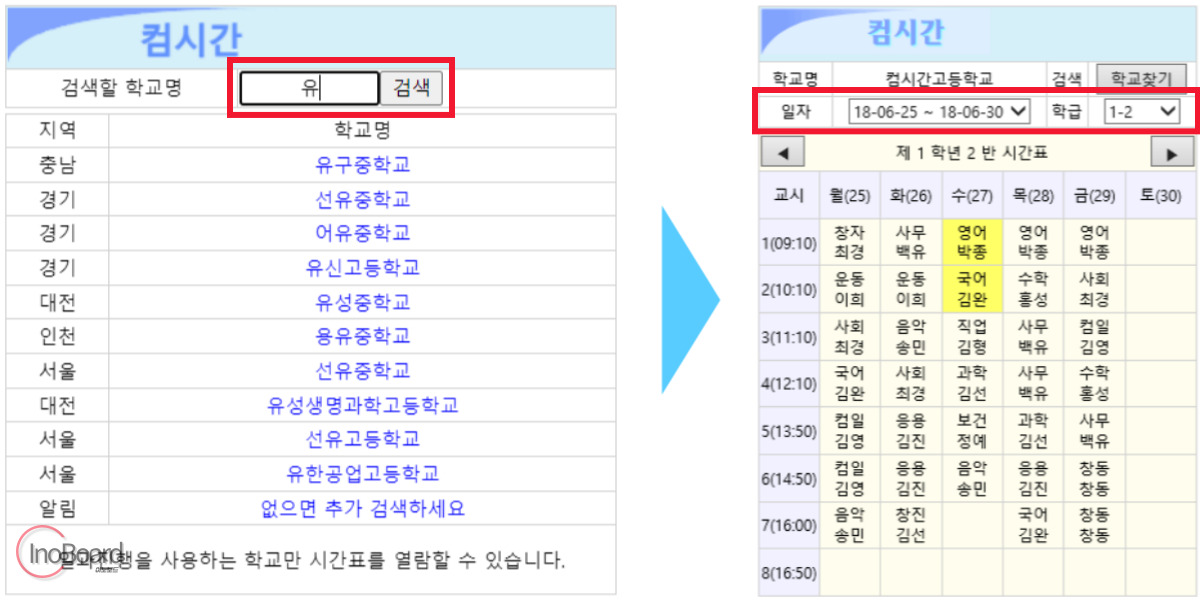
참고로, 자기 학교가 검색되지 않는 경우가 있습니다.
이런 경우 해당 학교에서 컴시간 알리미 프로그램을 구매해서 사용하지 않고 있기 때문에 수업 시간표가 제공되지 않습니다.
2. 컴시간 교사 시간표 확인 방법
컴시간 알리미 교사용으로 접속해서 시간표를 확인할 수 있습니다.
컴시간 교사 사이트 주소는 “컴시간교사.kr”입니다.
- 위의 링크를 클릭하여 사이트 접속하기
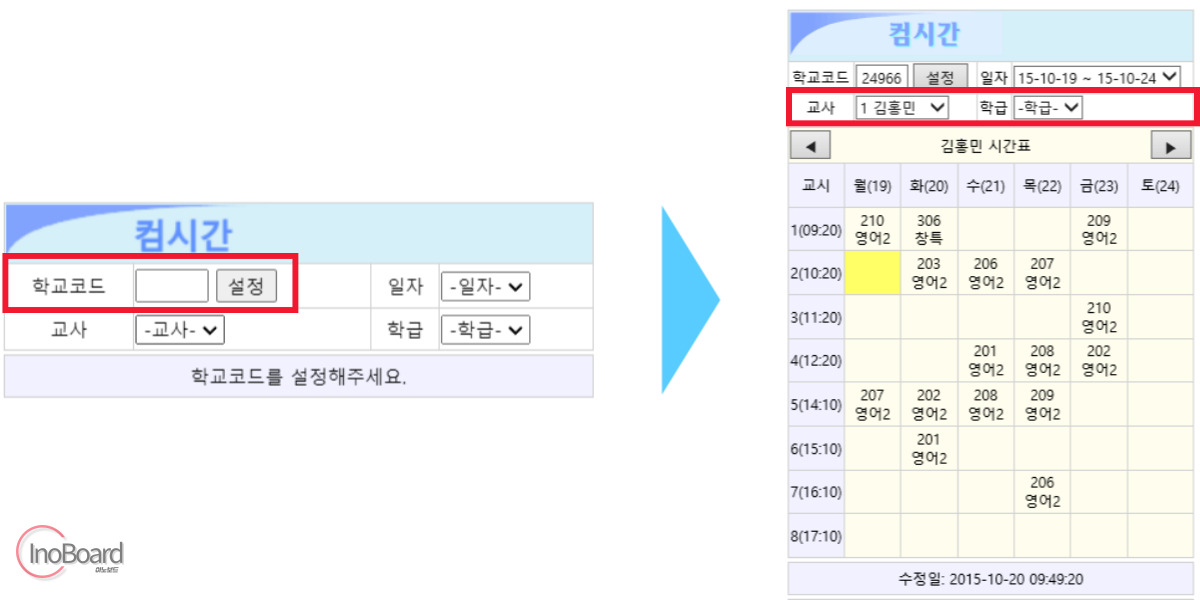
- 접속 후 “학교 코드”를 입력하기
– 학교 코드는 컴시간 알리미 페이지 접속 후 오른쪽 아래 “학교 코드 확인” 버튼을 통해 알 수 있습니다. - 코드 입력 후 날짜, 교사 또는 반별로 시간표 조회 가능
마무리
지금까지 컴시간 알리미를 통해서 학생 및 교사 입장에서 시간표를 확인하는 방법을 알려드렸습니다.
PC와 모바일에서 모두 이용할 수 있도록 정보를 제공해 주고 있어서 아주 편리합니다.
학기 초나 시간표를 아직 외우지 못한 경우에 정말 유용하게 사용할 수 있습니다.
자주 묻는 질문
-
우리 학교 시간표가 검색이 안되는 이유는?
해당 학교에서 컴시간 알리미 프로그램을 구매해서 사용하지 않으면 수업 시간표가 제공되지 않습니다.
-
모바일에서도 확인할 수 있나요?
모바일 앱을 다운로드하여 확인하시면 됩니다.
함께 읽으면 좋은 글
메모잇 다운로드 및 사용법, 바탕화면 윈도우 메모장 위젯