
멀리 있는 개인용, 업무용 컴퓨터에 접근해야 할 때 또는 컴퓨터에 문제가 생겨 원격으로 지원받을 때 어떻게 하시나요?
이럴 때 굉장히 유용하게 사용할 수 있는 것이 크롬 원격 데스크톱입니다.
모바일도 사용 가능한 크롬 원격 데스크톱 연결하는 방법을 확인하고 다운로드하여 사용하는 방법을 알려드리겠습니다.
구글 크롬 원격 데스크톱을 사용하는 이유
무료로 사용할 수 있는 원격 제어 프로그램이 많지만 서로 연결하려면 양쪽 모두 비밀번호를 입력하거나, 허용 버튼을 매번 입력해야 합니다.
다른 사람의 PC를 원격 제어할 때는 당연히 필요하지만, 내 컴퓨터를 내가 조작할 때는 불편한 기능입니다.
내 컴퓨터 주변에 누군가 있어서 컴퓨터의 수락 버튼을 클릭해줘야 원격 제어를 할 수 있기 때문입니다.
크롬 원격 데스크톱 다운로드 후에는 내 컴퓨터만 켜져 있으면 크롬 브라우저 창을 닫아도 원격 데스크톱 연결이 됩니다.
개인적으로 정말 편하게 느끼는 부분이어서 다른 프로그램보다 크롬 원격 제어를 자주 활용하고 있습니다.
PC 원격 제어 연결 방법이 궁금했던 분은 알려드리는 방법을 참고해서 잘 사용해 보시기 바랍니다.
크롬 원격 데스크톱 다운로드
크롬 데스크톱 사용을 위해 컴퓨터에 확장 프로그램을 설치해야 합니다.
PC에서 크롬 원격 데스크톱 다운로드
1) 구글 크롬에서 “Chrome remote desktop” 검색
아래의 링크를 이용해서 바로 접속해도 됩니다.
2) “원격 액세스 설정”의 “다운로드” 버튼 클릭
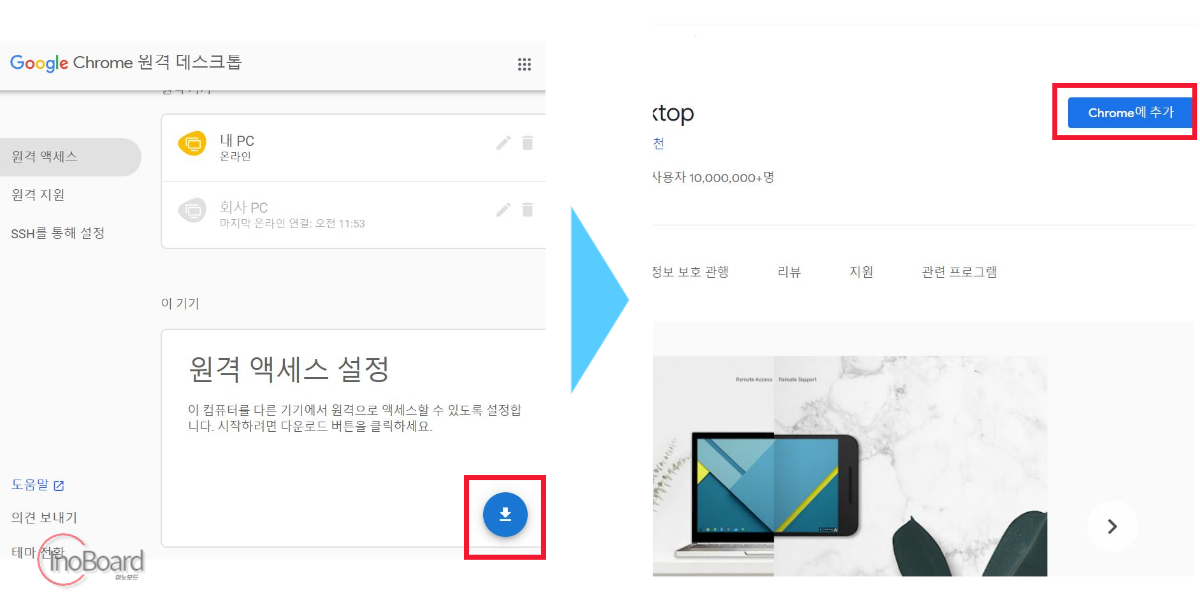
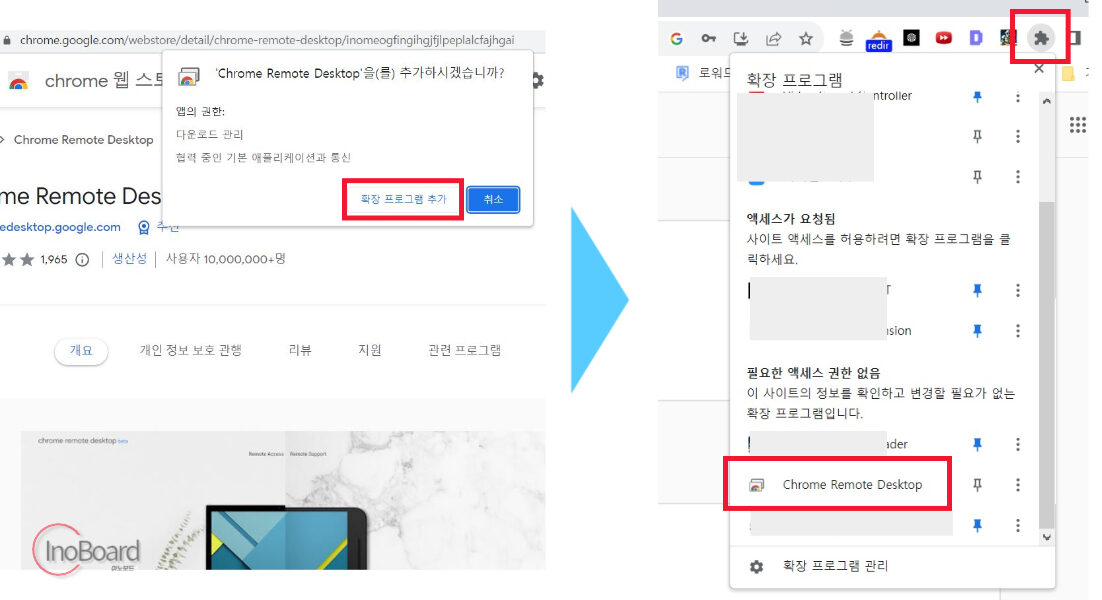
3) “Chrome에 추가”를 진행 후 “확장 프로그램 추가”를 클릭
추가가 완료되면 크롬 브라우저 오른쪽 상단의 퍼즐 모양 아이콘을 누르면 확장 프로그램이 추가된 것을 확인할 수 있습니다.
크롬 원격 데스크톱 엑세스 설정
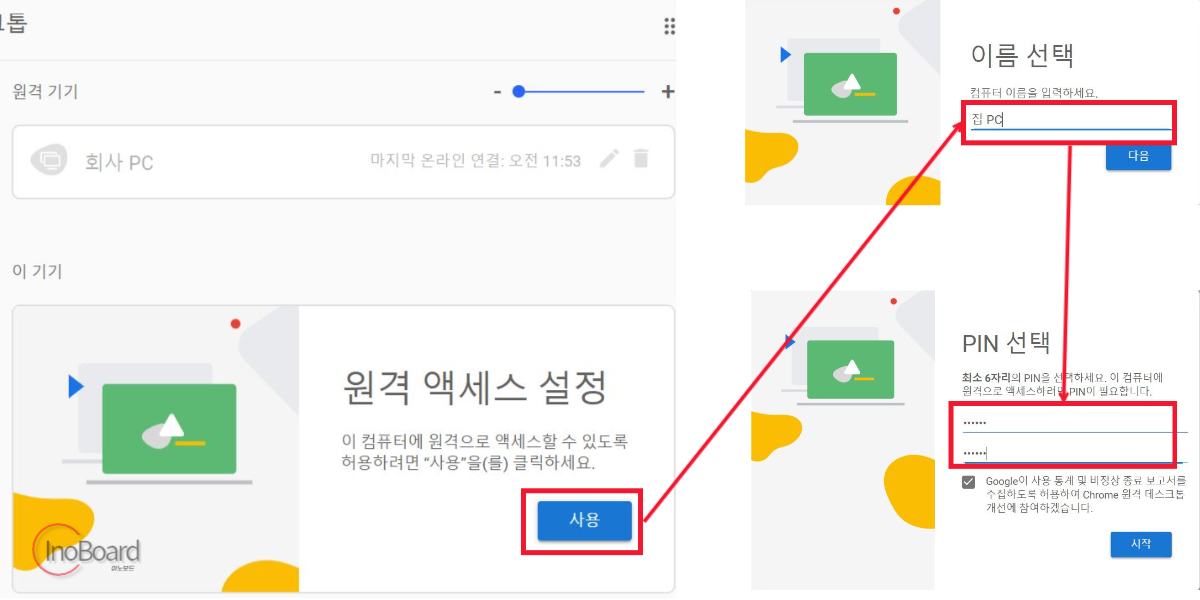
1) 원격 엑세스 메뉴의 “사용” 클릭
2) 컴퓨터 이름 입력
여러 PC 등록이 가능합니다. 그렇기 때문에 내가 구별할 수 있는 이름으로 입력하시면 됩니다.
3) PIN 번호 6자리를 입력 후 시작 버튼 클릭
내 PC를 다른 곳에서 제어할 때 필요한 번호이기 때문에 잘 기억해야 합니다.
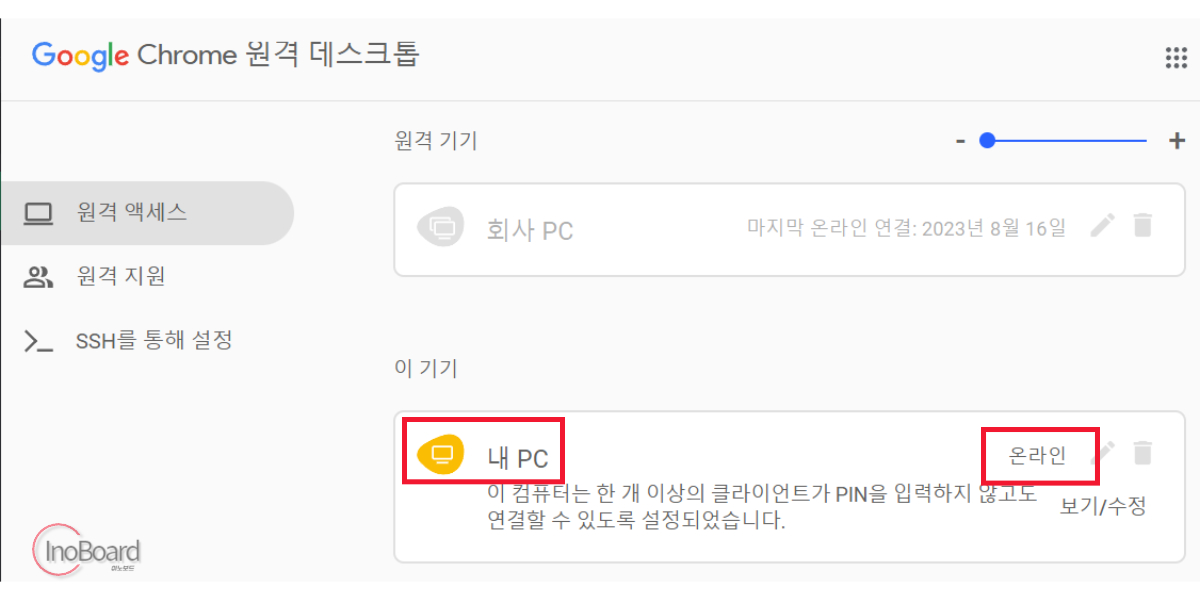
4) 온라인 상태 확인 (연결 준비 완료)
내가 설정한 컴퓨터 이름이 뜨며 온라인 상태인 것을 확인할 수 있습니다.
이제 원격 제어 연결을 만들거나 수락할 준비가 되어 있다고 볼 수 있습니다.
크롬 원격 데스크톱 연결하는 방법
1. 모바일로 크롬 원격 데스크톱 연결
크롬 원격 데스크톱으로 내 컴퓨터를 제어하기 위해 연결하는 방법은 컴퓨터와 모바일 두 가지 방법이 있습니다.
두 가지 모두 기기만 다를 뿐 과정은 거의 동일하고, 엑세스 설정한 것과 동일한 구글 계정만 있으면 연결이 가능합니다.
저는 모바일로 내 PC에 연결해 보도록 하겠습니다.
모바일로 제어하기 위해서는 앱 다운로드 후 로그인만 해주면 되기 때문에 아주 간단합니다.
1) “크롬 원격 데스크톱” 검색 후 앱 다운로드
2) 앱 실행 후 엑세스 설정한 계정으로 로그인
정상적으로 로그인이 완료되면 설정했던 내 PC의 이름이 나타납니다.
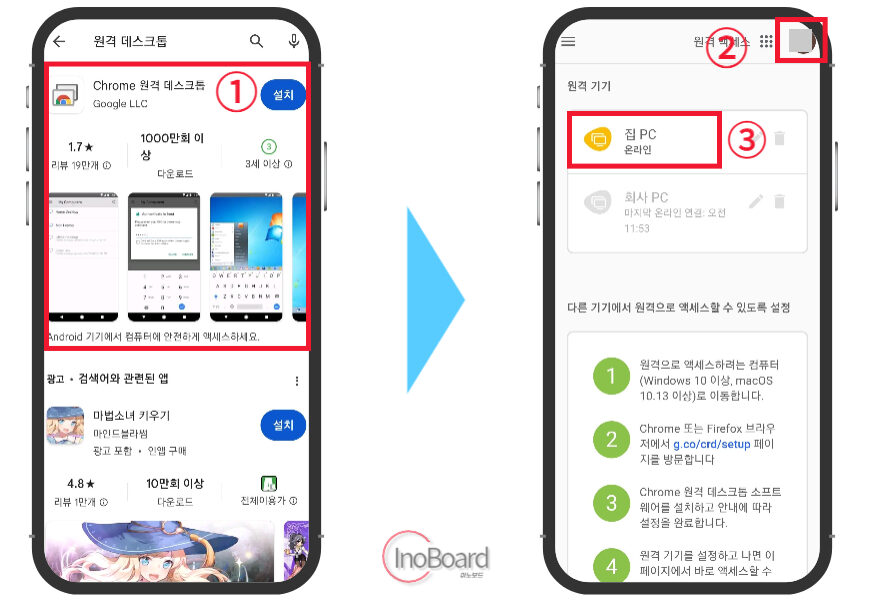
3) 내 PC를 클릭하고 6자리 PIN 번호 입력
4) 모바일로 PC 크롬 원격 제어 가능
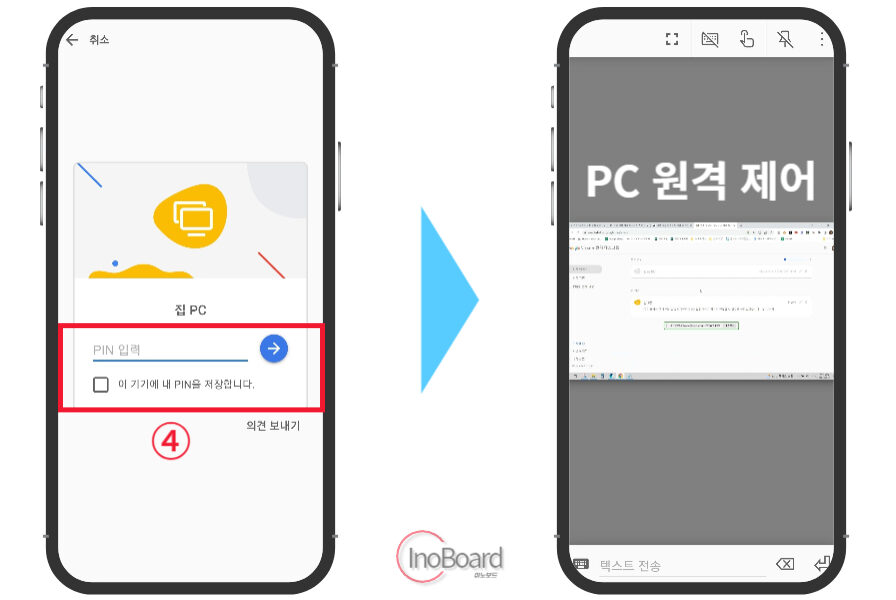
모바일로 크롬 원격 데스크톱에 접속하는 것은 원격으로 문제를 해결한다기보다 가지고 있는 파일이나 프로그램을 확인하는 데 적합합니다.
크롬 원격 제어를 제대로 하려면 PC에서 접속하는 것이 훨씬 편하고 좋습니다.
2. 크롬 원격 제어 지원받기 – 화면 공유
내 컴퓨터를 다른 사람이 제어할 수 있게 설정하는 방법입니다.
일회성 코드를 발급받아서 다른 사용자에게 전달하면 원격 제어가 가능해져 지원받을 수 있습니다.
구글 계정이 달라도 되지만 “크롬 원격 데스크톱”은 양쪽 모두 설치가 되어 있어야 합니다.
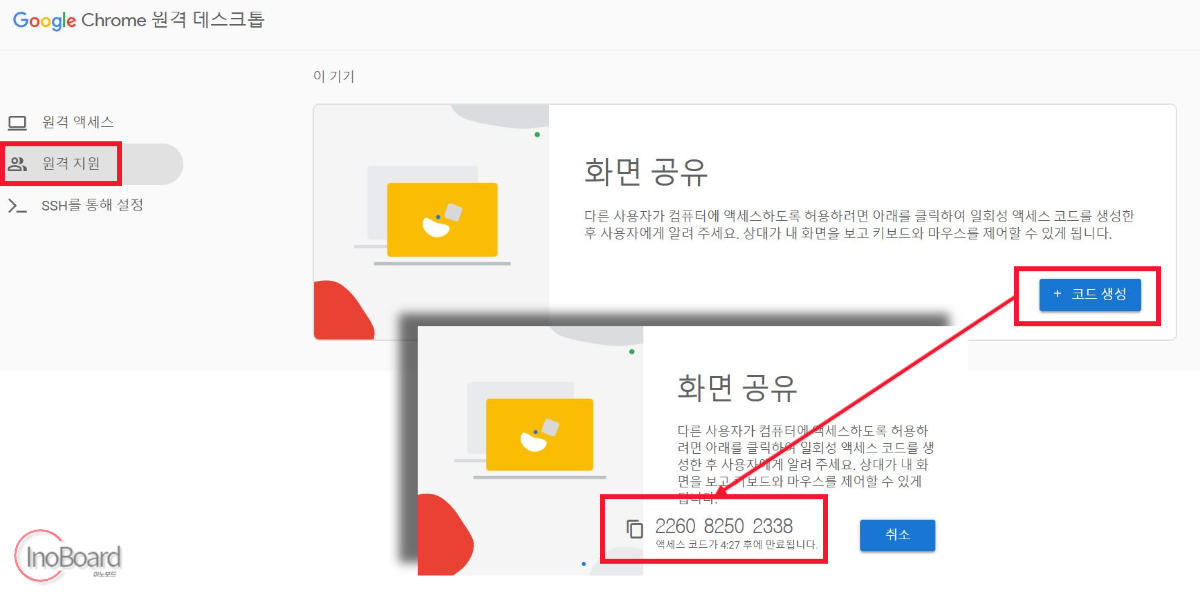
1) “원격 지원” 메뉴 선택
2) 화면 공유 메뉴에서 “코드 생성” 버튼 클릭
5분간 유효한 12자리 액세스 코드가 생성되며, 취소하고 다시 새 코드를 받을 수 있습니다.
3) 원격 지원해주는 사람이 코드 입력 후 연결
3. 크롬 원격 제어 지원하기 – 다른 컴퓨터에 연결
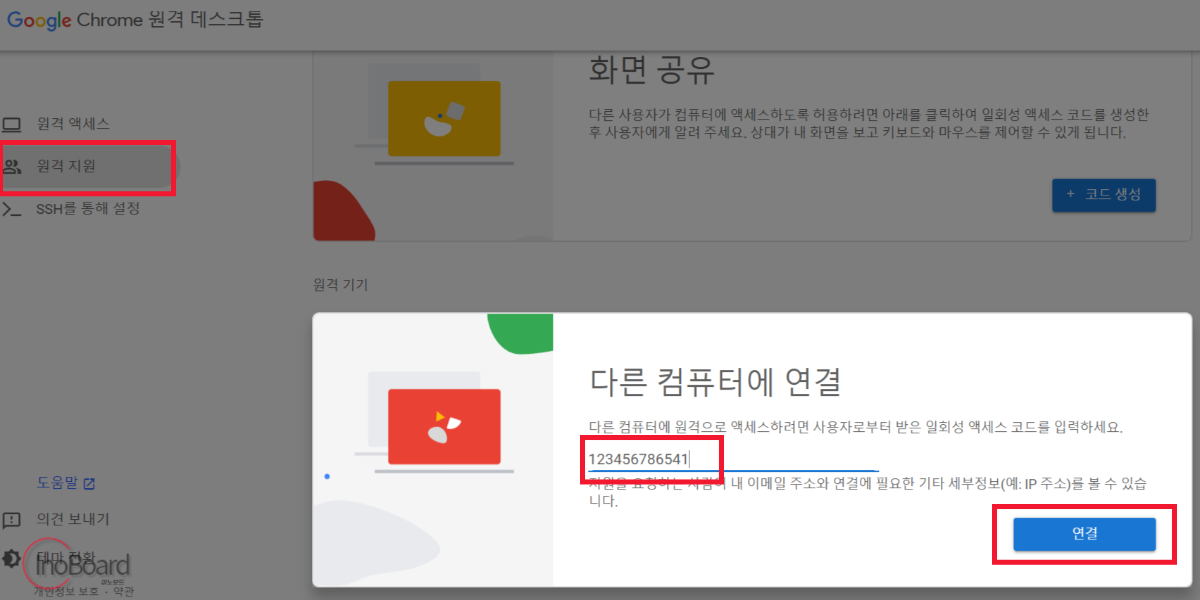
내가 다른 사람의 컴퓨터에 접속해서 원격 지원할 때 필요한 기능입니다.
지원받는 컴퓨터에서 생성된 12자리 코드 번호가 필요합니다.
상대방에게 받은 코드를 “다른 컴퓨터에 연결” 메뉴에 입력하면 상대방의 컴퓨터에 연결됩니다.
마무리
이제부터는 내 컴퓨터에 전원이 켜져 있으면 외부에서 내 컴퓨터에 연결할 수 있습니다.
크롬은 기본적으로 컴퓨터가 켜져 있으면 백그라운드에서 자동으로 실행되기 때문에 컴퓨터만 켜져 있다면 언제든 원격으로 접속할 수 있습니다.
만약 컴퓨터가 일정 시간 반응이 없어 절전 모드로 들어가는 경우 크롬 원격 데스크톱도 이용할 수 없기 때문에 미리 절전 모드를 해제해주어야 합니다.
Window 절전 모드는 화면만 꺼지는 모드와 컴퓨터 자체가 전환되는 2가지 모드가 있습니다.
이 중 화면만 꺼지는 모드는 크롬 원격 데스크톱 연결에 문제가 없기 때문에 추천해드립니다.
무료라는 장점과 빠르고 간편하게 사용이 가능하니 한번 사용해 보시기 바랍니다.
자주 묻는 질문
-
크롬 원격 데스크톱은 어떻게 연결하나요?
크롬 원격 데스크톱이 설치되고 연결되어 있으면, 코드 번호를 생성한 후 다른 컴퓨터에 입력하면 PC 끼리 연결됩니다.
-
모바일에서 PC를 원격 제어 할 수 있나요?
스마트폰 앱을 설치하여 PC를 원격 제어할 수 있습니다. 반대의 경우는 지원하지 않습니다.
함께 읽으면 좋은 글