
AutoCAD를 제공하는 AutoDesk 회사에서 무료로 3D 모델링 프로그램을 제공하고 있습니다.
팅커캐드(TinkerCAD)라는 사이트로 직관적이고 사용하기 쉬워 초보자도 쉽게 3D 디자인을 할 수 있는 도구입니다.
이 글에서는 틴커캐드로 간단하게 3D 모델링하는 방법을 알려드리겠습니다.
팅커캐드(TinkerCAD) 사용법
Tinker CAD는 초보자를 위한 무료 온라인 CAD 및 3D 디자인 프로그램입니다.
교육용으로 활용되며, 다양한 도형, 블록, 모델을 이용해 쉽게 3D 디자인을 만들 수 있습니다.
1. 계정 생성하기
틴커 캐드를 사용하기 위해서는 간단하게 정보를 입력하여 계정을 생성해야 합니다.
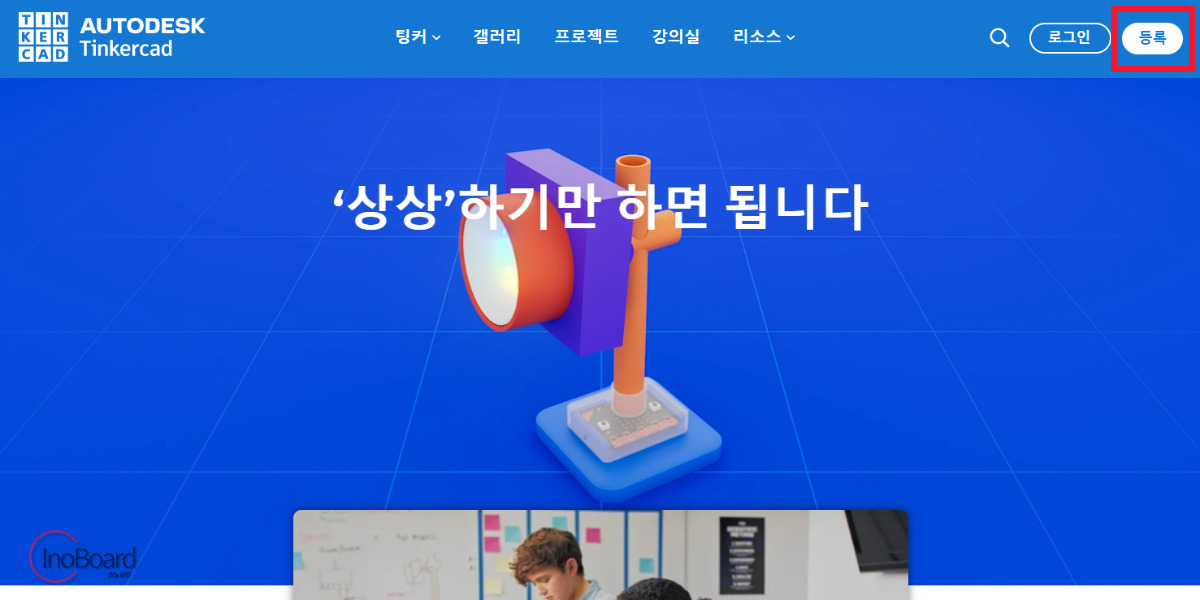
아래의 링크를 클릭하여 간편하게 공식 홈페이지에 접속하여 계정을 생성하면 됩니다.
- 위의 링크를 클릭하여 홈페이지 접속하기
- 오른쪽 상단 “등록” 버튼 클릭
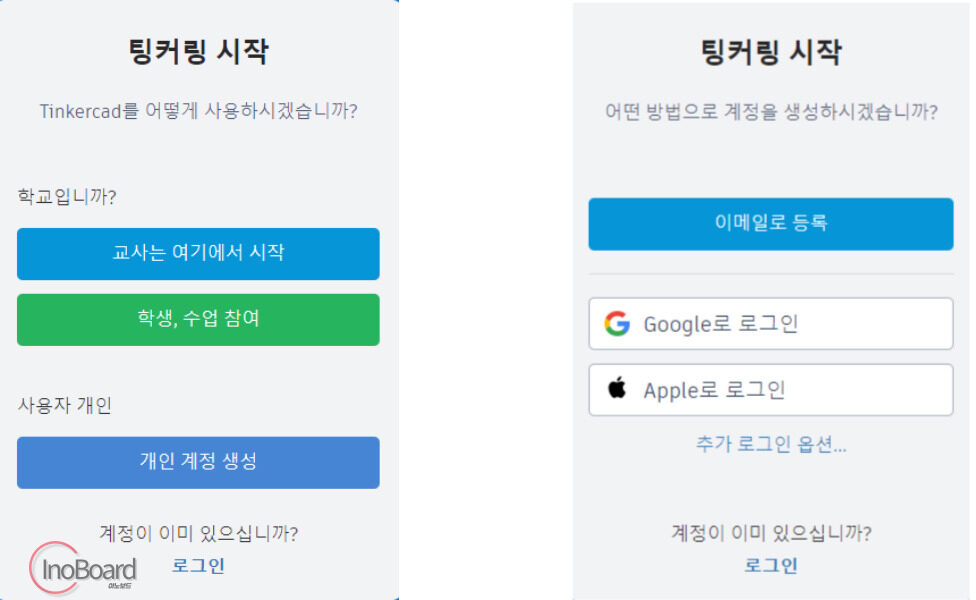
- 계정 종류를 선택하기
– 교사 또는 학생이 아니라면 “개인 계정 생성” 버튼을 클릭하면 됩니다. - 이메일 또는 구글 계정으로 가입하기
2. 틴커캐드 기초 사용법
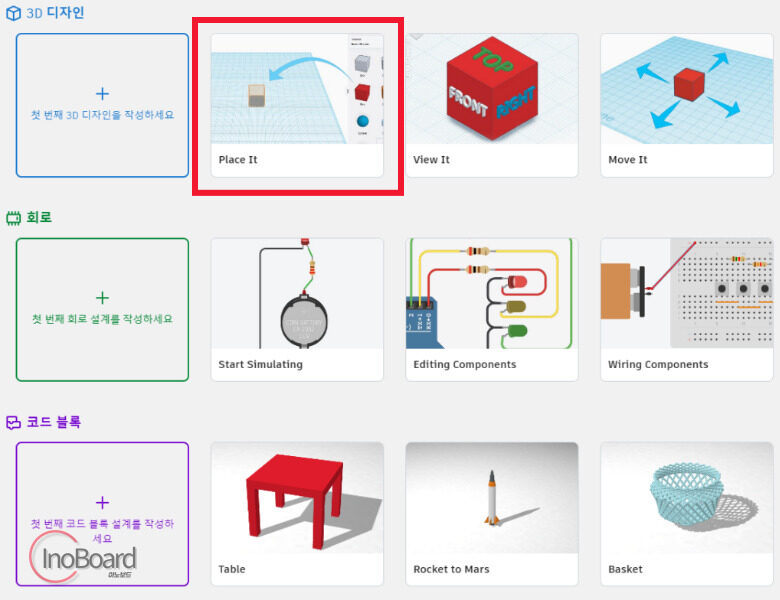
로그인 후 홈 화면에서 아래로 스크롤 하면 3D 디자인, 회로, 코드 블록의 3가지 메뉴를 확인할 수 있습니다.
이 중에서 3D 디자인 기초 사용법에 대해 알려드리겠습니다.
먼저, 3D 디자인의 3가지 메뉴 중 “Place It” 메뉴를 선택합니다.
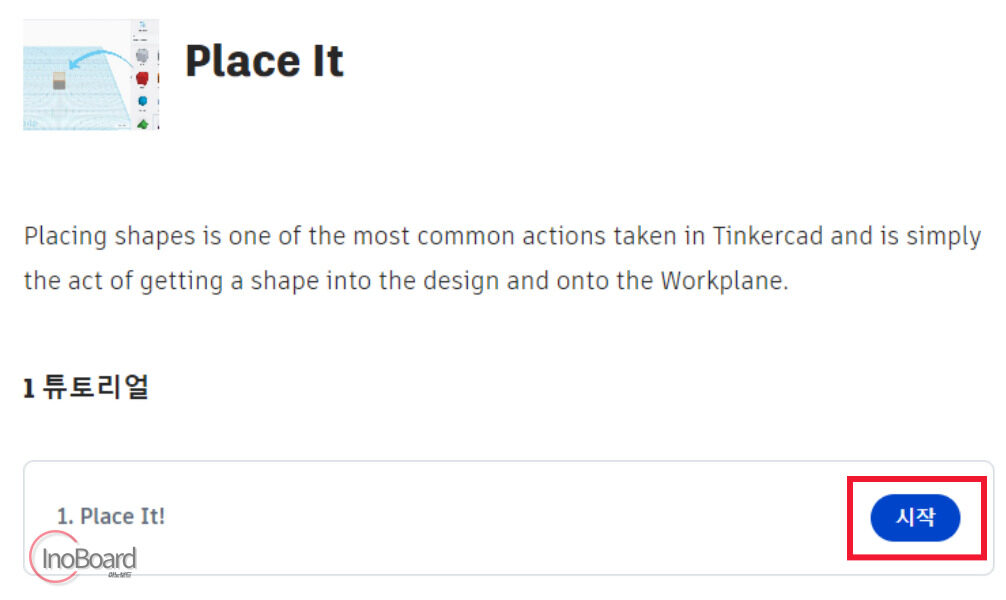
그리고 다음 화면에서 “시작” 버튼을 클릭하면 작업하는 화면으로 접속할 수 있습니다.
작업 평면의 오른쪽에 있는 도형들을 드래그 앤 드롭해서 끌어오면 됩니다.
저는 정육면체 도형을 드래그 앤 드롭하여 작업 평면으로 불러오겠습니다.
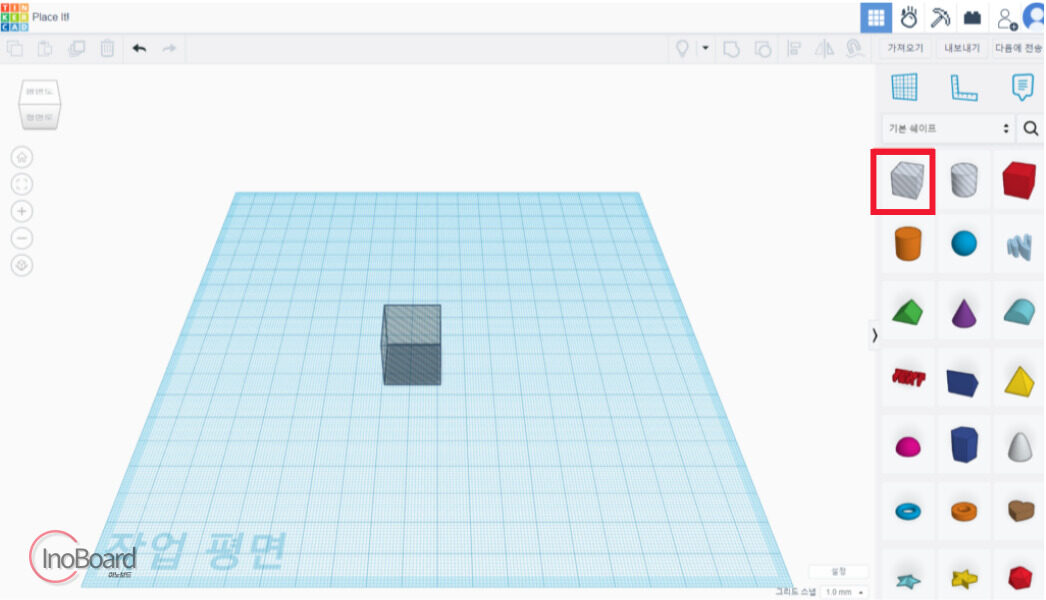
불러온 도형은 마우스 휠을 이용해서 확대하고 축소할 수 있습니다.
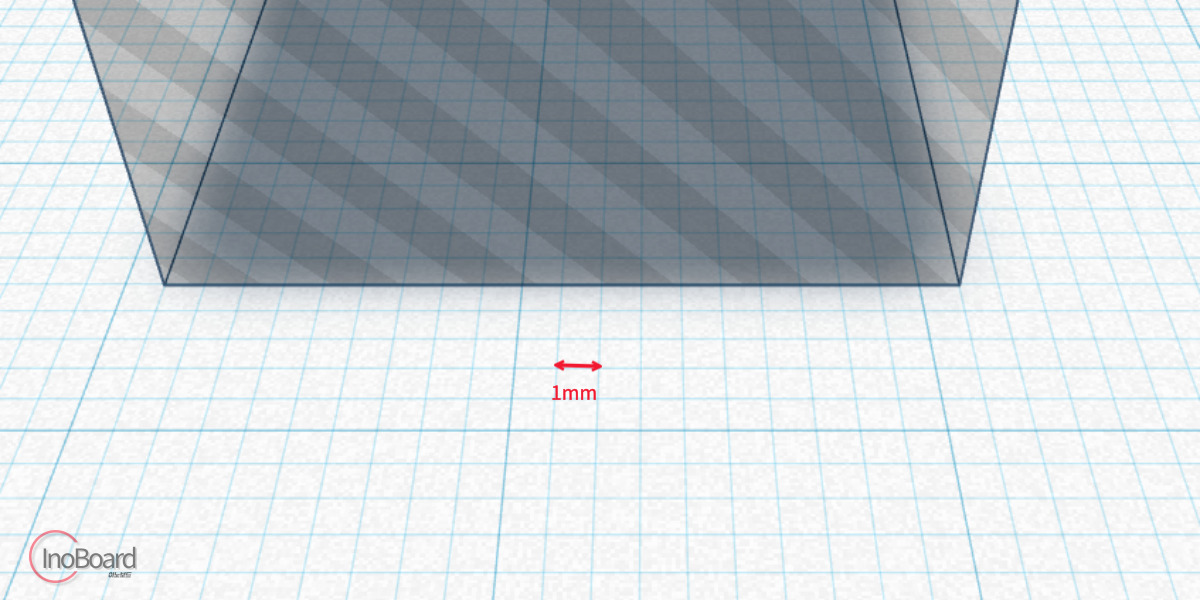
참고로 작업 평면은 모눈종이처럼 되어 있으며, 작은 눈금은 1칸의 간격이 1mm입니다.
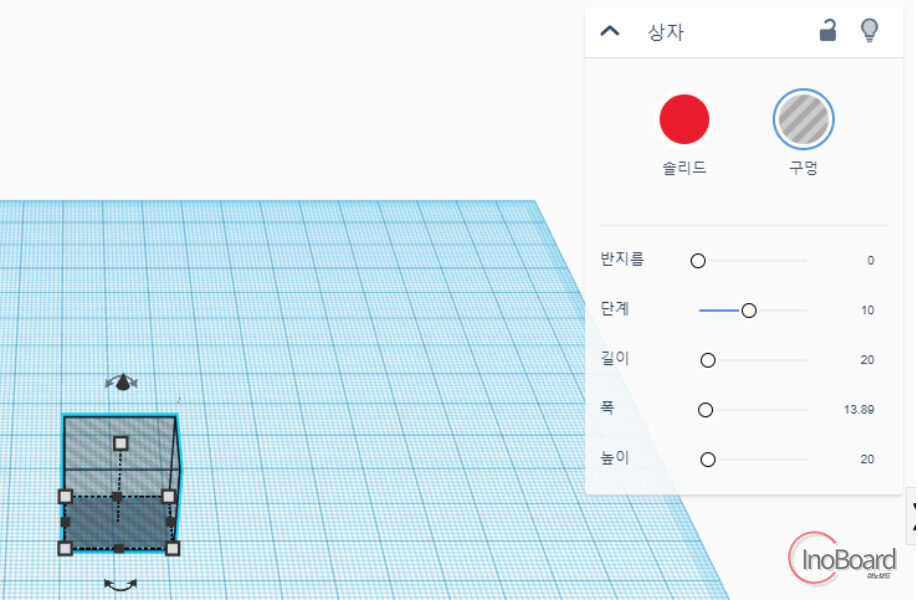
마우스로 정육면체를 클릭하면 설정화면이 나타납니다.
반지름, 단계, 길이, 폭, 높이를 조절할 수 있습니다.
마무리
지금까지 팅커캐드(Tinker CAD) 3D 모델링 프로그램의 사용법에 대해 알려드렸습니다.
초보자도 쉽게 배울 수 있도록 제작되어, 다양한 교육 목적으로 활용할 수 있습니다.
알려드린 기초적인 방법을 익히고 더욱 창의적인 작품을 만들어 보시기 바랍니다.
자주 묻는 질문
-
별도의 프로그램을 설치해야 하나요?
아니오. 웹사이트에서 바로 사용할 수 있습니다. 기초적인 사용법은 본문의 내용을 참고하십시오.
-
모델링 전문가도 사용할 수 있나요?
초보자 또는 학생을 대상으로 제공되는 도구로 모델링 전문가가 사용하기에는 부족한 점이 많습니다.
함께 읽으면 좋은 글