
많은 데이터와 사진, 영상 자료를 보유하고 있다면, 확실하게 관리할 수 있는 공간이 필요합니다.
파일질라는 원격 서버와 로컬 컴퓨터 사이에 파일 전송 및 관리를 무료로 할 수 있는 프로그램입니다.
이 글에서는 파일질라 (FileZilla) 사용법을 통해 다운로드 후 빠르고 안전하게 파일 전송하는 방법을 알려드리겠습니다.
파일질라는?
파일질라는 FTP(File Transfer Protocol)를 이용해서 파일을 전송할 수 있는 클라이언트 프로그램입니다.
파일전송, 파일백업, 파일공유, 파일관리를 한 번에 무료로 할 수 있습니다.
그리고 아래와 같은 장점이 있습니다.
- 다양한 운영체제 지원 : Windows, MAC OS, Linux 지원
- 편리한 인터페이스 : 초보자도 이해할 수 있는 편리한 인터페이스
- 다양한 기능 제공 : 파일전송, 수정, 압축 등 다양한 기능 제공
- 보안 기능 제공 : SSL/TLS 암호화를 지원
- 다양한 서버 지원 : FTP, SFTP, FTPS 등 다양한 서버 지원
파일질라 사용법
1. 파일질라 다운로드 및 설치하기
가장 먼저 파일질라 프로그램을 다운로드해야 합니다.
아래의 링크를 클릭하여 간편하게 다운로드 사이트에 접속하면 됩니다.
위의 링크를 클릭하여 접속 후 다운로드 방법은 아래를 참고하십시오.
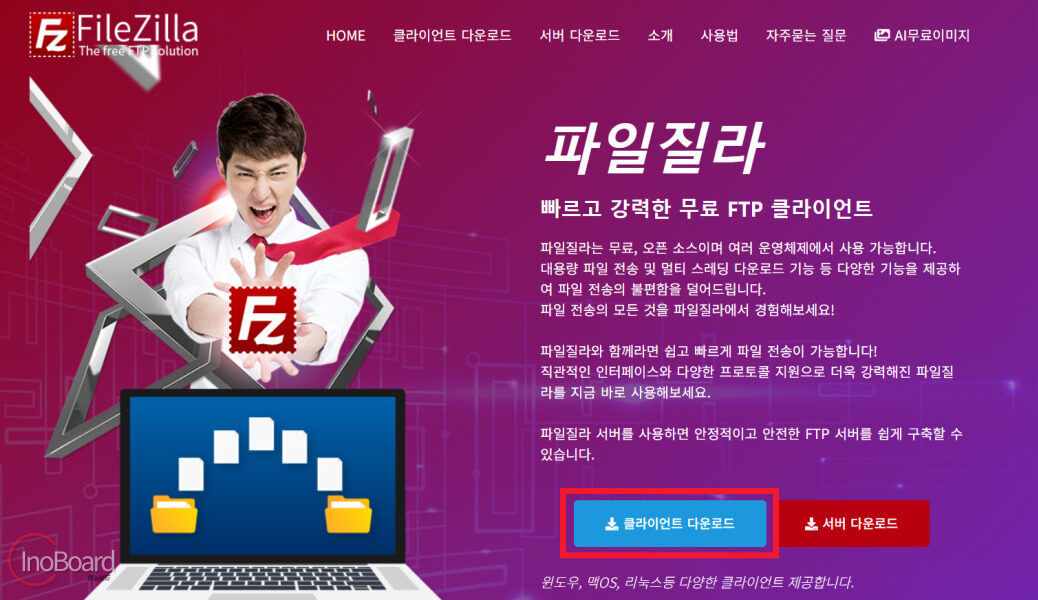
- 홈 화면에서 “클라이언트 다운로드” 버튼 클릭
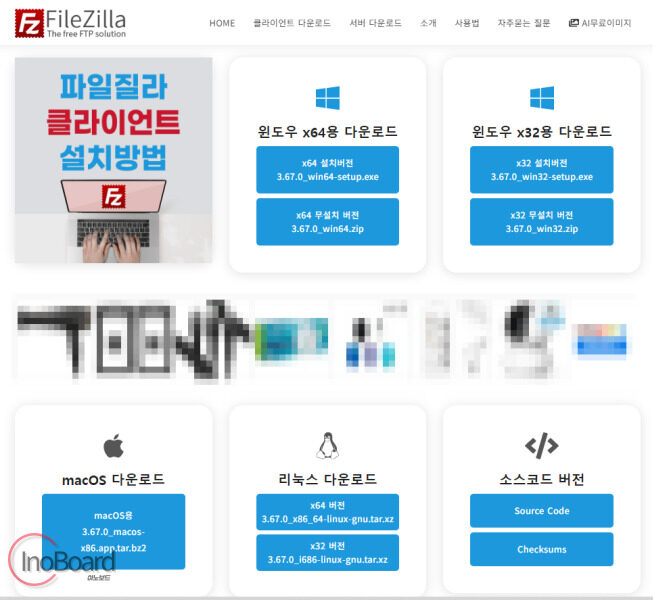
- 내 PC의 운영 체제에 맞는 설치 버전 선택하기
- 이용 약관 동의 > Next > Install > Finish 버튼 클릭
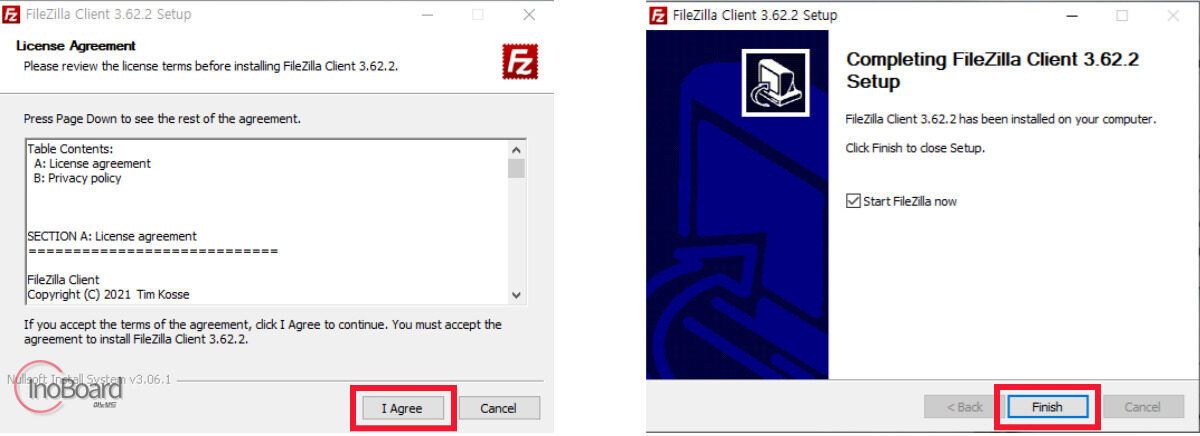
간단하게 파일질라 다운로드 후 설치할 수 있습니다.
2. 내 호스트와 연결하기
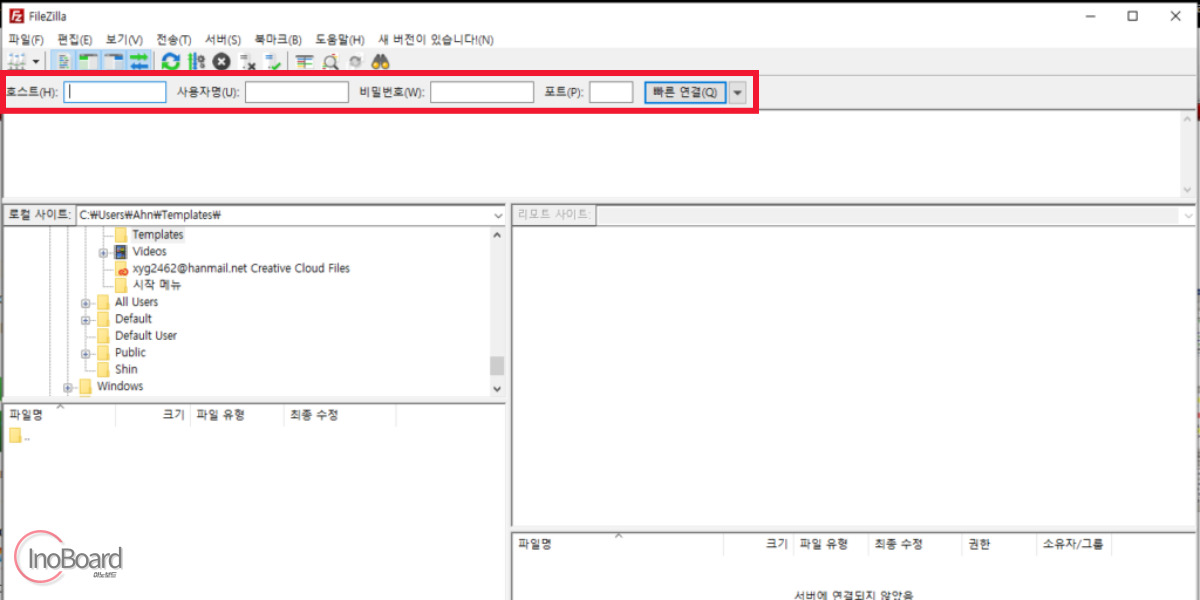
파일질라를 실행하면 아래와 같은 화면을 볼 수 있습니다.
여기에서 호스트, 사용자명, 비밀번호, 포트를 입력한 후 빠른 연결 버튼을 클릭하면 내 호스트 서버와 파일질라가 연결됩니다.
1) 호스트
http:// 또는 https://를 제외한 도메인 주소를 입력하면 됩니다.
2) 사용자명, 비밀번호
호스팅 신청 시 입력한 FTP 아이디와 비밀번호를 입력하면 됩니다.
3) 포트
입력하지 않아도 문제가 없지만, FTP 서버를 이용하는 경우 “21”을 입력해 줘도 됩니다.
3. 파일 업로드 및 다운로드
파일질라에 파일을 업로드하고 다운로드하는 방법입니다.
- 왼쪽 아래 화면에서 업로드를 원하는 파일 또는 폴더 찾기
- “업로드” 버튼을 클릭하기
- 오른쪽 아래 화면에서 업로드된 파일 확인
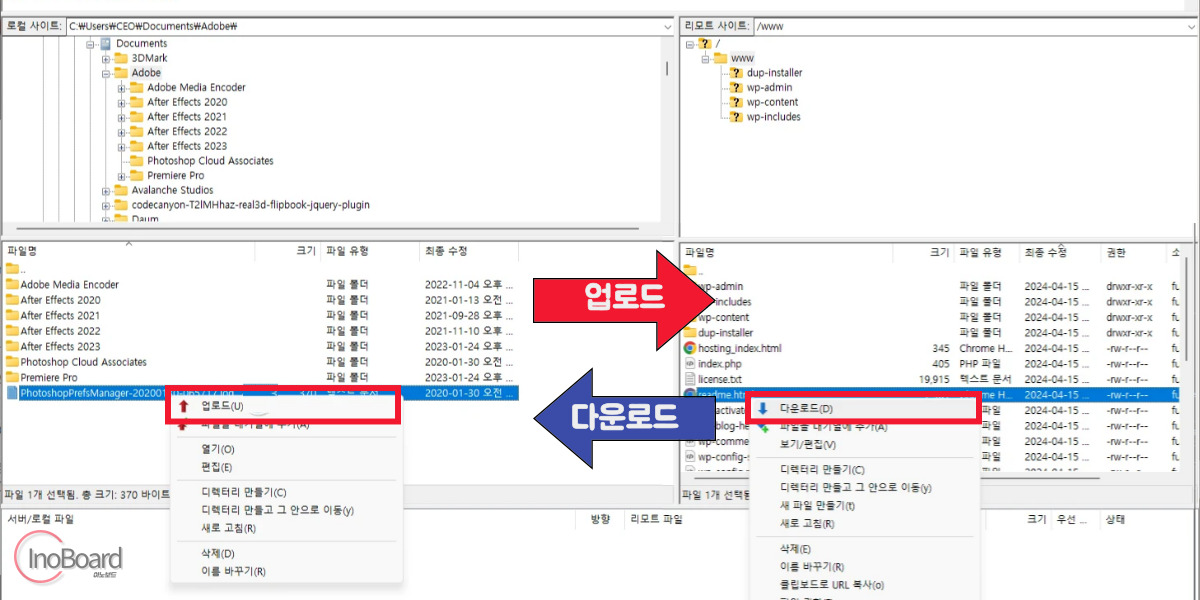
동일한 방법으로 파일질라에 있는 파일을 내 컴퓨터로 다운로드할 수 있습니다.
마무리
지금까지 FTP 서버를 이용해서 파일 전송, 저장, 공유를 쉽게 할 수 있는 파일질라 사용법에 대해 알려드렸습니다.
다만, 항상 개인 정보나 중요한 자료를 전송할 때는 보안에 유의해서 사용하십시오.
알려드린 방법으로 유용하게 잘 사용해 보십시오.
자주 묻는 질문
-
어떤 기능을 제공하고 있나요?
파일전송, 수정, 압축 등을 할 수 있으며, SSL/TLS 암호화 기능과 FTP, SFTP, FTPS 등 다양한 서버를 지원하고 있습니다. 기능에 대한 상세한 사용법은 본문의 내용을 참고하십시오.
-
어떻게 사용할 수 있나요?
프로그램을 다운로드한 후 호스트를 연결하면, 파일을 업로드하고 다운로드할 수 있습니다. 상세한 방법은 본문의 내용을 참고하십시오.
함께 읽으면 좋은 글
Sysmain 서비스 비활성화, 컴퓨터 느려졌을 때 최적화하는 방법