
수학에서 빠질 수 없는 것이 그래프라고 할 수 있지만 복잡한 식은 직접 그래프를 그리기 어렵습니다.
이런 경우 유용하게 사용할 수 있는 그래프 그리는 사이트가 있습니다.
많은 사람이 사용하는 데스모스(Desmos)라는 사이트에서 함수 그래프를 효율적으로 그리는 방법을 알려드리겠습니다.
데스모스 사용법
1. 그래프 그리는 사이트 접속하기
구글이나 네이버에서 “데스모스” 또는 “Desmos”를 검색하면 바로 찾을 수 있습니다.
간편하게 접속하시려면 아래의 바로가기 링크를 클릭하여서 접속하면 됩니다.
그래프 그리는 사이트 데스모스는 로그인하지 않고도 사용할 수 있습니다.
2. 그래프 그리는 방법
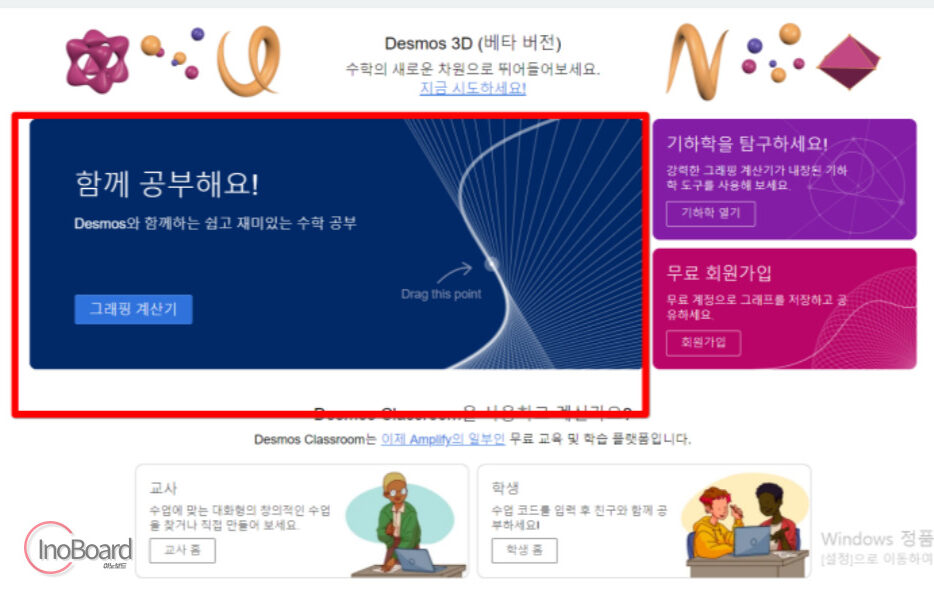
데스모스 사이트에 접속하여 “그래핑 계산기”를 선택하면 함수 그래프 그리기를 할 수 있습니다.
1) 간단한 2차 함수 그리기
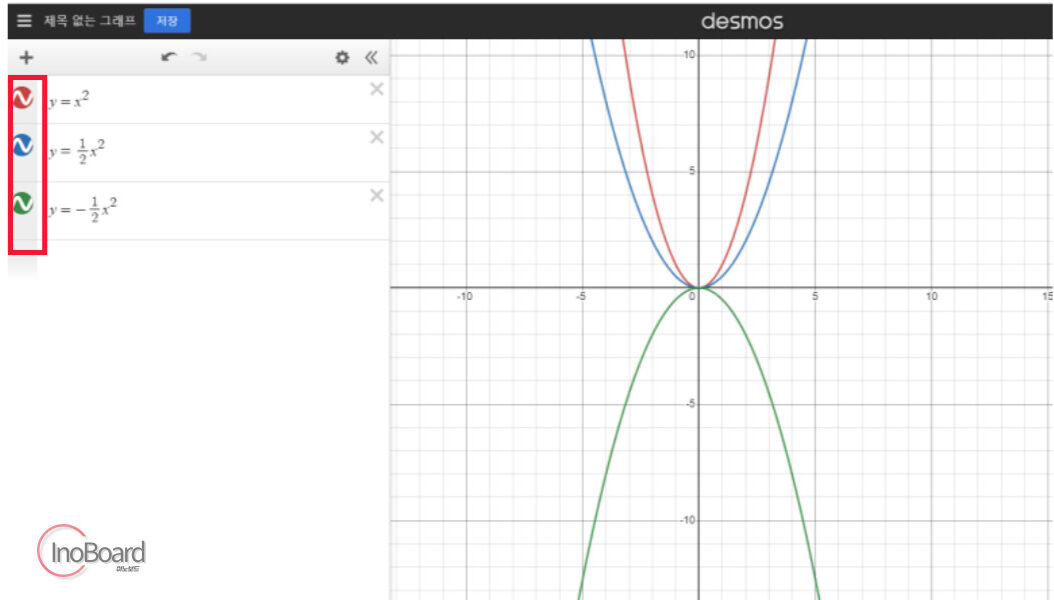
- 왼쪽 상단 입력창에 수식을 넣습니다.
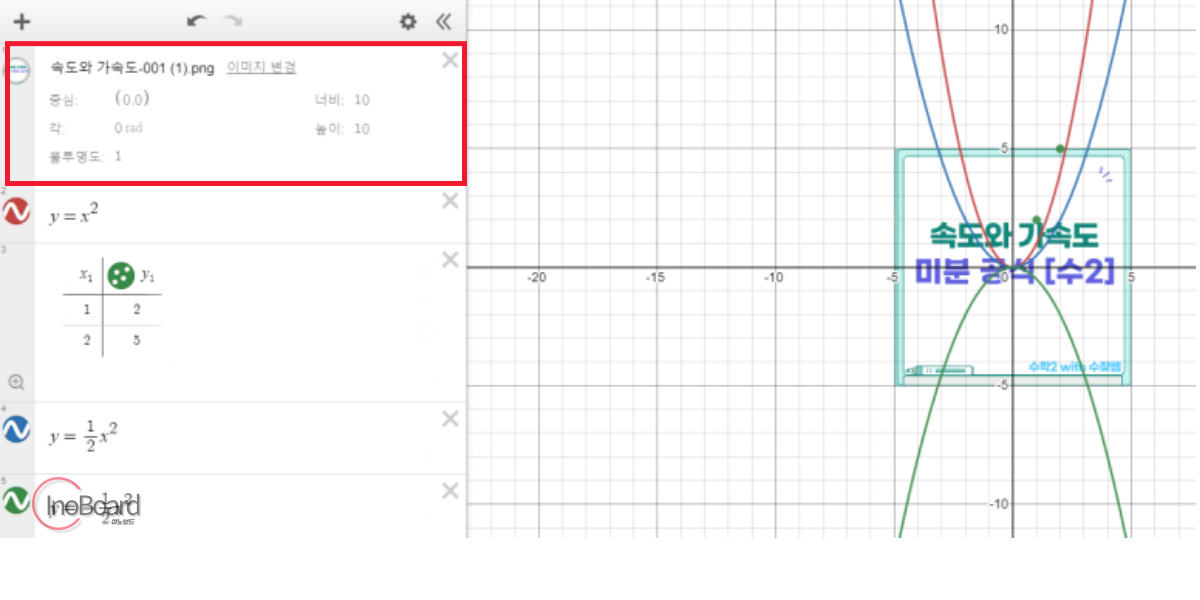
- y=x2, y=(1/2)x2, y=-(1/2)x2 3가지 그래프를 그려보겠습니다.
– 제곱 표현 : x뒤에 ^2를 입력해도 문제없습니다.
– 분수 표현 : 숫자 다음 “/” 키를 입력
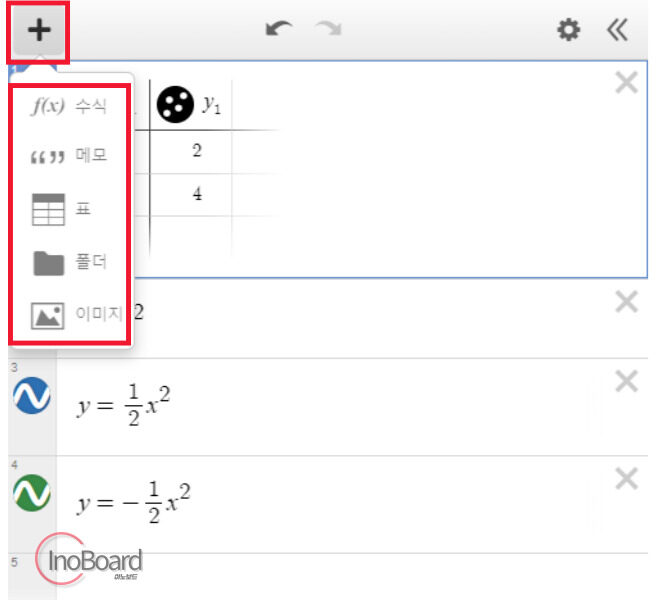
- “+” 아이콘을 선택하여 수식을 추가하면 됩니다.
– 메모, 표, 폴더, 이미지 등을 삽입할 수 있습니다.
만약 수식 넣은 것을 취소하고 싶은 경우 빨간 네모의 아이콘을 체크하면 그래프를 취소할 수 있습니다.
2) 표 삽입하기
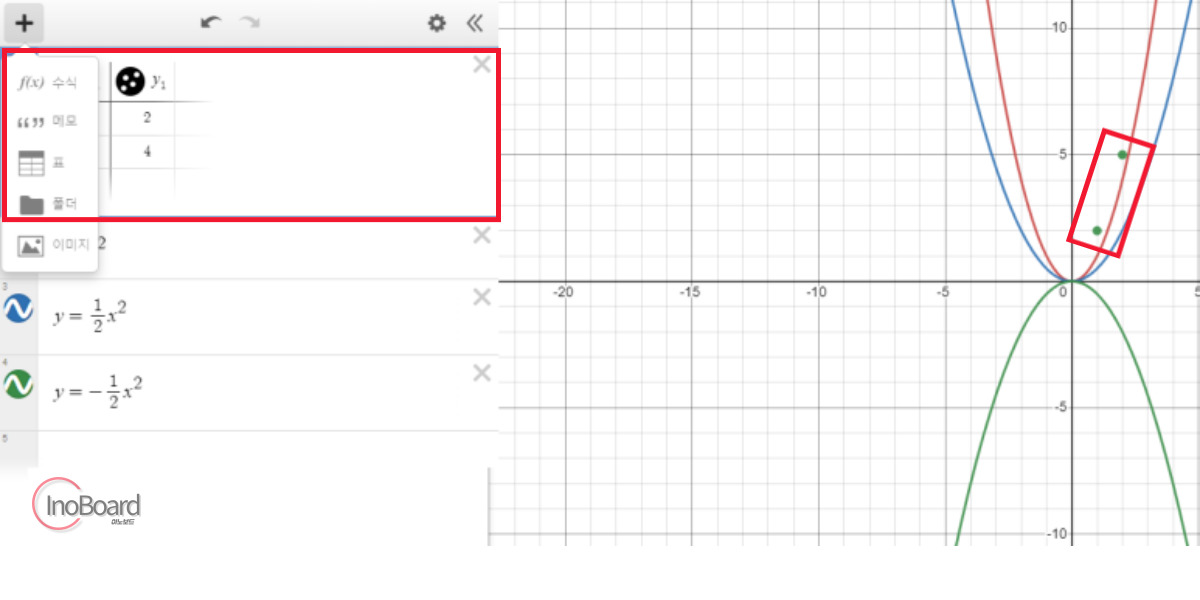
“+” 아이콘을 선택하여 “표”를 삽입할 수 있습니다.
표를 선택한 후 x, y에 대한 숫자를 입력하면 그래프에 표시가 됩니다.
3) 이미지 삽입하기
“+” 아이콘을 선택하여 “이미지”를 삽입할 수 있습니다.
원래 가지고 계신 파일을 선택하면 되고, 중심, 너비, 각, 높이, 불투명도를 설정하여 그래프와 함께 표현할 수 있습니다.
4) 추가적인 입력 기능
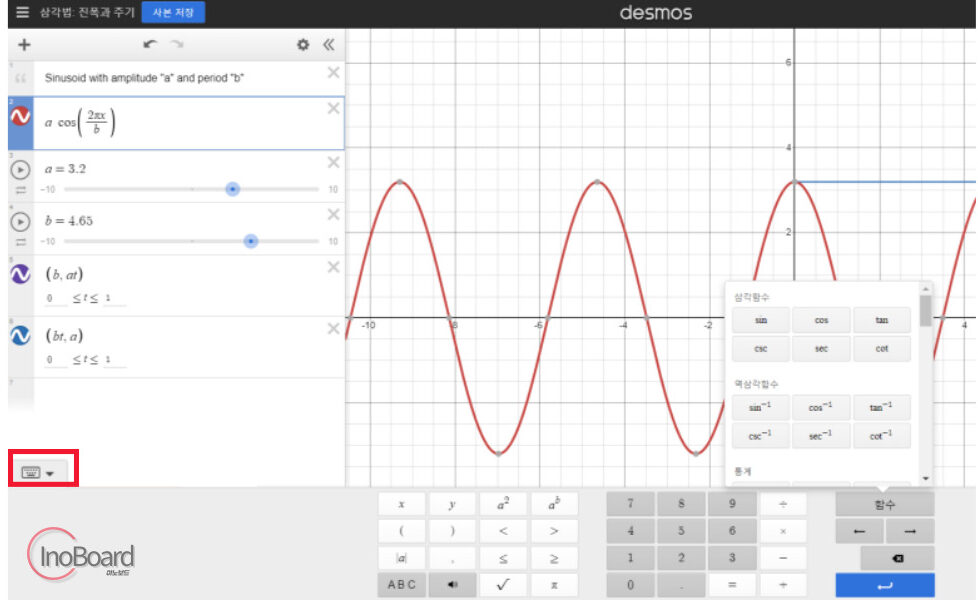
왼쪽 아래의 “키보드” 아이콘을 누르면 Sin, Cos 함수부터 log, 루트 등 모든 수식을 입력할 수 있습니다.
기본적인 명령어를 모르는 상황에서 유용하게 사용할 수 있는 기능입니다.
3. Desmos 사이트의 추가 기능
왼쪽 맨 위의 “줄 3개” 아이콘을 선택하면 다양한 예시를 확인할 수 있습니다.
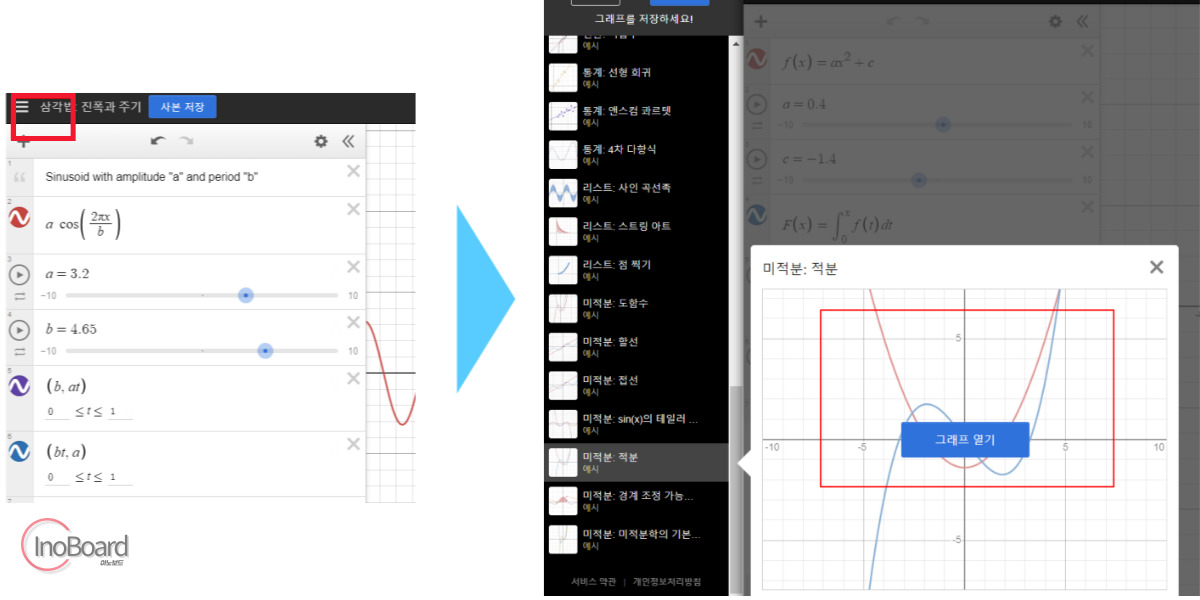
기본적인 함수들의 그래프가 예시로 나와 있으며, 로그인하면 내가 그린 함수를 저장하는 기능도 사용할 수 있습니다.
이런 예시로 나타나는 함수 그래프의 장점이 있습니다.
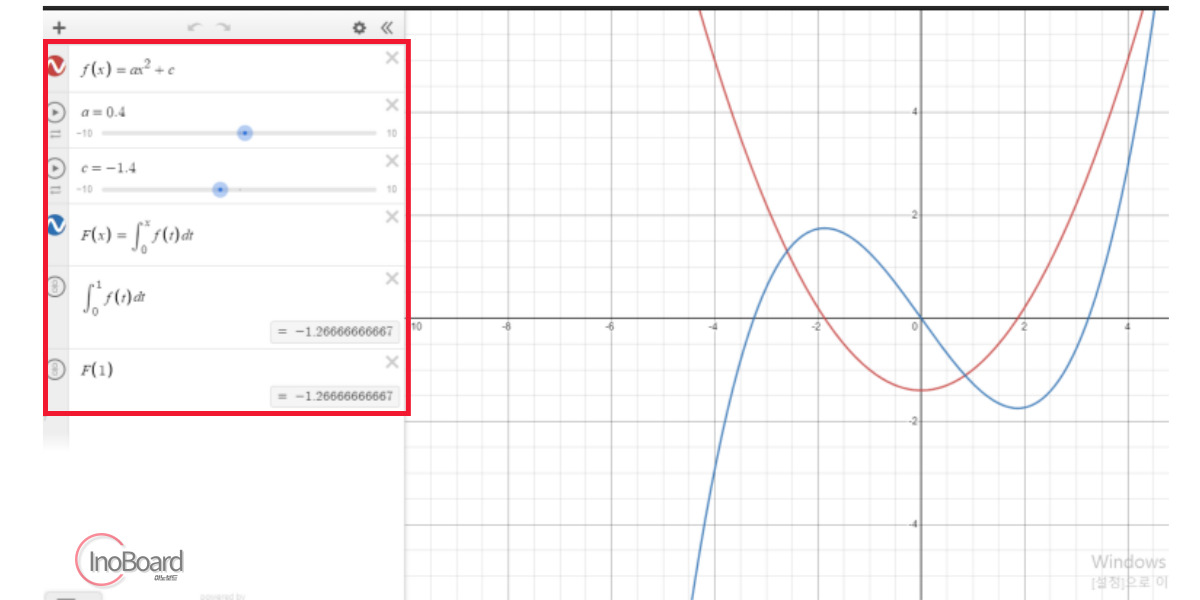
일반적인 수학 함수에 대한 그래프가 대부분 있기 때문에 간단하게 수식만 바꿔주면 내가 그리고 싶은 그래프로 변경할 수 있습니다.
4. 함수 그래프 그리기 사이트 결과물 공유
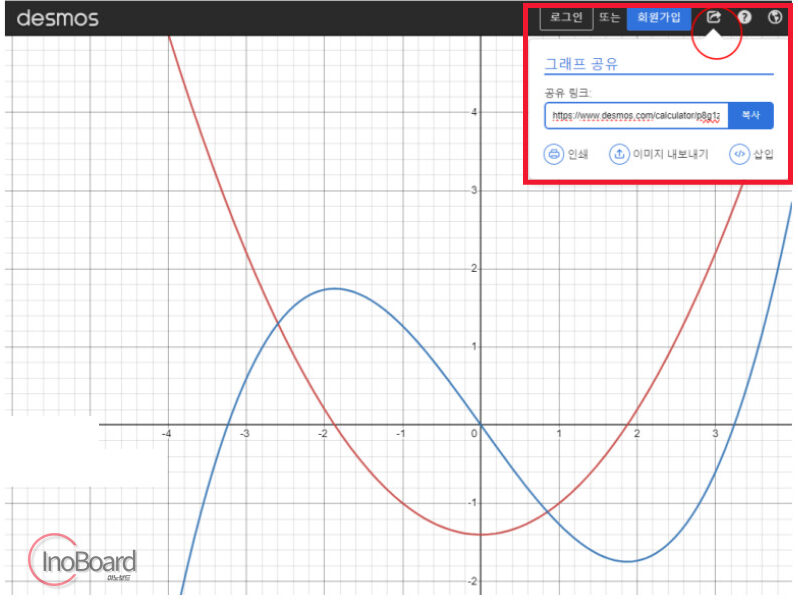
데스모스를 이용하여 내가 그린 그래프를 저장하고 공유하는 방법은 간단합니다.
오른쪽 상단의 “공유 아이콘”을 선택하면, 링크를 공유하거나 인쇄 또는 내보내기를 통해 저장할 수 있습니다.
마무리
지금까지 데스모스 그래프 그리는 사이트를 이용해서 함수 그래프를 그리는 방법을 알려드렸습니다.
알려드린 방법으로 사용해 보시면 누구나 쉽고 간단하게 그래프를 그릴 수 있습니다.
온라인 학습으로 그래프를 그리거나, 복잡한 수식의 그래프가 필요할 때 사용해 보시기 바랍니다.
자주 묻는 질문
-
미분, 적분 그래프도 그릴 수 있나요?
네 그릴 수 있습니다. 수학식을 입력하여 간단하게 그릴 수 있습니다.
-
여러가지 그래프를 동시에 그릴 수 있나요?
수식을 여러 개 입력하면 한 화면에서 동시에 볼 수 있습니다.
함께 읽으면 좋은 글
그래프 그리는 사이트 Best 3 추천, 함수, 통계 그래프 그리기! (Geogebra, Desmos, Mathway)