
고사양 이미지, 다양한 형식의 이미지 파일, HDR, HiDPI 기능이 필요한 이미지를 열게 되는 경우가 있습니다.
대다수 무료 이미지 뷰어는 지원되는 기능이 많지 않아 보기가 어려운 경우가 많습니다.
이 글에서는 고사양 이미지를 간단하게 볼 수 있는 반디뷰 사용법 및 다운로드 방법에 대해 알려드리겠습니다.
반디뷰 다운로드하기
반디뷰의 예전 명칭은 꿀뷰였으며, 후속작의 개념으로 반디뷰가 출시되었습니다.
그래서 꿀뷰의 기능 대부분이 반디뷰로 이전되고, 새로운 기능이 대폭 추가되어 고민할 필요 없이 사용하면 됩니다.
네이버나 구글에 검색하여 다운로드하거나, 아래의 링크를 클릭하여 간편하게 다운로드 사이트에 접속하시면 됩니다.
위의 링크를 클릭하여 접속 후 “반디뷰 무료 다운로드” 버튼을 클릭하면 됩니다.
자동으로 설치 파일을 다운로드하며, 완료 후 실행하여서 설치하시면 됩니다.
반디뷰 주요 기능
반디뷰는 다른 이미지 뷰어와 다르게 아래와 같은 주요 기능이 있습니다.
- 다양한 이미지 파일 지원 : JPEG, PNG, RAW, TIFF 및 아이폰의 HEIC 파일 등 대부분 이미지 형식 지원
- 빠른 이미지 변환 : 이미지 처리 속도가 다른 프로그램에 비해 최대 10배 이상 빠름. 많은 이미지를 연속으로 확인하는 데 최적화됨
- 편리한 뷰어 기능 : 압축 해제 없이 바로 볼 수 있음. 웹툰 보기 모드로 수직으로 길게 된 이미지를 쉽게 볼 수 있음.
그리고 Window 10 이상, 64비트 시스템을 지원하며, 비상업적 용도 시 무료로 사용할 수 있습니다.
반디뷰 사용법
1. 이미지 뷰어
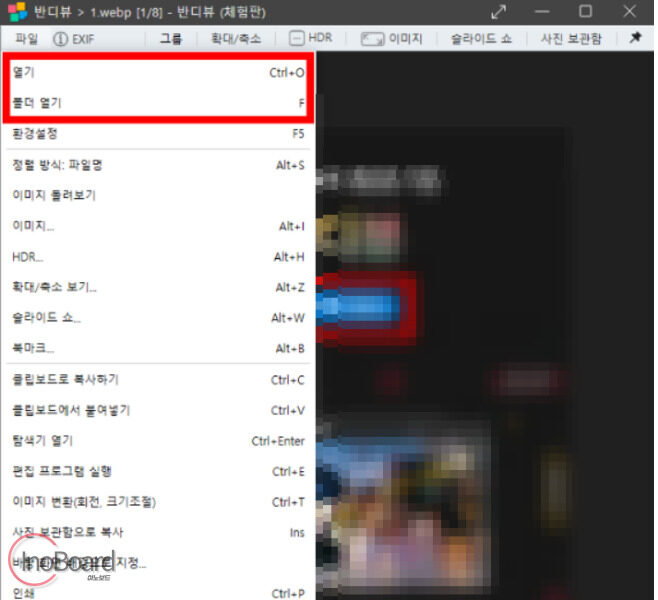
반디뷰 다운로드 후 프로그램을 실행하여 이미지 파일을 화면에 드래그하면 간단하게 이미지를 볼 수 있습니다.
또한 화면 상단 “파일” 메뉴에서 “열기”를 클릭하여 해당 파일을 선택하면 됩니다.
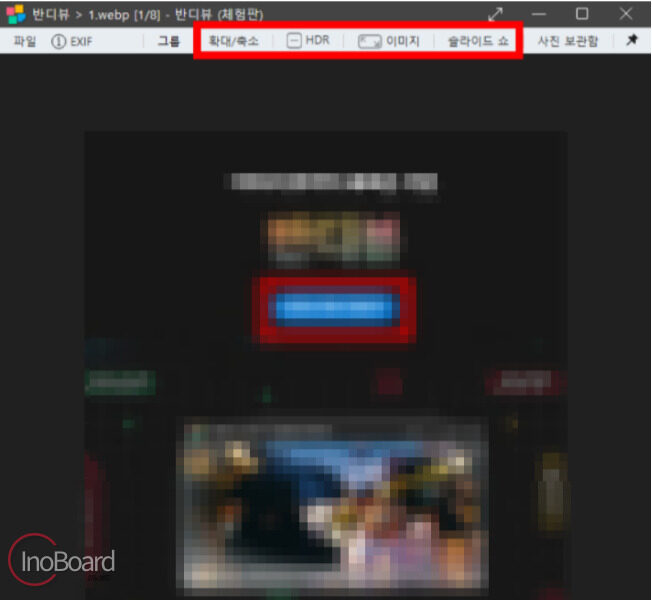
그리고 화면 상단에 확대/축소, HDR, 이미지, 슬라이드쇼 도구를 활용해서 이미지를 다양한 방식으로 볼 수 있습니다.
2. 만화책 보기 기능
반디뷰는 많은 이미지 파일을 연속해서 확인할 때 특화된 프로그램이라 볼 수 있습니다.
특히, 압축 파일을 해제 없이 바로 볼 수 있기 때문에 PC에서 사진이나 만화책 보는 용도로는 최고의 프로그램입니다.
1) 만화책 열기
화면 상단 “파일” 메뉴에서 “열기”를 클릭하여 보려는 파일을 선택하면 됩니다.
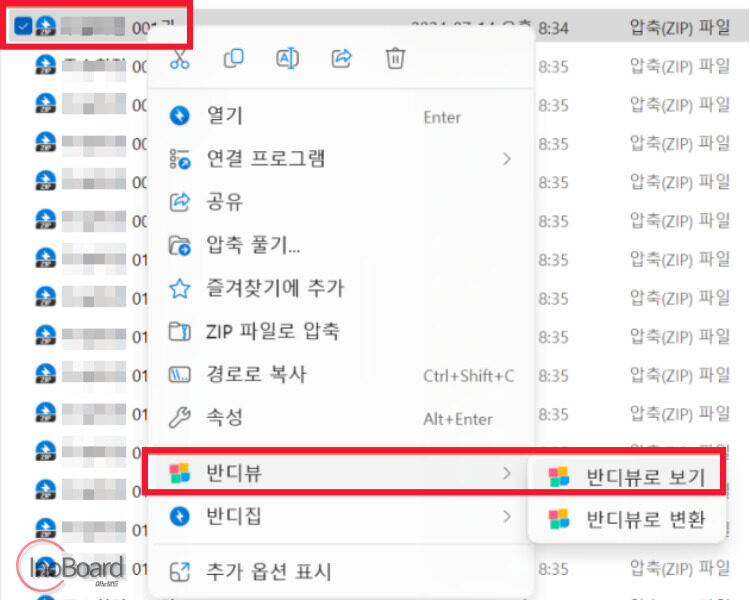
또는 압축된 파일에서 마우스 우클릭 후 “반디뷰로 보기”를 클릭하면 볼 수 있습니다.
2) 만화책 보기 설정하기
압축된 파일이 열리면서 프로그램이 실행되면, 만화책처럼 보기 위해서 “스마트 두 장 보기”로 설정하는 것을 추천해 드립니다.
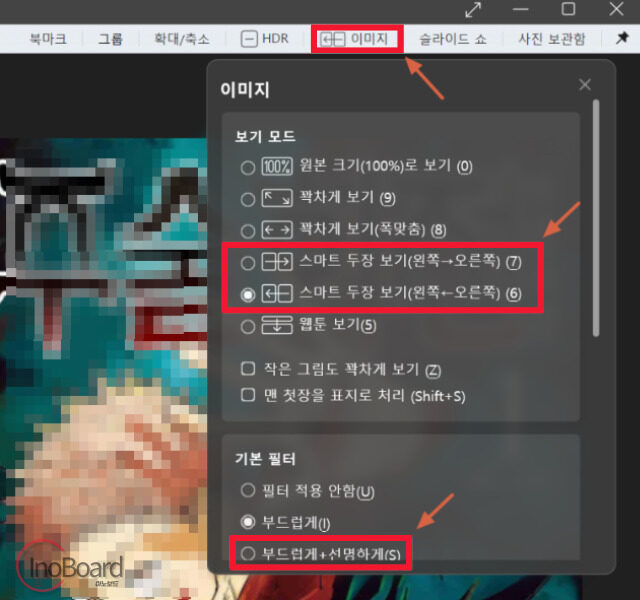
만화책의 진행 방향에 따라 보는 방향을 선택할 수 있습니다.
그리고 기본 필터를 “부드럽게 + 선명하게”를 선택하시면 그림과 대사가 좀 더 선명해져서 가독성이 좋아집니다.
3) 기본 사용키
- 다음 페이지 : 스페이스바 또는 오른쪽 방향키 또는 PgUp 키
- 이전 페이지 : 왼쪽 방향키 또는 PgDn 키
마무리
지금까지 반디집 다운로드 및 사용법에 대해 알려드렸습니다.
고사양 이미지를 보는 데 편리한 고품질 이미지 뷰어이며, 또한, 만화책 보기 기능으로 사용할 때 정말 좋은 프로그램입니다.
알려드린 내용을 보시고 한 번 사용해 보시면 정말 만족하실 것으로 생각됩니다.
자주 묻는 질문
-
어떤 이미지 파일 형식을 볼 수 있나요?
JPEG, PNG, RAW, TIFF 및 아이폰의 HEIC 파일 등 대부분 이미지 형식 지원하고 있습니다. 상세한 내용은 본문을 참고하십시오.
-
주요 기능에는 어떤 것이 있나요?
이미지 처리 속도가 다른 프로그램에 비해 최대 10배 이상 빠르고, 압축 해제 없이 바로 볼 수 있습니다. 상세한 내용은 본문을 참고하십시오.
함께 읽으면 좋은 글