
192.168.0.1은 iptime의 관리자 페이지 주소이며, 공유기 설정을 변경하기 위해 접속하게 됩니다.
하지만 언제인지 모르게 접속 주소가 변경되어 설정 페이지로 접속하지 못하는 현상이 발생합니다.
이 글에서는 변경된 주소를 찾아서 접속 안됨 현상을 해결하기 위해서 어떻게 변경된 주소를 찾는지 알려드리겠습니다.
http://192.168.0.1 접속 안됨 해결 방법
http://192.168.0.1 접속 안됨 문제 시 변경된 관리자 페이지 주소를 찾아야 합니다.
아래의 2가지 방법으로 변경된 주소를 찾아서 접속하여 관리자 설정을 변경할 수 있습니다.
1. Gateway (게이트웨이) 주소 이용
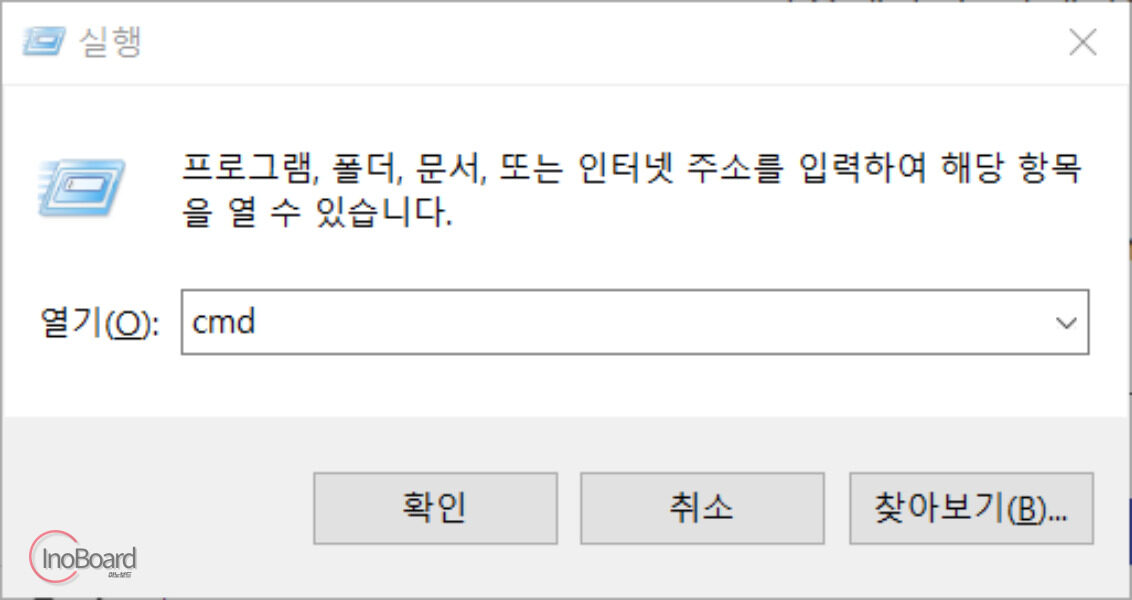
- 키보드의 “윈도우키 + R” 버튼을 누르기
- 윈도우 실행 창이 열리면, “CMD” 입력 후 확인 버튼 클릭
- CMD 창에서 “ipconfig” 입력 후 “엔터” 클릭
- 기본 게이트웨이 주소 확인
– 와이파이 연결 시 : 무선 LAN 어댑터 Wi-Fi에서 확인 가능
– 유선 연결 시 : 이더넷 어댑터 이더넷에서 확인 가능
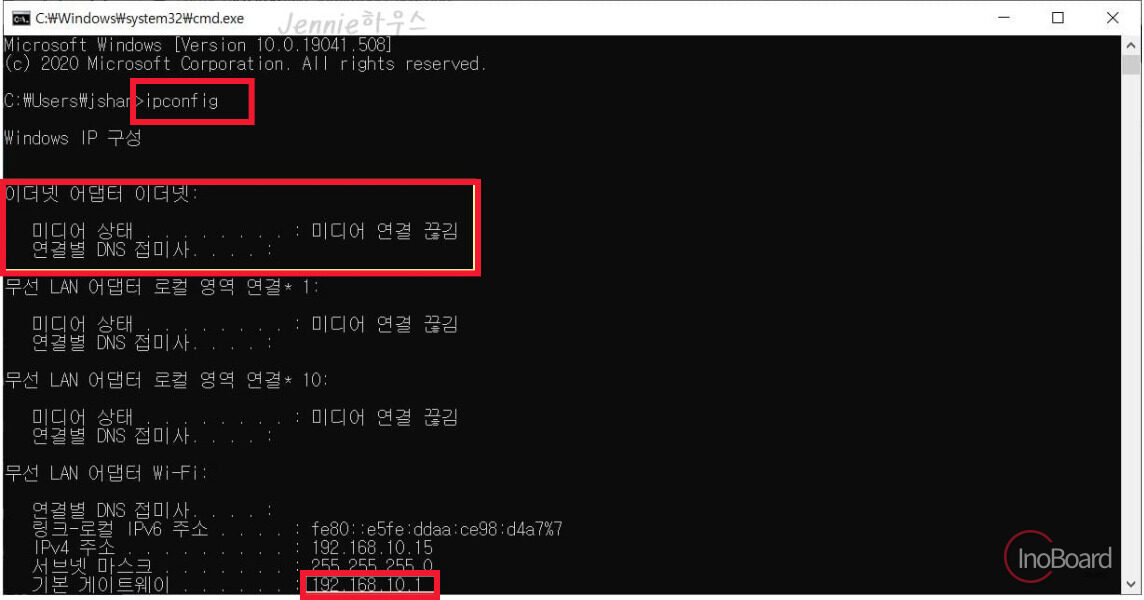
2가지 인터넷 연결 시 무조건 기본 게이트웨이 주소를 확인하시면 됩니다.
기본 게이트웨이에 나온 주소를 인터넷 주소 창에 입력하면 관리자 페이지에 바로 접속할 수 있습니다.
이렇게 간편하게 192.168.0.1 접속 안됨 문제를 해결할 수 있습니다.
2. iptime 검색기 이용
2번째 방법은 iptime 검색기를 설치하여 문제를 해결하는 방법입니다.
아래의 버튼을 클릭하여 iptime 검색기를 설치하시면 됩니다.
- 위의 링크를 클릭하여 다운로드 페이지에 접속하기
- “iptime 검색기 다운로드” 링크 클릭하기
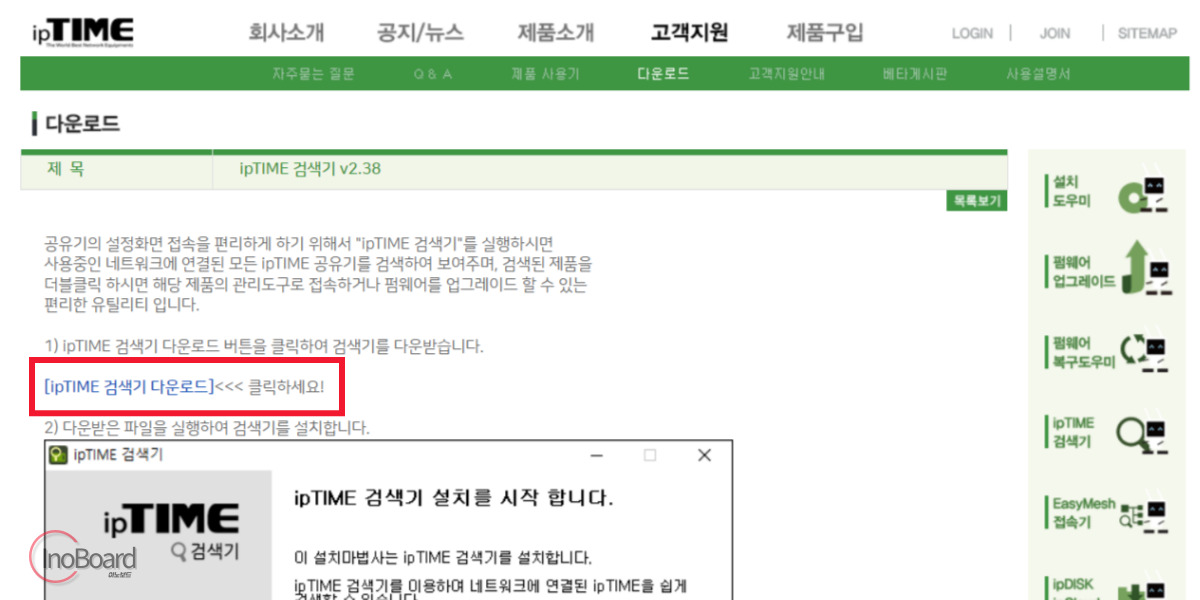
- iptime 검색기 다운로드하여 설치 후 실행하기
- 본인의 공유기가 나오면 더블 클릭하고, 나오지 않는다면 “재검색” 버튼 클릭
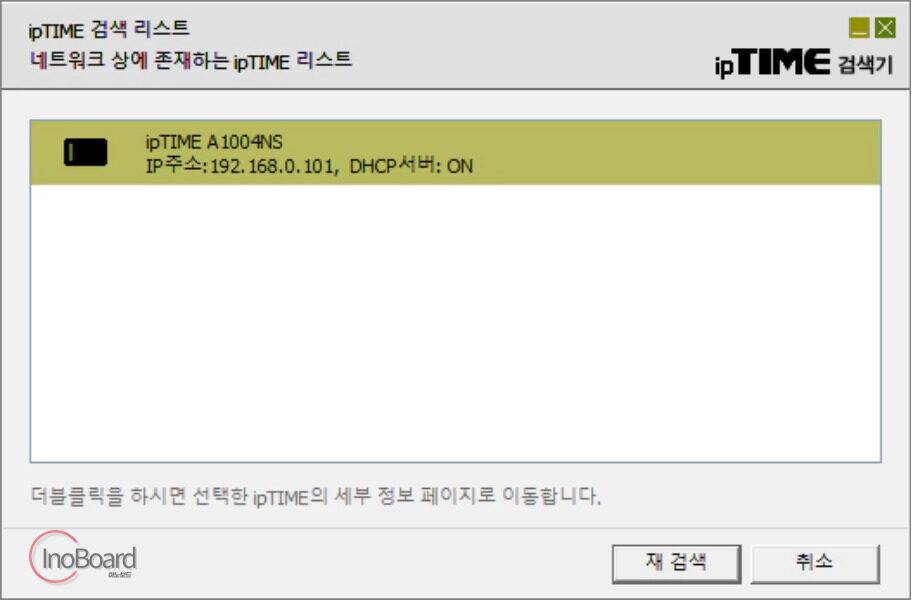
- 오른쪽의 “웹 설정 화면접속” 버튼 클릭
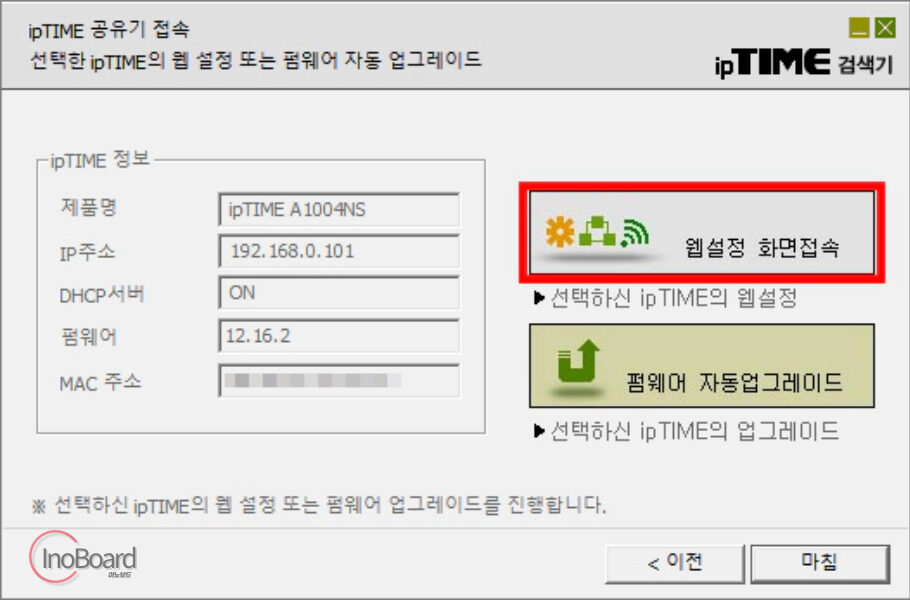
- 관리자 페이지의 로그인 화면으로 접속
마무리
지금까지 192.168.0.1 접속 안됨 해결 방법 2가지를 알려드렸습니다.
알려드린 2가지 방법으로 충분히 문제를 해결할 수 있을 겁니다.
간단한 절차이니 따라 해서 해결해 보십시오.
자주 묻는 질문
-
192.168.0.1 접속 안 되는 원인은?
관리자 페이지 접속 주소가 변경되어 설정 페이지로 접속하지 못하는 현상입니다. 해결 방법은 본문의 내용을 참고하십시오.
-
유선 연결 또는 와이파이 연결 시에도 동일한 방법인가요?
네. 유선 연결 또는 와이파이 연결 시에도 동일하게 적용할 수 있는 방법입니다. 상세한 방법은 본문의 내용을 참고하십시오.
함께 읽으면 좋은 글