
컴퓨터를 새로 구매하거나 포맷 후, 다시 사용하던 그대로 컴퓨터를 세팅할 때, 꼭 해야 할 일 중 하나가 북마크를 옮기는 것입니다.
주변에 보면 북마크 해놓았던 사이트를 일일이 접속하여 다시 설정하는 분도 있습니다.
그래서 이 글에서는 크롬 북마크 내보내기, 가져오기, 사라짐 해결 방법에 대해 알려드리겠습니다.
크롬 북마크 설정하는 방법
크롬 브라우저에서 북마크를 설정하는 것은 정말 간단합니다.
- 북마크를 설정하고 싶은 페이지 접속하기
- 주소창 오른쪽에 있는 “별 모양” 아이콘을 클릭
- 북마크의 이름과 폴더를 선택한 후 “완료” 버튼 클릭
– 북마크를 종류별로 구분하여 저장할 수도 있습니다.
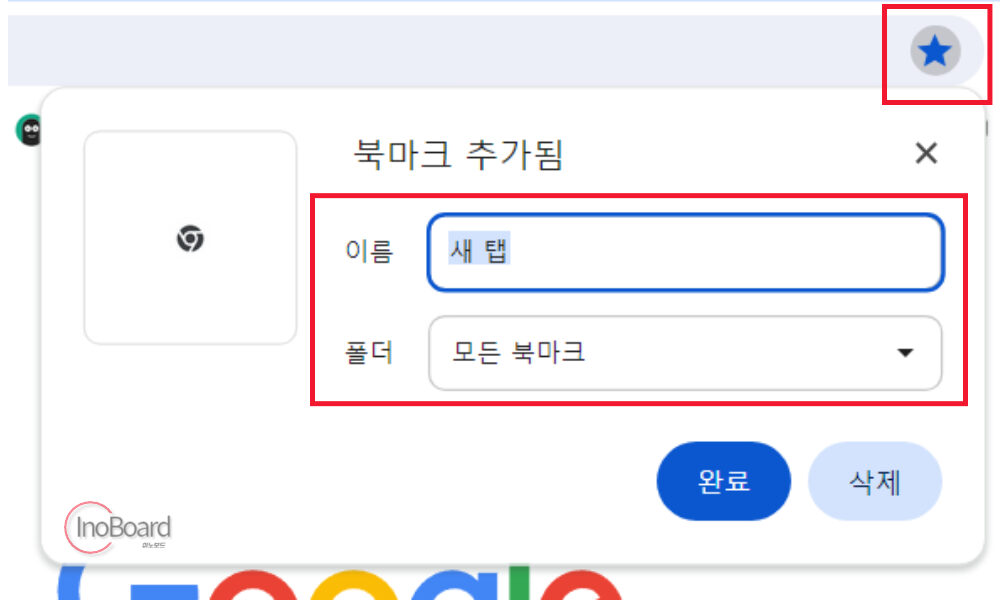
이렇게 간단하게 해당 페이지를 북마크로 저장할 수 있습니다.
참고로 북마크 폴더 선택 시 “북마크바”를 선택하면, 주소창 아래 바로가기 아이콘이 생성됩니다.
그래서 클릭만 하면 해당 페이지로 바로 접속할 수 있습니다.
크롬 북마크 내보내기 방법
크롬 북마크 내보내기를 하는 것은 내가 저장해 놓은 사이트 리스트를 백업하는 것과 동일한 의미라고 볼 수 있습니다.
- 크롬 브라우저 프로필 옆 “점 3개” 선택
- “북마크” 메뉴 선택
- “북마크 관리자” 메뉴 선택
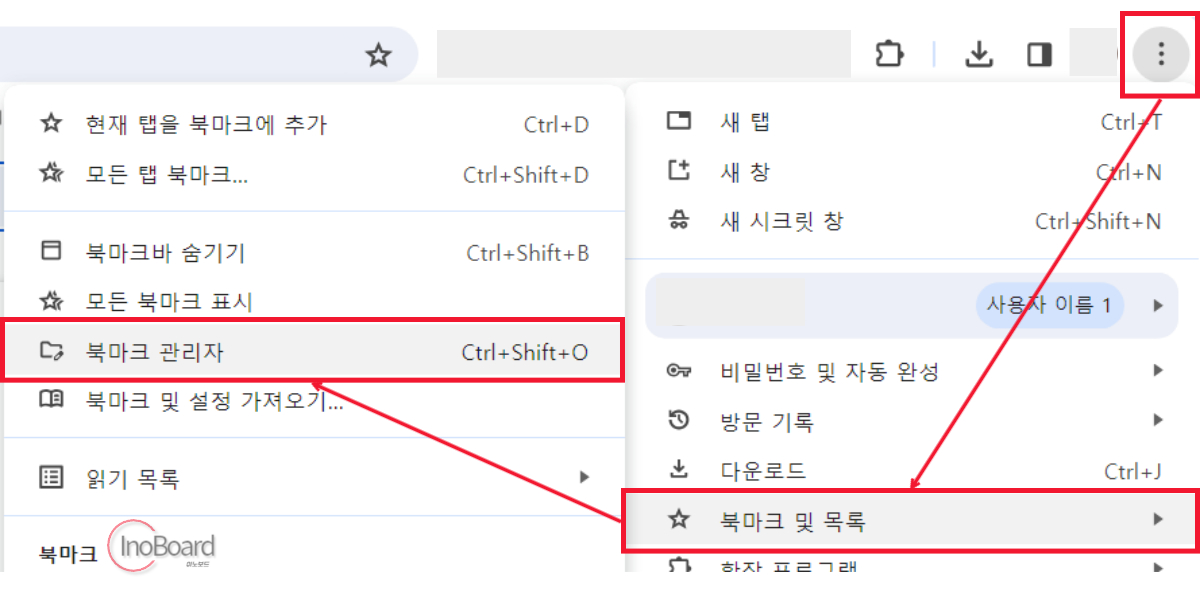
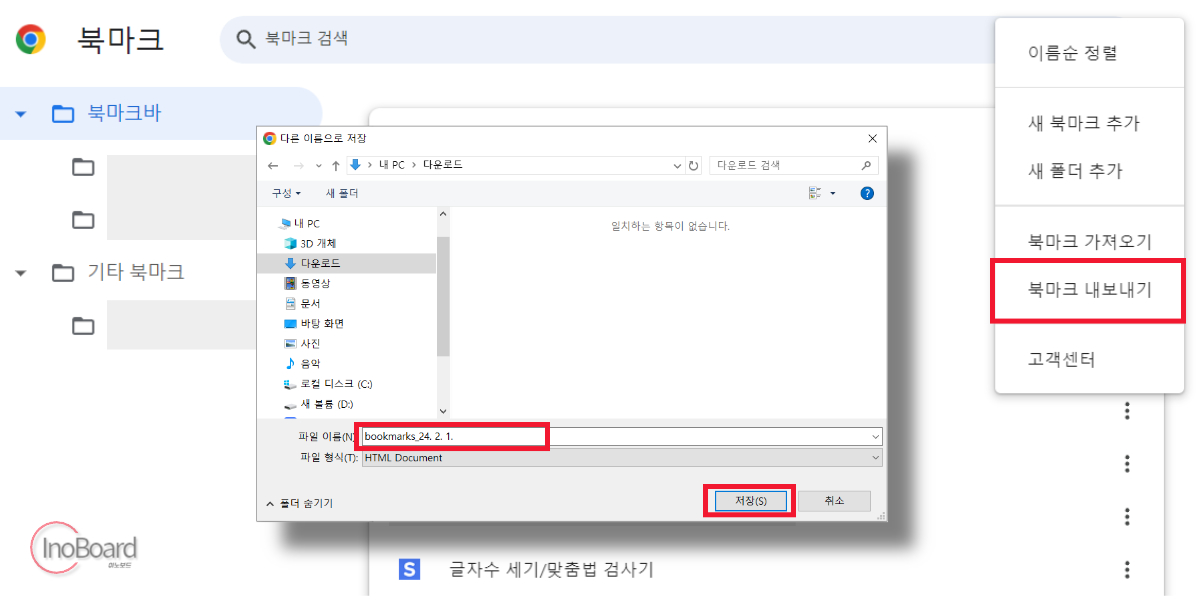
- 북마크 관리자 화면에서 주소창 아래 “점 3개” 선택
- “북마크 내보내기” 메뉴 클릭
- 파일명과 폴더를 지정해서 저장하기
크롬 북마크 가져오기 방법
크롬 북마크 가져오기는 컴퓨터를 새로 구매하거나, 포맷한 후 사용을 원할 때 하시면 됩니다.
그리고 엣지, 웨일, 사파리 등의 다른 브라우저에서 크롬과 동일한 북마크를 사용하고 싶을 때, 저장해둔 북마크를 가져오기로 하면 바로 사용할 수 있습니다.
- 크롬 브라우저 프로필 옆 “점 3개” 선택
- “북마크” 메뉴 선택
- “북마크 관리자” 메뉴 선택
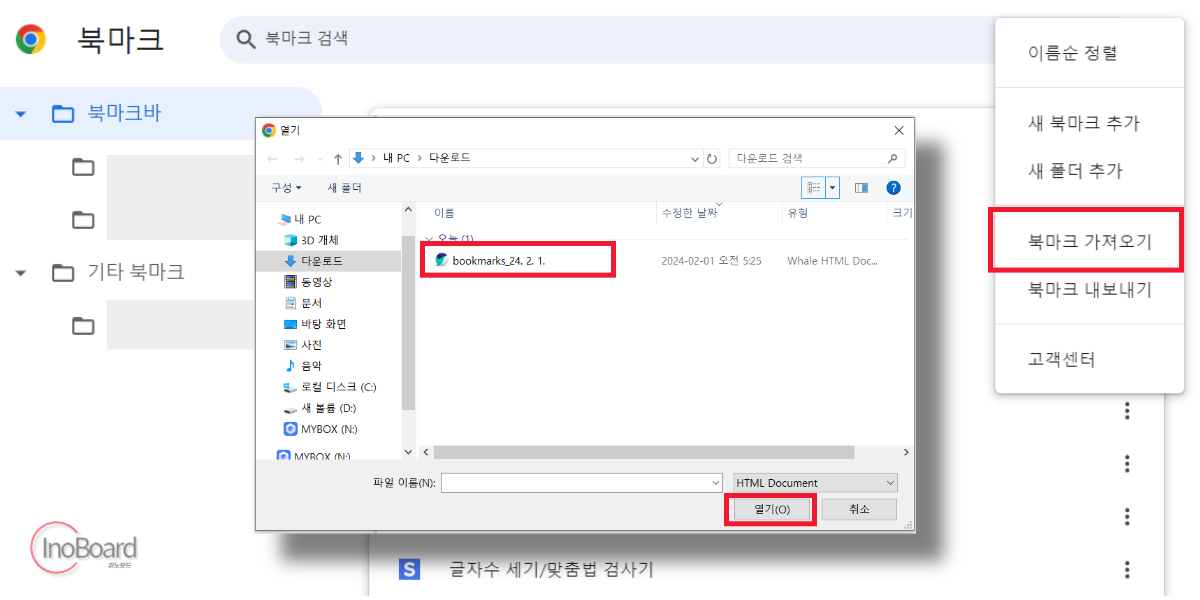
- 북마크 관리자 화면에서 주소창 아래 “점 3개” 선택
- “북마크 가져오기” 메뉴 선택
- 저장해 둔 북마크 파일 선택 후 열기
크롬 북마크 사라짐 해결 방법
크롬 브라우저를 잘 사용하다가 어느 순간 북마크바가 갑자기 안 보이는 경우가 있습니다.
이렇게 크롬 북마크 사라짐 현상은 다시 북마크바를 표시해 주면 간단하게 해결할 수 있습니다.
- 크롬 브라우저 프로필 옆 “점 3개” 선택
- “북마크” 메뉴 선택
- “북마크바 표시” 클릭
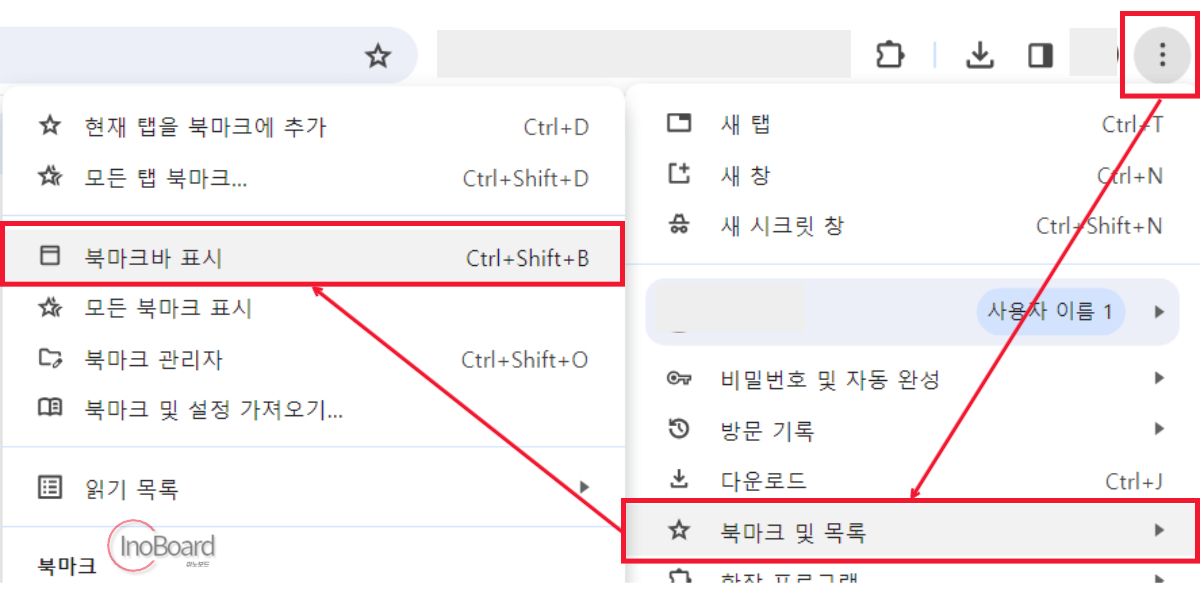
이렇게 북마크바 표시를 다시 설정해 주면 북마크바를 확인할 수 있습니다.
참고로 단축키 “Ctrl+Shift+B”를 누르면 간단하게 북마크를 표시하고, 숨기고 할 수 있습니다.
마무리
지금까지 크롬 북마크 내보내기, 가져오기 및 북마크 사라졌을 때 해결 방법을 알려드렸습니다.
모든 북마크 리스트를 일일이 접속하여 다시 북마크를 재설정하지 않아도 간단한 방법으로 원래 사용하던 그대로 세팅할 수 있어서 편리합니다.
네이버 웨일도 크롬과 비슷한 메뉴로 되어 있기 때문에 알려드린 방법을 참고하면 북마크 관련 문제를 해결할 수 있으니 참고하십시오.
자주 묻는 질문
-
다른 PC에서 동일한 북마크를 사용할 수 있나요?
구글 계정으로 로그인하여 동기화하면 동일하게 사용할 수 있습니다.
-
크롬에서 북마크가 보이지 않을 때 어떻게 하나요?
북마크를 다시 표시해 주는 방법으로 해결할 수 있습니다. 자세한 방법은 본문의 내용을 참고하십시오.
함께 읽으면 좋은 글