
파워포인트 작업을 하다 보면 프레젠테이션 발표 시 다양한 정보나 멋진 발표를 위해서 하이퍼링크 연결이 필요한 경우가 있습니다.
하이퍼링크는 외부 링크 및 슬라이드 이동, 동영상 연결 기능 등으로 사용할 수 있는 유용한 기능입니다.
이 글에서는 PPT 하이퍼링크 설정하는 방법에 대해서 상세하게 알려드리겠습니다.
PPT 하이퍼링크 설정 방법
PPT 하이퍼링크 설정하는 방법은 외부 링크로 연결, 슬라이드 이동, 동영상 연결의 3가지 방법에 대해 알아보겠습니다.
1. 외부 링크로 연결하는 방법
PPT 하이퍼링크 설정에서 외부 링크로 연결하는 방법에서는 텍스트나 이미지에 연결할 수 있습니다.
동일한 방법이기 때문에 저는 텍스트에 연결하는 방법을 알려드리겠습니다.
- 이동하고 싶은 외부 주소를 복사하기
- 텍스트 박스를 선택하고 마우스 우클릭하기
- “하이퍼링크” 메뉴 선택
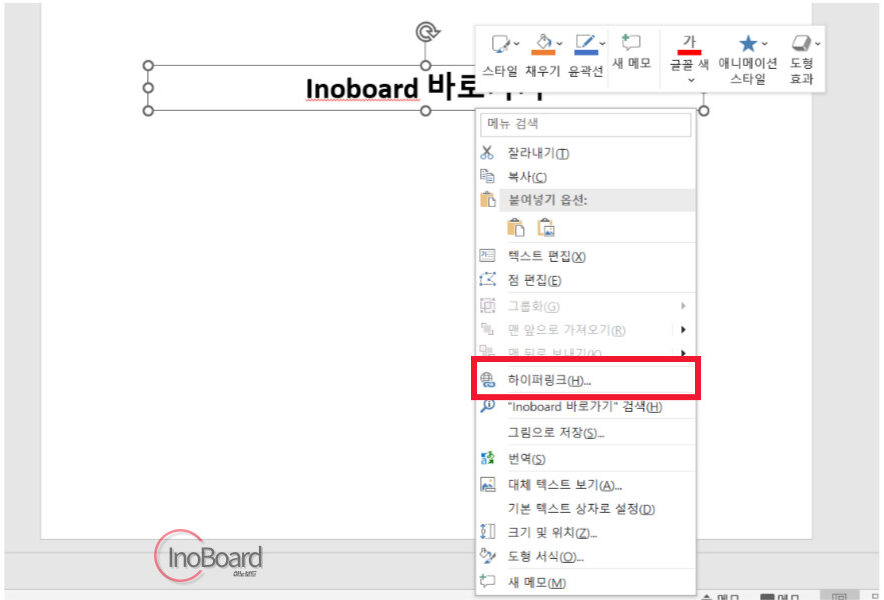
- 하이퍼링크 삽입 창이 뜨면 “기존 파일/웹페이지” 탭 선택
- “주소” 입력란에 복사한 외부 주소 입력하기
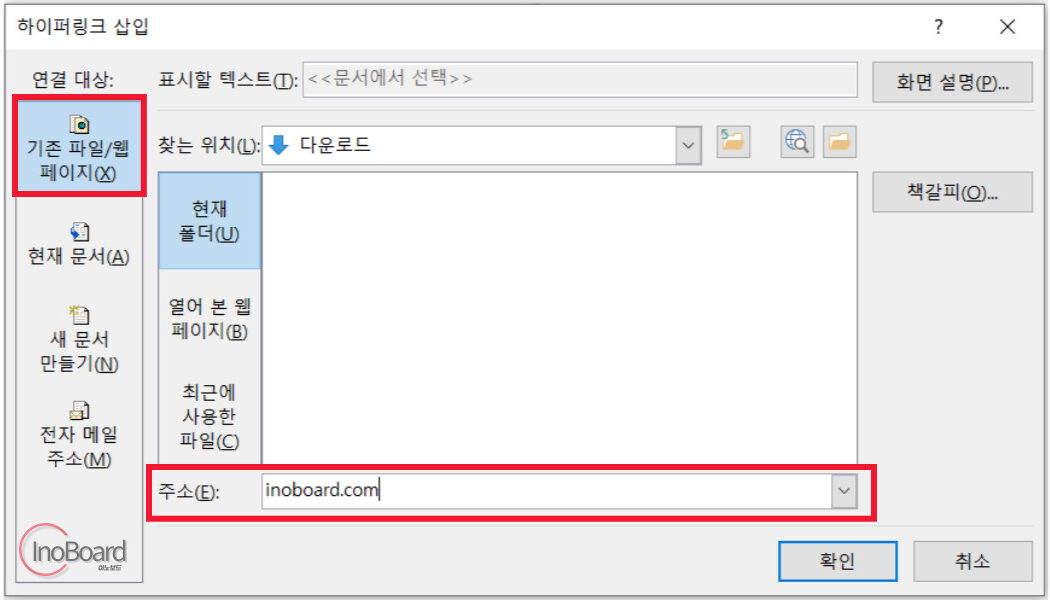
파워포인트 하이퍼링크 연결 후 변한 건 없지만 텍스트에 마우스를 올리면 연결된 주소를 볼 수 있습니다.
2. 슬라이드 이동하는 방법
작성하는 문서의 페이지가 엄청 많은 경우 프레젠테이션할 때 페이지를 점프하여 이동이 필요한 경우 사용하는 방법입니다.
- 하이퍼링크를 연결할 텍스트 선택하기
- 마우스 우클릭하여 “링크” 메뉴 선택
- “현재 문서” 탭을 선택한 후 이동할 페이지 선택하기
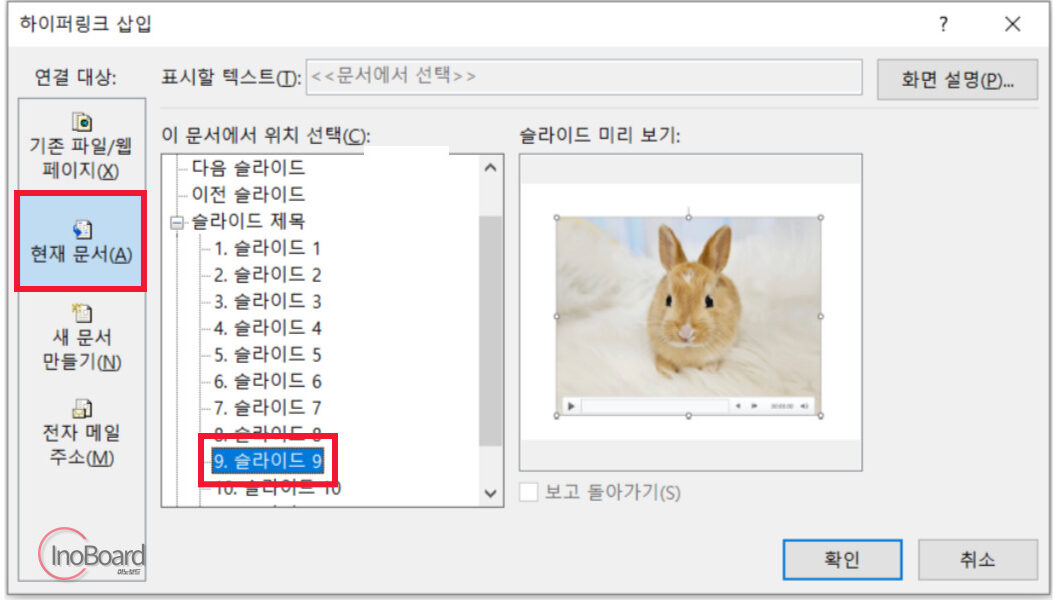
이렇게 하면 텍스트나, 이미지에 하이퍼링크를 연결하여 바로 원하는 슬라이드로 이동할 수 있습니다.
3. 동영상 연결하는 방법
PPT 하이퍼링크 연결은 내 PC에 저장된 동영상도 연결해서 재생할 수 있습니다.
- 하이퍼링크를 연결할 텍스트나 이미지 선택하기
- 마우스 우클릭하여 “링크” 메뉴 선택
- “기존 파일/웹페이지” 탭 선택
- “현재 폴더” 메뉴에서 재생하려는 동영상 선택
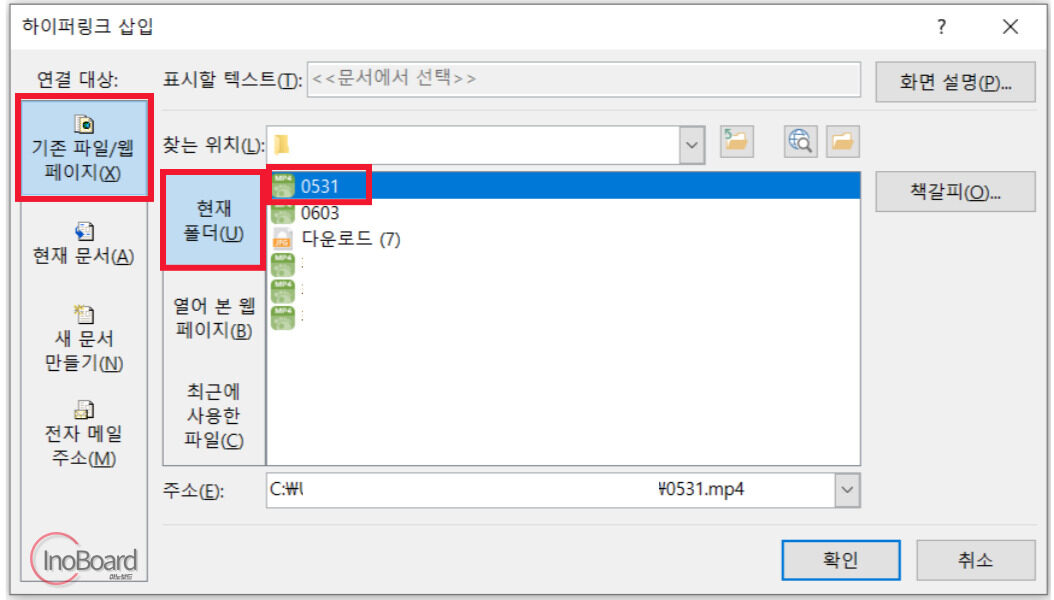
동영상을 파워포인트 하이퍼링크 연결한 후 실행하면 경고 메시지가 뜨지만, 자신이 올린 파일이라 신뢰할 수 있기 때문에 “확인” 버튼을 눌러주시면 됩니다.
PPT에 동영상을 삽입하고 재생하는 다양한 방법이 더 궁금하신 분은 아래의 글을 참고해 보시기 바랍니다.
마무리
지금까지 PPT 하이퍼링크 설정 방법 3가지, 외부 링크 연결, 슬라이드 이동, 동영상 연결에 대해 알려드렸습니다.
몇 번 해보시면 다양한 방법으로 능숙하게 하이퍼링크 연결이 가능할 것입니다.
알려드린 방법만 알고 계셔도 충분히 멋진 프레젠테이션을 할 수 있으니 많은 도움이 되었으면 합니다.
자주 묻는 질문
-
유튜브도 하이퍼링크로 연결할 수 있나요?
가능합니다. 자세한 방법은 본문의 내용을 참고하십시오.
-
하이퍼링크로 내부 슬라이드 간 이동도 가능한가요?
가능합니다. 자세한 방법은 본문의 내용을 참고하십시오.
함께 읽으면 좋은 글