
AI 그림 그리는 서비스로 잘 알려진 것은 미드저니, 달리 스테이블 디퓨전 등이 있습니다.
이 중 달리를 기반으로 AI 이미지를 생성해 주는 서비스가 Bing Image Creator이며, 마이크로소프트사에서 제공하고 있습니다.
이 글에서는 빙 이미지 크리에이터 사용법에 대해 상세하게 알려드리겠습니다.
Bing Image Creator란?
Bing Image Creator는 Microsoft에서 제공하는 무료 AI 이미지 생성 도구입니다.
AI 기술을 이용하여 이미지를 만들어 주기 때문에 이미지 생성 요청을 텍스트로 잘 표현해야 제대로 만들어 주게 됩니다.
즉, 그리고 싶은 이미지를 텍스트로 잘 표현하는 프롬프트 작성이 중요합니다.
본문에서는 초보자도 바로 이미지를 생성할 수 있도록 사용 방법을 상세하게 알려드리겠습니다.
빙 이미지 크리에이터 사용법
1. 사이트 접속하기
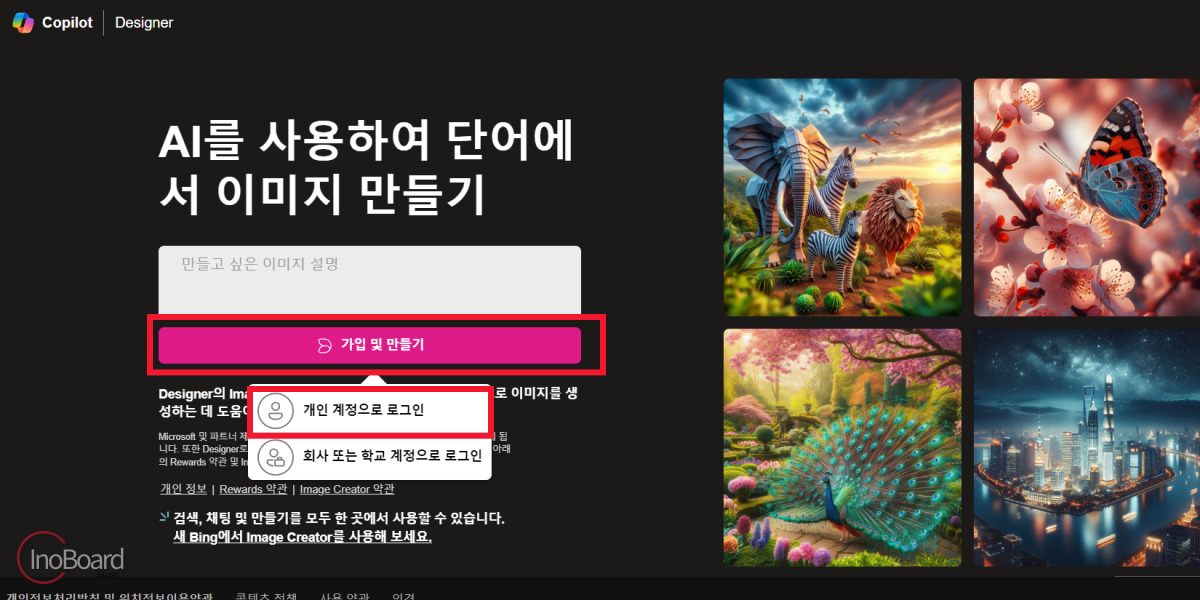
가장 먼저 빙 이미지 크리에이터 사이트에 접속해야 합니다.
아래의 링크를 클릭하면 Image Creator 사이트에 바로 접속할 수 있습니다.
사이트 접속 후 “가입 및 만들기” 버튼을 클릭하여 마이크로소프트 아이디로 로그인하면 됩니다.
계정이 없다면 만든 후 로그인하면 됩니다.
2. AI 이미지 만들기
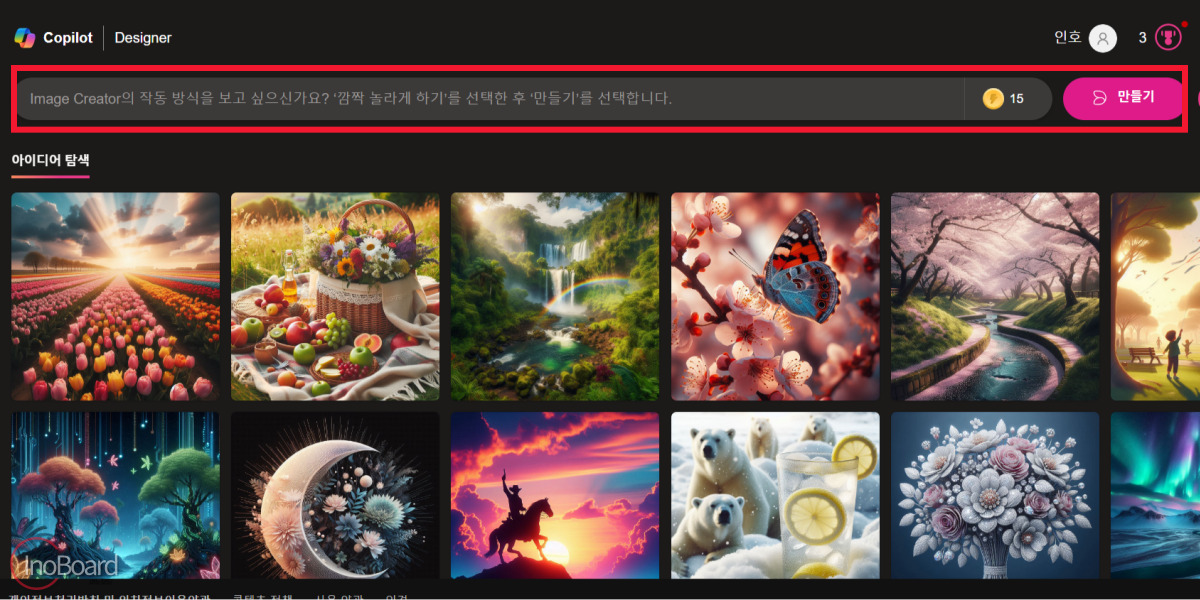
사이트에 접속하여 로그인 후 상단의 검색 창에 원하는 이미지를 설명하는 텍스트를 입력합니다.
영어로 작성해도 되지만, 한글로 작성해도 문제없이 잘 만들어 줍니다.
그리고 오른쪽 “만들기” 버튼을 클릭하면 이미지가 생성됩니다.
[이미지 그리기 예시]
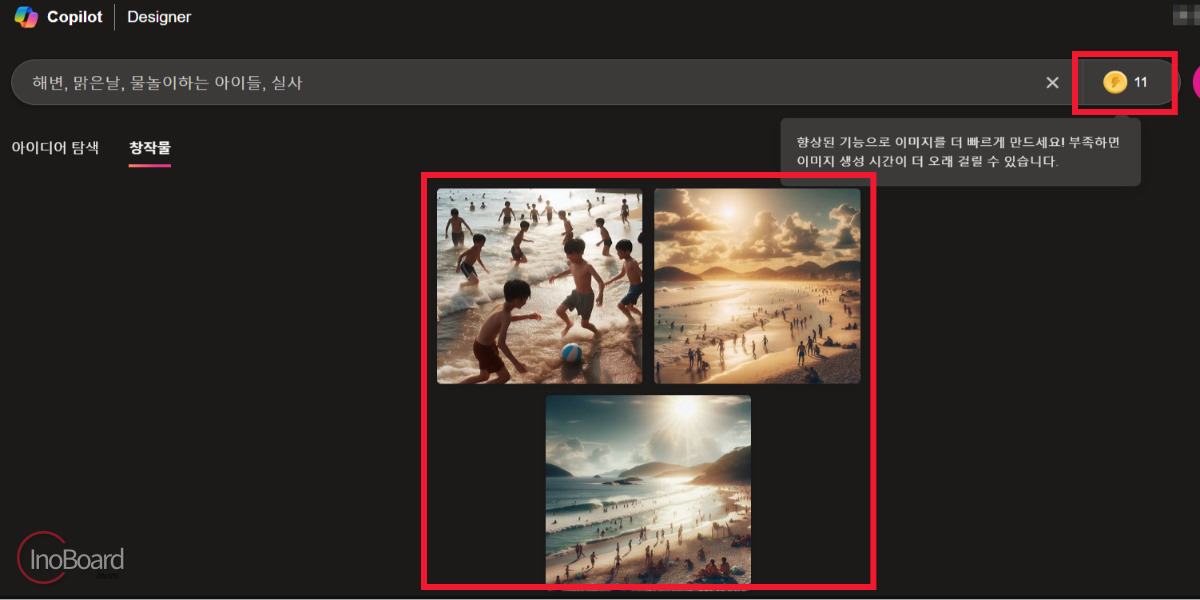
1) 프롬프트는 “해변, 맑은날, 물놀이하는 아이들, 실사”라고 입력
2) 오른쪽의 만들기 버튼 클릭하기
로딩 화면이 나오면 오른쪽의 크레디트 개수가 하나 감소합니다.
크레디트는 이미지 생성 속도를 더욱 빠르게 하는 데 필요하며, 전부 사용하면 유료로 전환되는 것이 아니라 이미지 생성 속도가 느려지게 됩니다.
3) 로딩 화면이 나오며, 총 3장의 이미지 생성 완료
그림을 그릴 줄 모르고, 전문적인 프로그램을 사용하지 않는 초보자들도 정말 멋진 그림을 만들 수 있습니다.
3. 이미지 다운로드하기
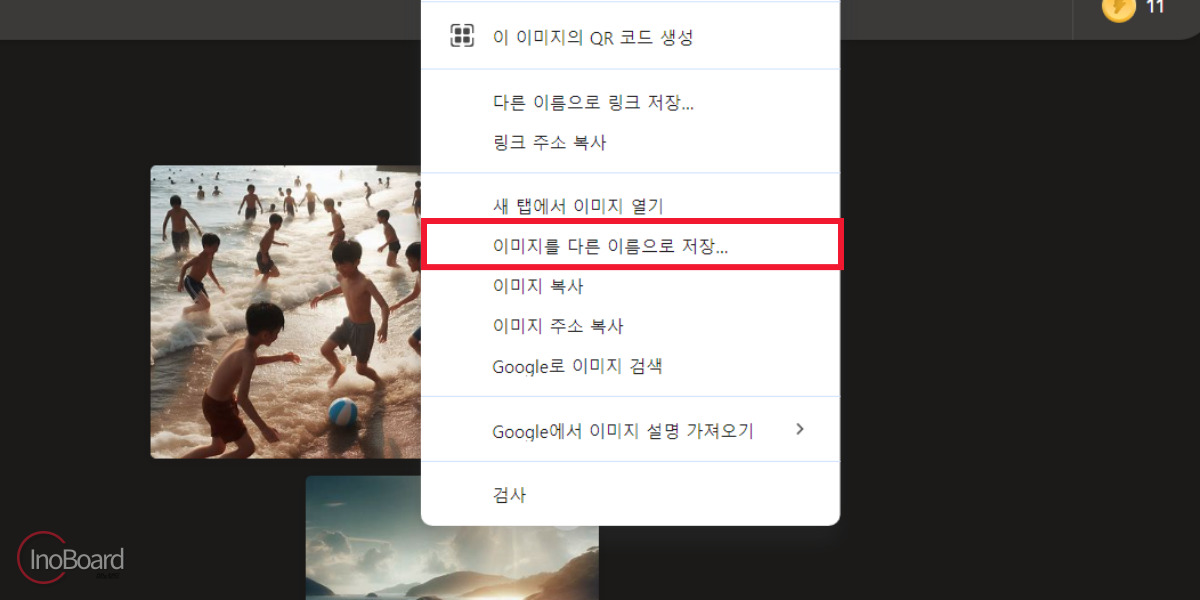
이미지를 저장하는 방법은 정말 간단합니다.
- 원하는 사진에 마우스 우측 버튼 클릭
- “이미지를 다른 이름으로 저장” 버튼 클릭하기
마무리
지금까지 빙 이미지 크리에이터 사용법에 대해 상세하게 알려드렸습니다.
무료로 사용할 수 있으면서 상당한 퀄리티 있는 이미지를 제공해 주기 때문에 정말 유용하게 사용할 수 있을 겁니다.
알려드린 방법으로 편리하게 꼭 사용해 보시기를 바랍니다.
자주 묻는 질문
-
이미지를 생성할 때 가장 중요한 부분은?
프롬프트를 어떻게 입력하는 지가 가장 중요합니다. 제대로 입력하는 방법은 본문의 내용을 참고하십시오.
-
프롬프트는 어떻게 작성해야 하나요?
이미지를 생성하는 데 도움을 줄 수 있도록 구체적으로 작성해야 합니다. 자세한 방법은 본문의 내용을 참고하십시오.
함께 읽으면 좋은 글
미드저니 사용법 A부터 Z까지, AI 그림 그려주는 사이트