
요즘 팩스를 사용하는 사람이 잘 보이진 않지만, 관공서나 업무 시 여전히 필요한 경우가 있습니다.
이런 경우 팩스기가 없기 때문에 인터넷 팩스 앱을 활용하면 언제 어디서나 팩스를 보낼 수 있습니다.
이 글에서는 엔팩스(enfax) 앱을 이용하여 모바일 팩스 보내기 방법을 알려드리겠습니다.
엔팩스(enfax) 앱 다운로드하기
엔팩스 앱은 팩스기가 없어도 핸드폰으로 무료로 팩스를 보낼 수 있는 앱입니다.
앱을 다운로드한 후 계정만 생성하면 팩스 보내기, 받은 팩스 확인, 팩스 문서 저장 등의 기능을 사용할 수 있습니다.
아래의 링크를 클릭하여 앱을 다운로드 후 사용해 보십시오.
엔팩스로 모바일 팩스 보내기
1. 팩스 보내기
앱을 다운로드 후 팩스를 보내는 방법은 정말 간단합니다.
- 위의 링크를 클릭하여 엔펙스 앱에 접속하기
- 홈 화면에서 “팩스 보내기” 탭 선택
- 받는 사람의 팩스 번호 입력
- 팩스를 보낼 문서를 업로드 (파일 첨부 또는 사진, 신분증, 문서 등 선택)
- “팩스 보내기”를 클릭하면 발송 완료
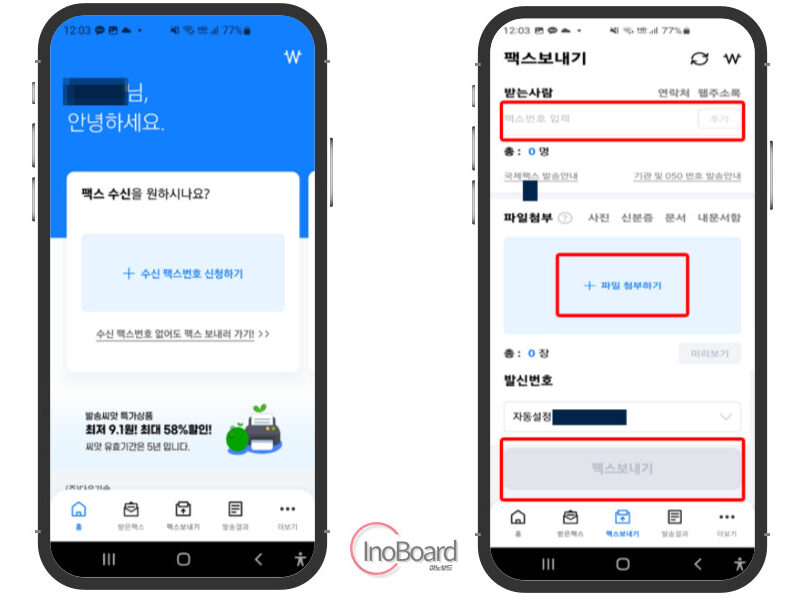
팩스가 잘 보내졌는지 확인하려면 “발송 결과” 탭을 클릭하여 성공 여부와 발송 시간을 확인할 수 있습니다.
2. 팩스 받기
엔펙스 앱에서 수신된 팩스를 확인할 수 있으며 알림도 받을 수 있습니다.
홈 화면의 “받은 팩스” 탭을 선택하면, 받은 문서를 앱 내에서 열어볼 수 있으며, 공유 또는 핸드폰에 저장도 가능합니다.
엔펙스 주요 기능
- 예약 발송 : 원하는 시간에 팩스 발송 가능
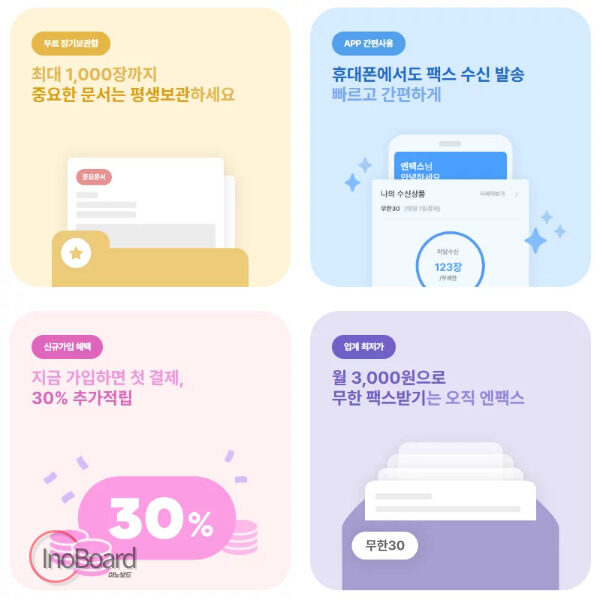
- 무제한 팩스 수신 : 추가 비용 없이 무제한으로 팩스 수신 가능
- 실시간 알림 : 팩스 수신 시 실시간 알림 가능
- 장기 보관함 : 중요한 문서는 최대 1,000장까지 무료로 장기 보관 가능
- 수신 거부 설정 : 불필요한 광고 팩스 차단 가능
마무리
지금까지 엔팩스 앱을 이용하여 모바일로 팩스 보내기 방법을 상세하게 알려드렸습니다.
모바일에서 사용할 수 있기 때문에 많은 분들이 사용하면서 만족하고 있습니다.
알려드린 방법으로 언제 어디서나 팩스를 이용해 보시기 바랍니다.
자주 묻는 질문
-
사용 시 별도의 추가 장치가 필요한가요?
아니오. 인터넷만 있으면 컴퓨터나 스마트폰으로 팩스를 주고받을 수 있습니다. 별도의 장치가 필요하지 않습니다.
-
원하는 시간에 팩스를 보낼 수 있나요?
예약 발송 기능을 통해 원하는 시간에 보낼 수 있습니다. 자세한 내용은 본문을 참고하십시오.
함께 읽으면 좋은 글