
아이폰이 오래되어 배터리 효율이 떨어지거나, 충전할 곳이 없는데 잔량이 얼마 남지 않은 경우가 있습니다.
이런 경우 저전력 모드를 설정하여 소모되는 전력량을 줄여 배터리를 절약하며, 사용 시간을 늘릴 수 있습니다.
이 글에서는 아이폰 저전력 모드 설정 및 해제 방법에 대해 상세하게 알려드리겠습니다.
아이폰 저전력 모드란?
배터리 잔량이 적을 때 아이폰의 사용량을 줄여서 발신 및 수신, 인터넷 연결 등 필수 작업의 성능을 최적화하는 기능입니다.
최적화를 통해서 아이폰 배터리 절약 후 사용 시간을 늘려주는 기능입니다.
다만, 저전력 모드 설정 시 아래와 같은 제한 사항이 있습니다.
- 디스플레이 밝기 낮아짐
- 자동 잠금이 30초로 설정됨
- 백그라운드 앱 새로고침 Off
- 자동 다운로드 중지
- 5G 성능 저하
- 일부 시각 효과 제한
- iCloud 사진 일시 중단
위와 같은 여러 가지 기능이 제한되니 배터리가 부족한 상황이 아니라면 저전력 모드는 꺼두시는 것을 추천해 드립니다.
아이폰 저전력 모드 설정 방법
1. 저전력 모드 설정하기
아이폰 저전력 모드 설정 방법은 “설정 앱”을 통해 설정할 수 있습니다.
- 설정 앱에 접속 후 “배터리” 메뉴 선택
- 저전력 모드 버튼을 활성화하기
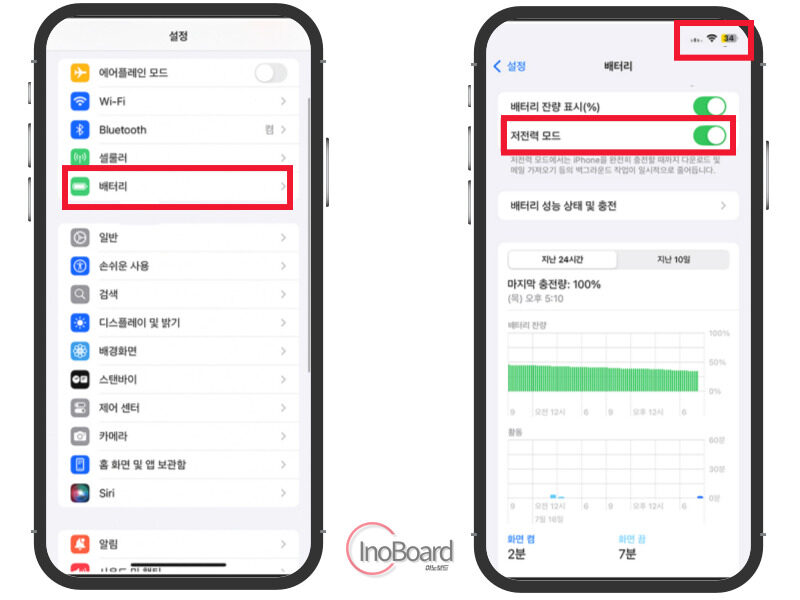
저전력 모드가 활성화되면 배터리 아이콘이 노란색으로 바뀌면서 상태를 쉽게 확인할 수 있습니다.
만약, 아이폰 저전력 모드를 해제하고 싶다면, 버튼을 비활성화해 주거나, 80% 이상 충전하면 자동으로 해제가 됩니다.
2. 제어센터에 추가하기
매번 “설정 앱”을 통해 설정하는 것이 귀찮다면, 제어센터에 추가해서 사용하시면 됩니다.
- 설정 앱에 접속 후 “제어센터” 메뉴 선택하기
- “저전력 모드”를 찾아서 + 아이콘을 클릭하기
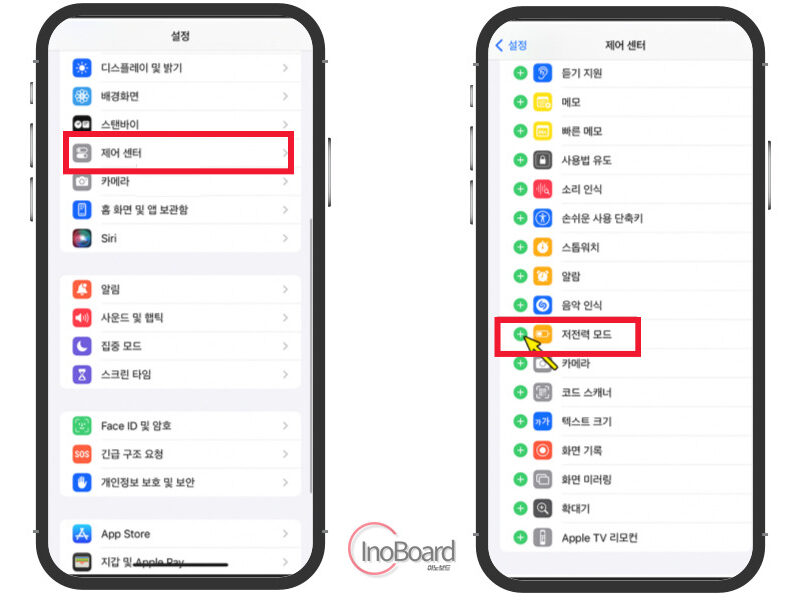
- 화면을 아래로 스와이프하여 생성된 아이콘 확인
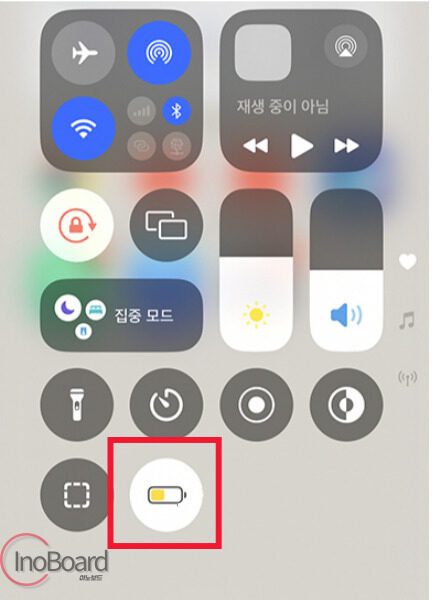
이제 간편하게 제어센터에서 빠르게 저전력 모드를 활성화하여 아이폰 배터리 절약을 할 수 있습니다.
마무리
지금까지 아이폰 저전력 모드 설정 방법과 해제 방법에 대해 알려드렸습니다.
배터리가 얼마 남지 않은 상황에서 정말 유용하지만, 제한되는 기능이 있기 때문에 중요한 알림을 놓칠 수 있습니다.
그래서 배터리 잔량이 없는 긴급 상황에만 사용하시는 것을 추천해 드립니다.
자주 묻는 질문
-
저전력 모드 설정 방법은?
아이폰 설정 앱에서 가능합니다. 상세한 방법은 본문의 내용을 참고하십시오.
-
저전력 모드 설정 시 제한되는 기능은?
화면 밝기 저하 및 백그라운드 앱 새로고침 Off 등 여러 가지 기능이 제한됩니다. 자세한 내용은 본문을 참고하십시오.
함께 읽으면 좋은 글