
온라인에서 사인 또는 직인이 필요한 문서에 도장이 필요할 때 정말 당황스러우시죠?
이럴 때 간편하게 도장 이미지를 만들어 사용할 수 있는 인터넷 전자 도장 만드는 사이트를 추천해 드리겠습니다.
이 글에서는 모두싸인 온라인 도장 이미지 만들기 사이트를 이용해서 간편하게 도장 만드는 방법을 알려드리겠습니다.
모두싸인 도장 이미지 만들기
1. 모두싸인 온라인 도장 만들기 사이트 접속하기
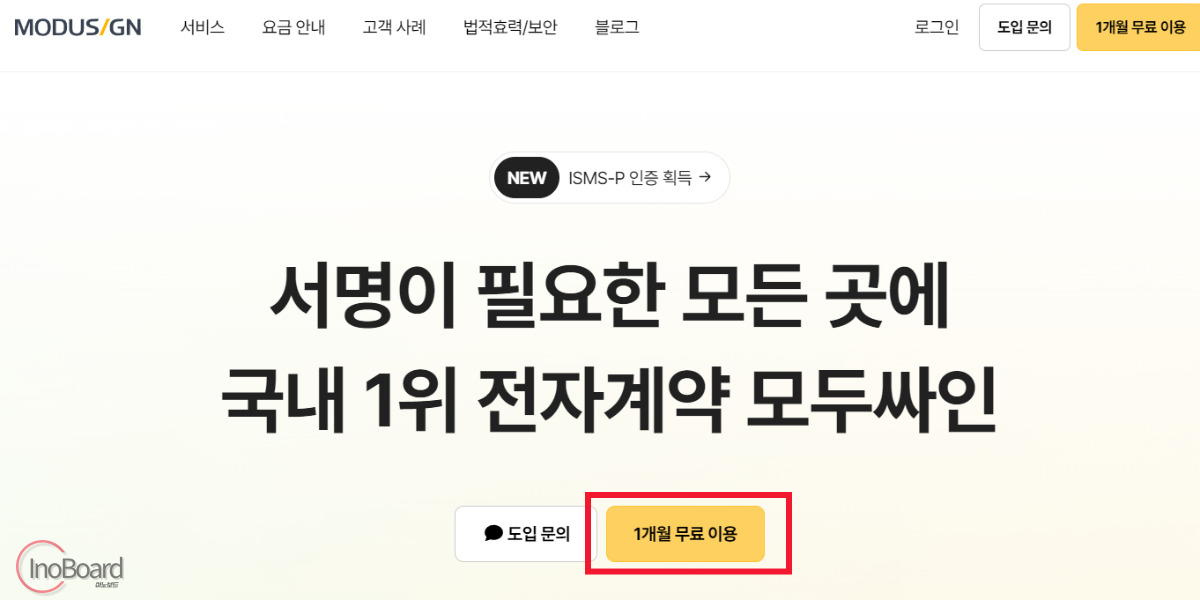
모두싸인 사이트는 회원 가입 후 이용할 수 있으며, 가입 후 한 달간 무료로 이용할 수 있습니다.
검색 엔진에 검색하여 사이트에 접속하거나 아래의 버튼을 클릭하여 간편하게 접속하시면 됩니다.
2. 인터넷 도장 만들기 방법
모두싸인 사이트는 인터넷 도장 만들기를 누구나 쉽게 사용할 수 있도록 제공하고 있습니다.
- 모두싸인 사이트 접속 후 “1개월 무료이용” 버튼 클릭
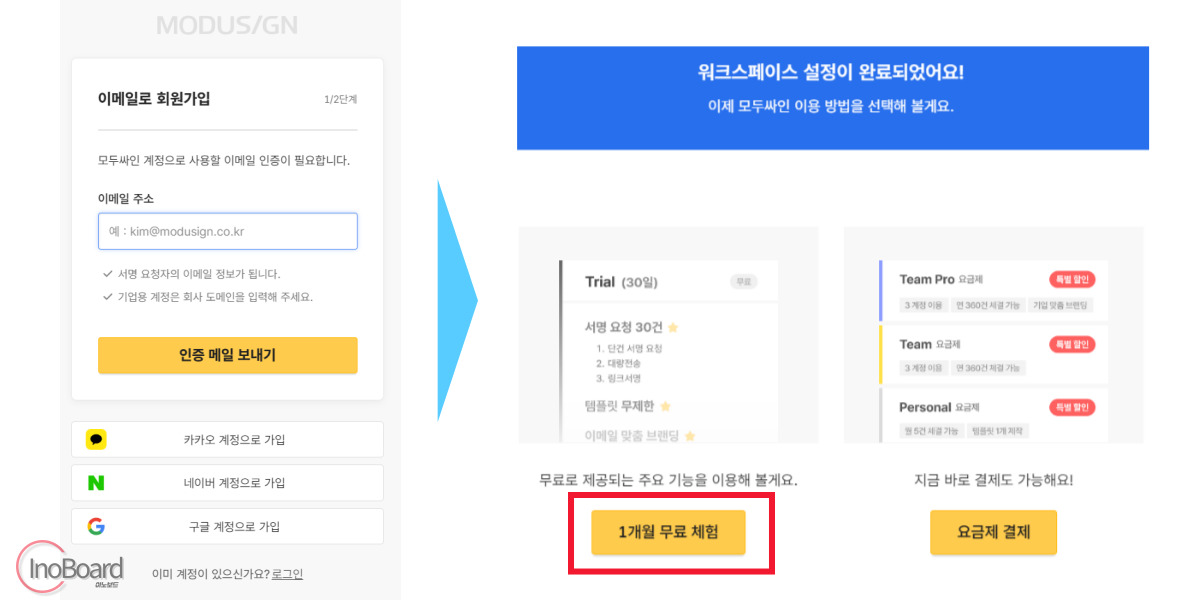
- 이메일로 회원 가입을 하거나, 카카오, 네이버, 구글 계정으로 가입하기
- 가입 완료 후 “1개월 무료 체험” 버튼 선택
– 체험 기간이 종료되어도 자동 결제가 되지 않습니다.
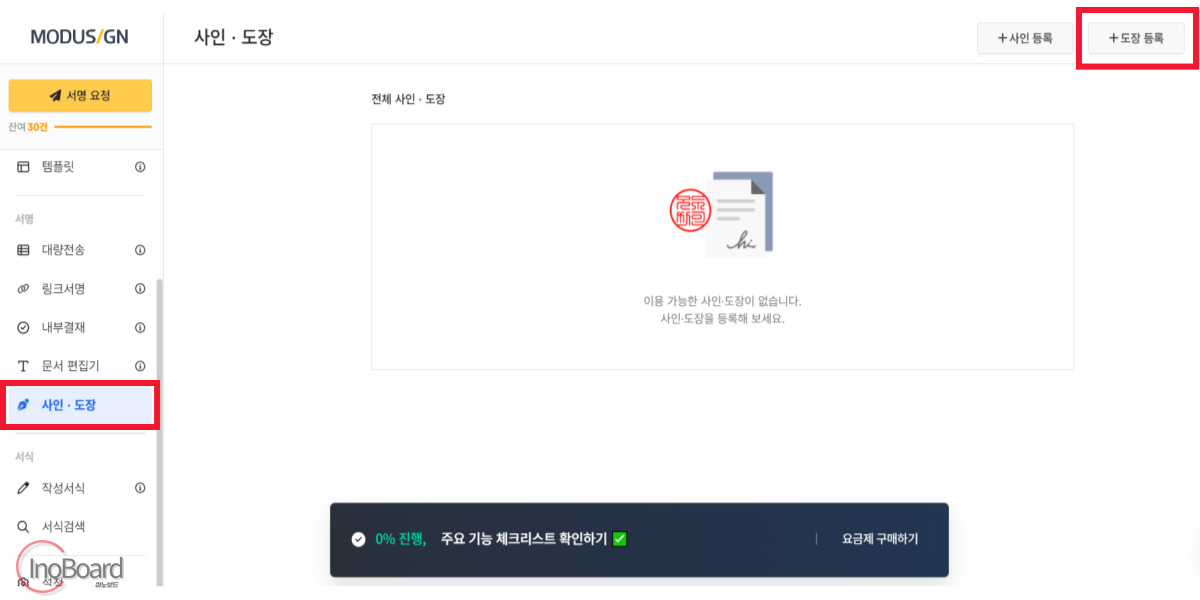
- 왼쪽 메뉴에서 “사인, 도장” 메뉴 클릭하기
- 오른쪽의 “도장 등록” 버튼 클릭하기
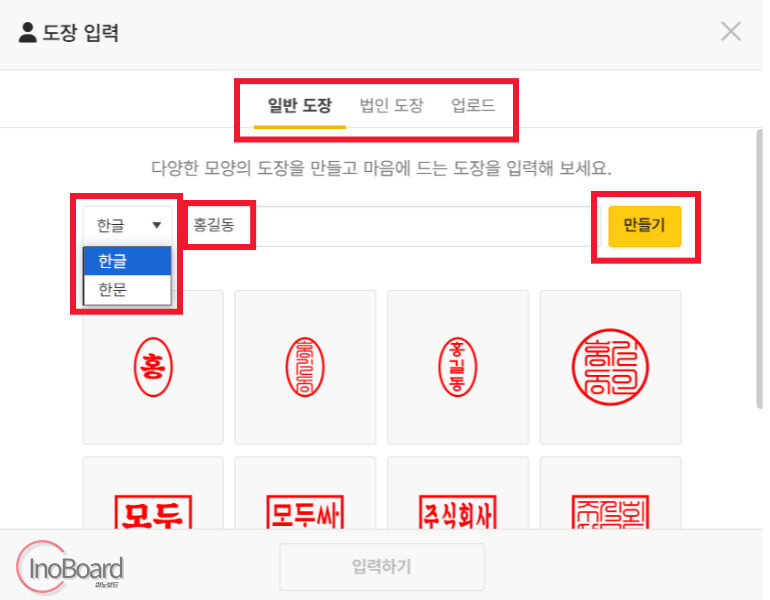
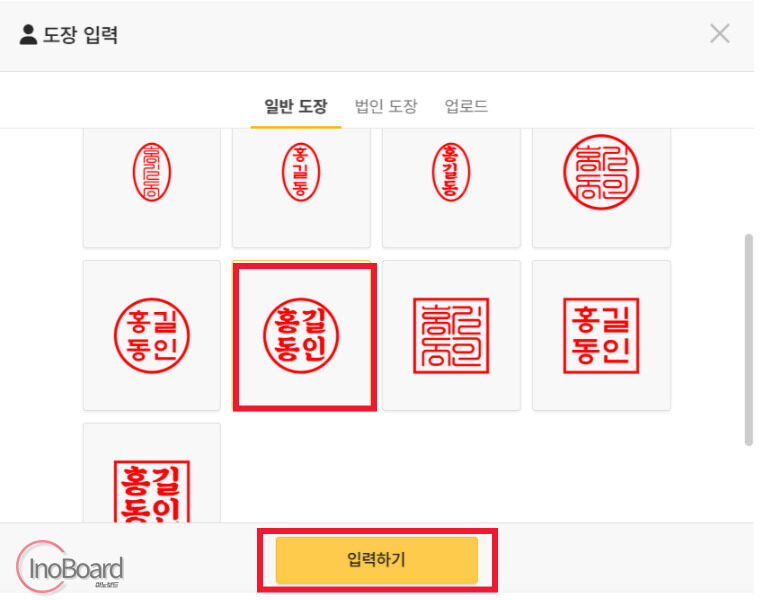
- 가장 먼저 만들 도장을 선택하기
– 저는 일반 도장을 선택하여 설명드리겠습니다. - 한글 또는 한문을 선택한 후 이름 입력하기
- “만들기” 버튼을 클릭
- 만들어진 도장 이미지 중 하나를 선택한 후 “입력하기” 버튼 클릭
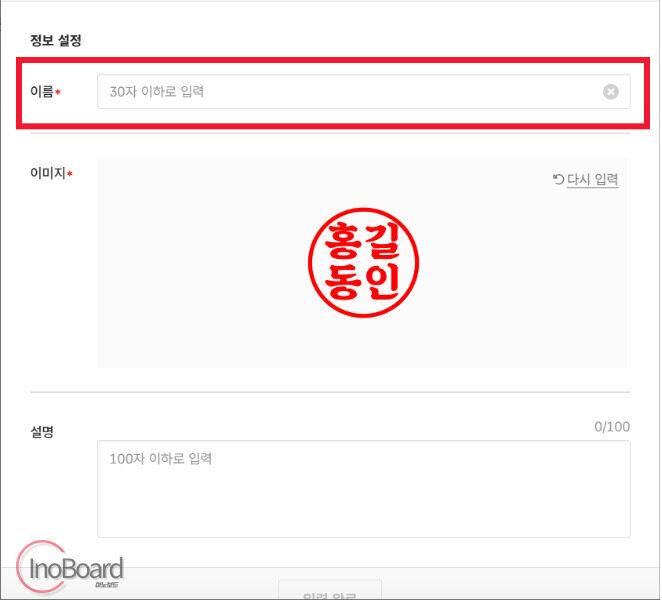
- 입력한 도장에 대한 정보 설정하기
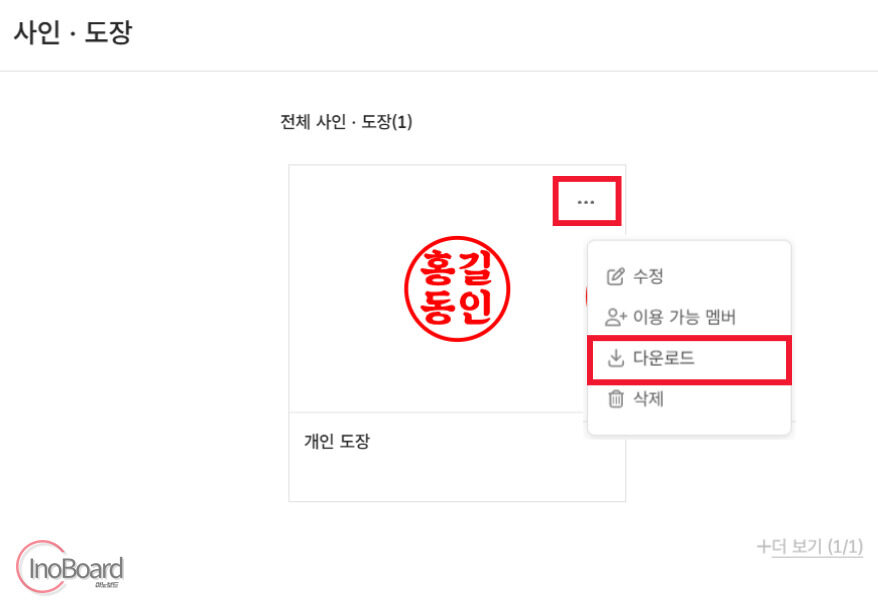
- 만들어진 도장이 등록되며, “점 3개” 버튼을 클릭하면 다운로드 가능
모바일에서도 동일한 방법으로 모두싸인에서 도장을 만들 수 있습니다.
마무리
지금까지 모두싸인 온라인 도장 이미지 만들기 사이트로 인터넷 전자 도장 만들기 방법을 알려드렸습니다.
알려드린 방법으로 누구나 쉽게 인터넷 도장 만들기를 할 수 있으니 문서 작업의 효율성을 높여보십시오.
자주 묻는 질문
-
한문으로 도장을 만들 수 있나요?
한글과 한자를 선택하여 입력 후 도장을 만들 수 있습니다. 자세한 내용은 본문을 참고하십시오.
-
만들어진 도장의 파일 형식은?
이미지 파일 형식인 PNG 파일로 저장이 됩니다.
함께 읽으면 좋은 글
STAMPNG 인터넷 도장 만들기 사이트, 무료 온라인 전자 도장 이미지 만드는 법