
PDF 파일은 전 세계에서 다양한 분야에 많이 사용되고 있기 때문에 관련 사이트나 프로그램도 많습니다.
그래서 PDF 파일 변환 사이트를 이용해서 편집하고, 변환하고, 합치는 등의 기능을 간단하게 할 수 있습니다.
이 글에서는 AllinPDF (올인피디에프) 사이트에서 자주 쓰는 편집 기능 사용 방법을 알려드리겠습니다.
AllinPDF의 다양한 기능
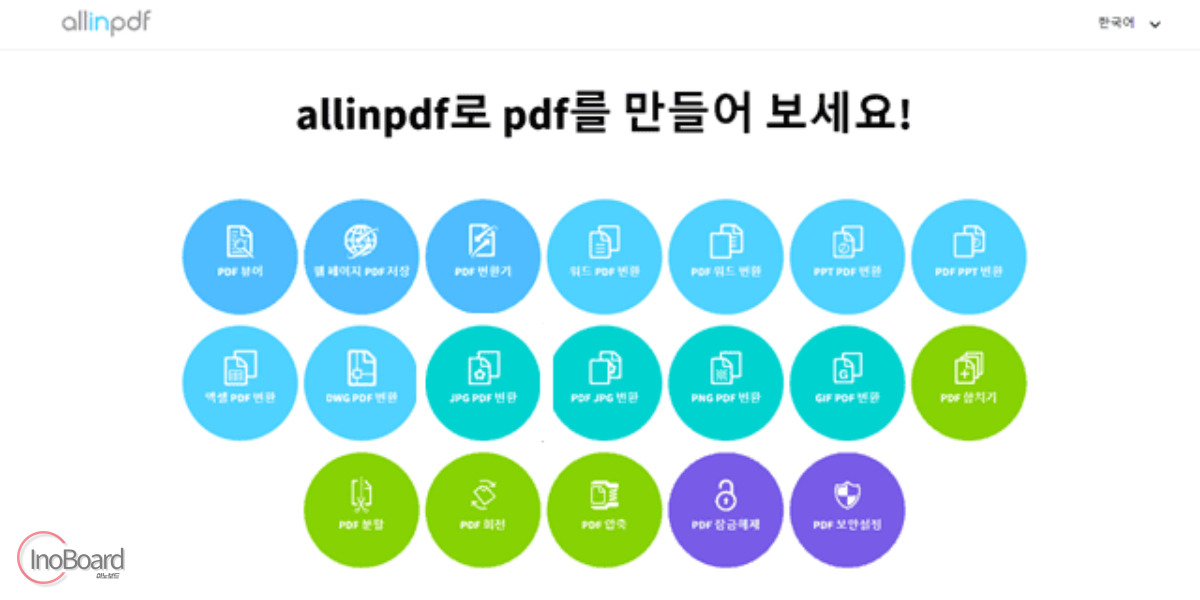
사이트에 접속하면 첫 화면에서 PDF 편집 관련 모든 기능을 확인할 수 있습니다.
총 19개의 각기 다른 기능을 별도의 프로그램 다운로드 없이 무료로 사용할 수 있습니다.
PDF 변환, 합치기, 분할, 용량 줄이기 등 다양한 기능을 사용할 수 있습니다.
AllinPDF 사용 방법
해당 사이트의 PDF 파일 변환 기능이 너무 많기 때문에 자주 쓰는 기능에 대해 사용법을 알려드리겠습니다.
아래의 링크를 클릭하여 사이트에 접속한 후 따라 하시면 됩니다.
1. 다른 파일 PDF로 변환하기
- 메인 화면에서 “PDF 변환기” 선택
- 변환하려는 파일을 사이트에 마우스로 드롭하기
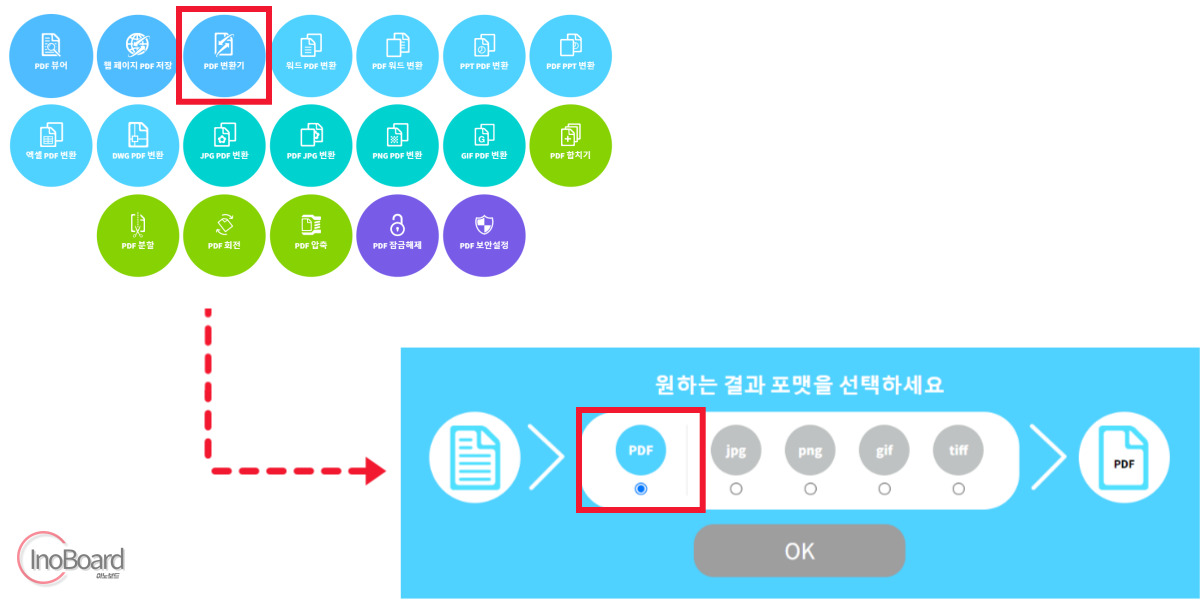
- “OK” 버튼을 클릭하면 변환 완료
- 파일을 다운로드하여 저장하기
2. PDF 합치기
- 합치기 할 PDF 파일을 준비하기
- 메인 화면에서 “PDF 병합” 버튼 선택
- PDF 파일을 원하는 순서대로 마우스로 드롭하기
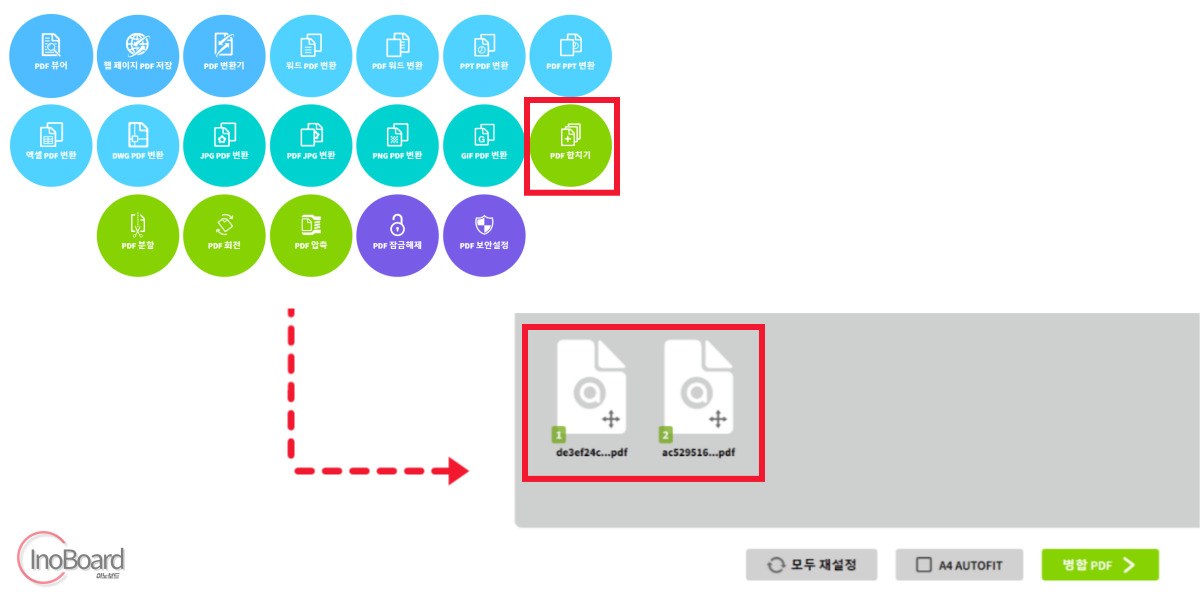
- “병합 PDF” 버튼을 클릭하면 합치기 완료
- 파일을 다운로드하여 저장하기
3. PDF 분할하기
- 메인 화면에서 “분할 PDF” 버튼 선택
- 분할하려는 PDF 파일을 마우스로 드롭하기
- 미리보기가 나오면 분할할 페이지 선택하기
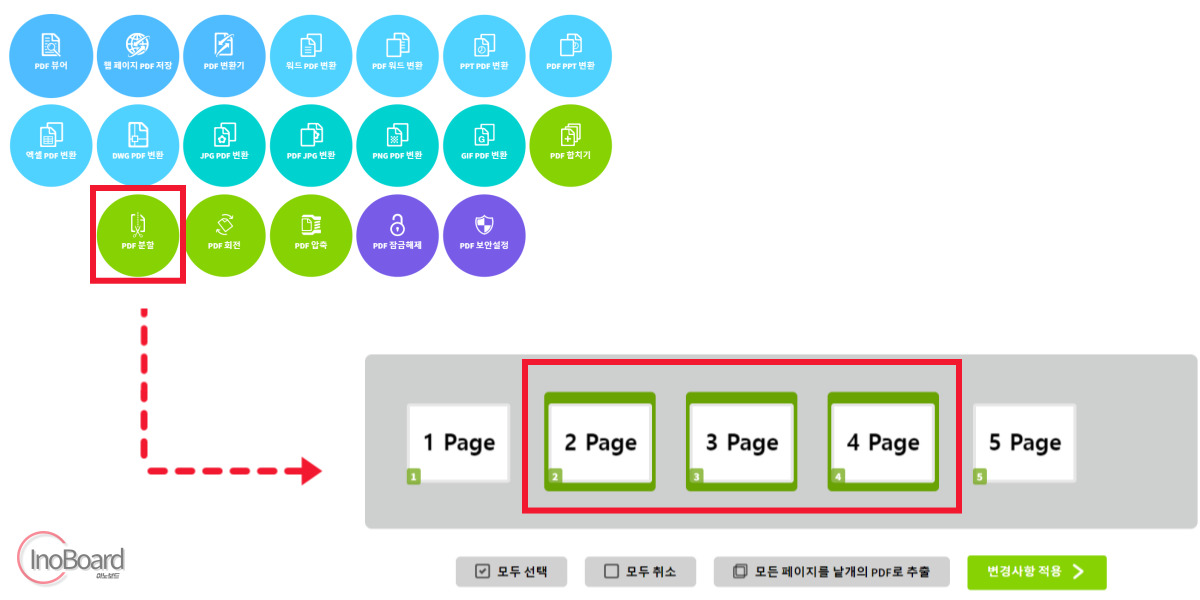
- “변경 사항 적용” 버튼 클릭하면 분할 완료
- 파일을 다운로드하여 저장하기
4. PDF 용량 줄이기
- 메인 화면에서 “PDF 압축” 버튼 선택
- 분할하려는 PDF 파일을 마우스로 드롭하기
- 자동으로 압축 진행 완료
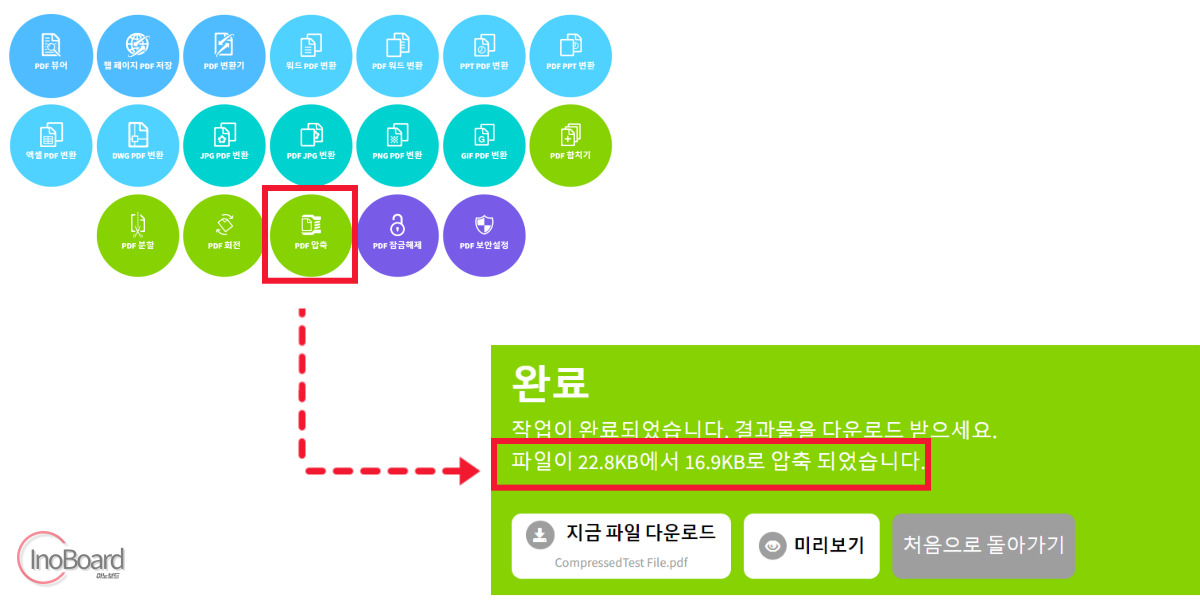
- 파일을 다운로드하여 저장하기
마무리
지금까지 AllinPDF 사이트의 사용법에 대해 알아보았습니다.
이런 PDF 파일 변환 사이트는 인터넷만 연결되면 간단하게 사용할 수 있습니다.
업로드한 파일은 변환 후 바로 삭제가 되니 안심하고 사용해 보십시오.
자주 묻는 질문
-
해당 사이트는 무료로 사용할 수 있나요?
무료로 사용할 수 있습니다. 그리고 무룔 사용자는 1시간에 60회로 제한되어 있습니다.
-
어떤 기능이 있으며, 초보자도 사용할 수 있나요?
총 19개 기능을 제공하고 있으며, 사용이 간편해서 초보자도 사용할 수 있습니다. 자세한 방법은 본문의 내용을 참고하십시오.
함께 읽으면 좋은 글
PDF 합치기 사이트 추천, PDF 병합 무료로 설치없이 간편하게