
컴퓨터가 버벅대는 경우 용량 문제인지, 어디에 있는 어떤 파일을 지워야 하는지 궁금합니다.
일일이 폴더에 들어가서 찾을 수도 없기 때문에 간편하게 할 수 있는 방법이 있습니다.
이 글에서는 Space Sniffer를 이용해서 C 드라이브 용량 정리 및 늘리는 방법을 알려드리겠습니다.
Space Sniffer 다운로드하기
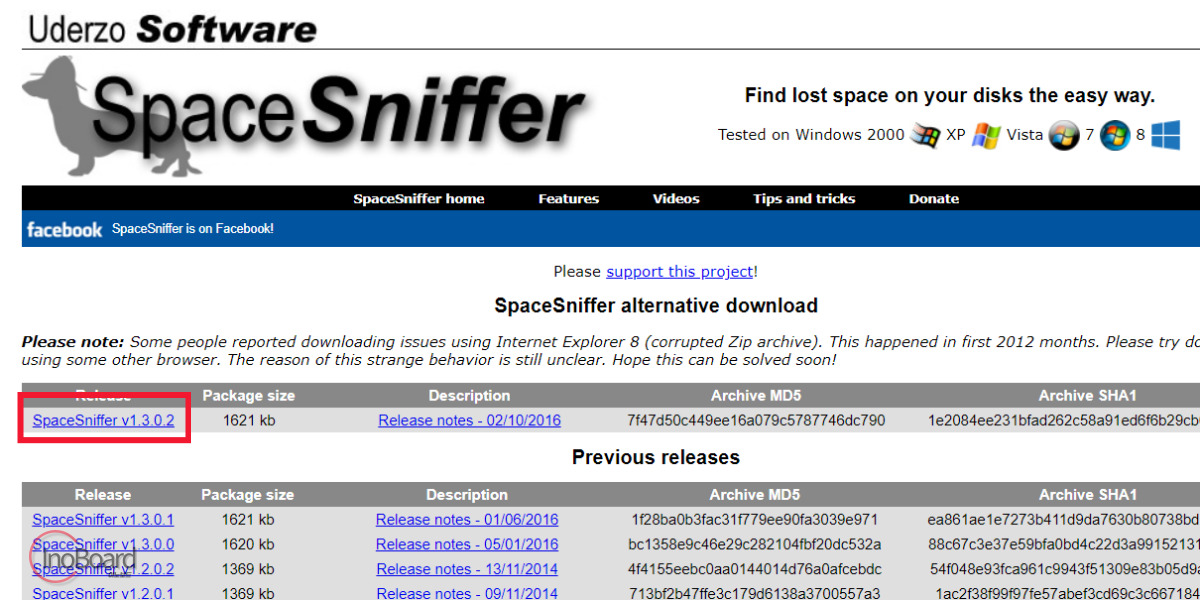
SpaceSniffer는 구글이나 네이버에 검색해서 다운로드할 수 있습니다.
또한, 간편하게 아래의 링크를 클릭하여 다운로드 사이트로 바로 접속할 수 있습니다.
위의 링크로 접속하여 가장 상단에 있는 최신 버전을 클릭하면 자동으로 설치 파일이 다운로드 됩니다.
C 드라이브 용량 정리 방법
1. 프로그램 실행하기
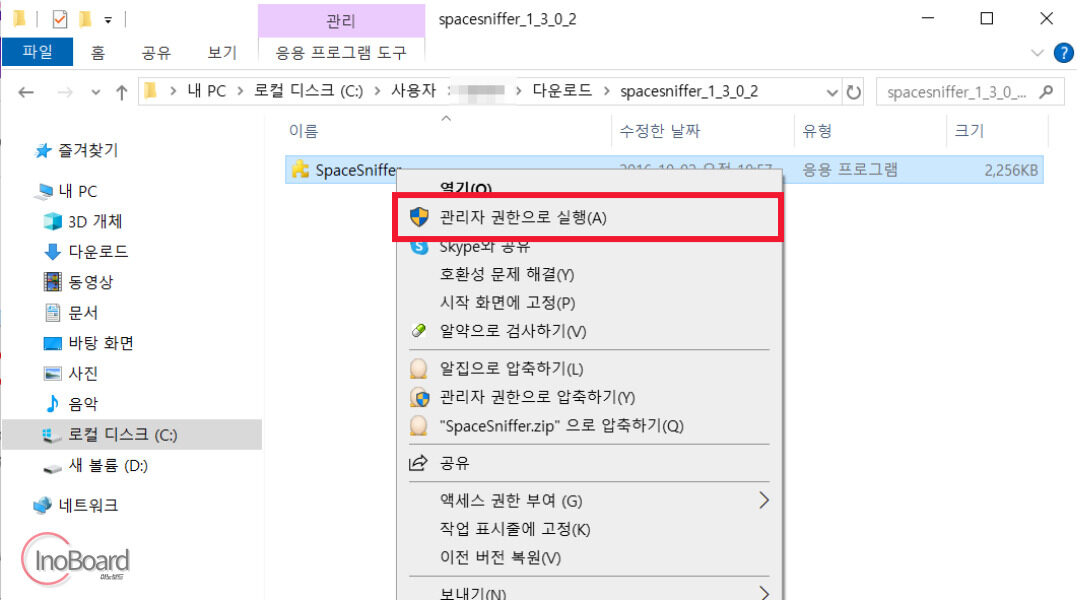
압축된 파일을 풀고 “SpaceSniffer.exe” 파일에 오른쪽 마우스를 클릭합니다.
그리고 “관리자 권한으로 실행” 메뉴를 클릭합니다.
권한 때문에 드라이브 스캔이 정상적으로 이뤄지지 않는 경우가 있기 때문에 관리자 권한으로 실행해야 합니다.
2. 드라이버 스캔하기
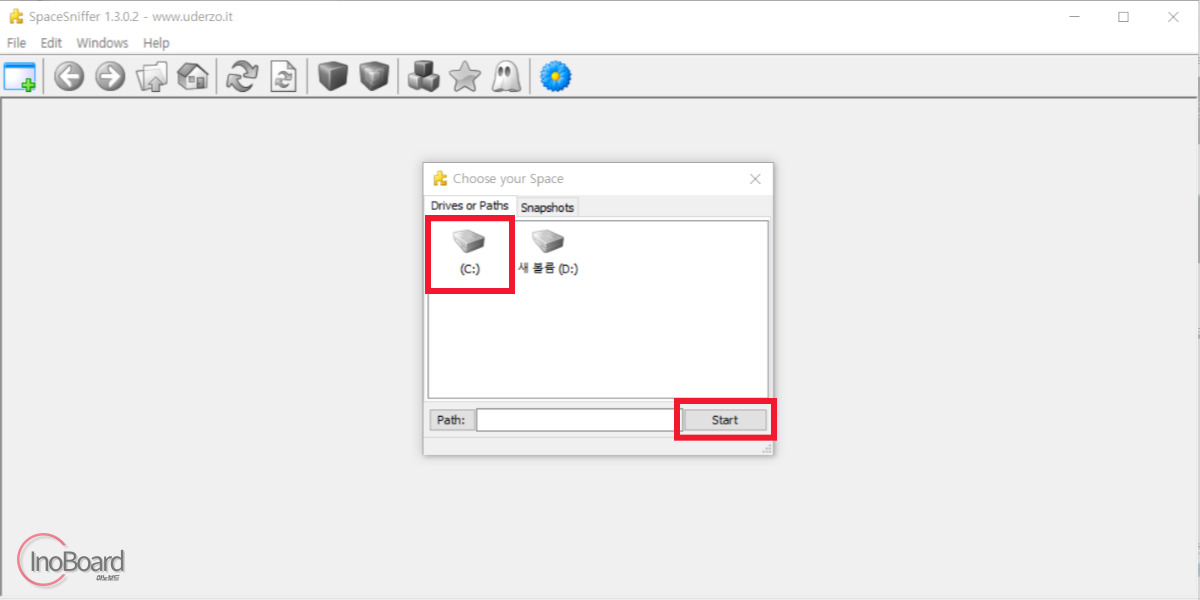
내 PC가 가지고 있는 드라이버를 모두 보여주는 창이 나타납니다.
원하는 드라이버를 선택하고 “Start” 버튼을 클릭하면 스캔이 시작됩니다.
3. C드라이브 용량 정리하기
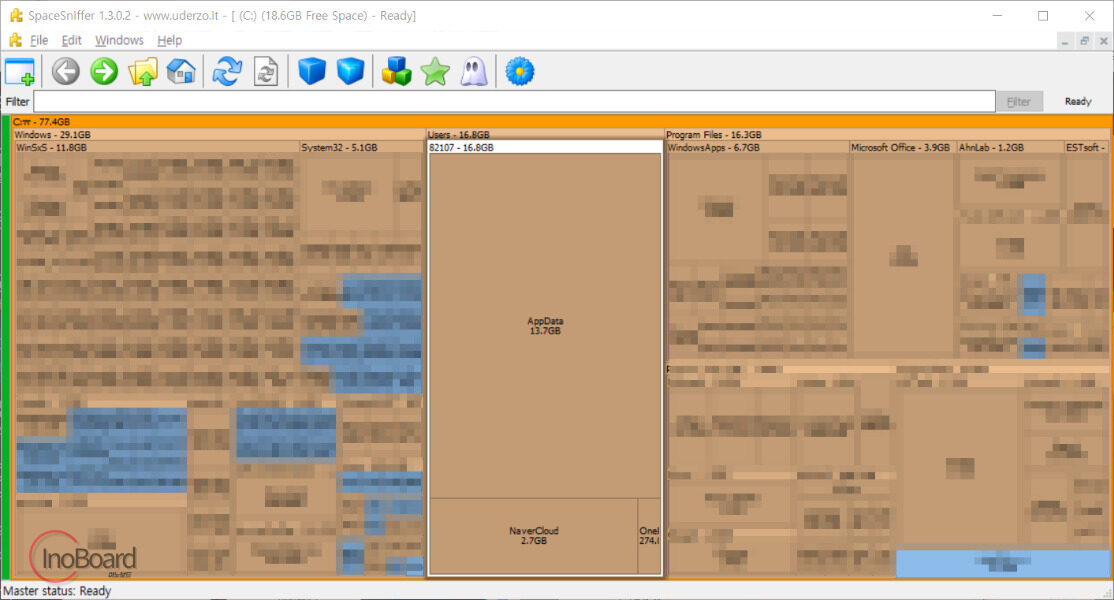
스캔이 완료되면 용량별로 크기를 나타내주며, 한눈에 어떤 영역의 데이터가 큰지 확인할 수 있습니다.
마우스를 클릭하면 세부 데이터로 나누어져 상세하게 볼 수 있고, 더블 클릭하면 확대하여 볼 수 있습니다.
그리고 시스템 데이터는 파란색으로 표시가 되기 때문에 쉽게 구분할 수 있습니다.
만약 필요 없는 데이터라고 판단되면, 마우스 우클릭하여 삭제를 선택해 바로 삭제할 수 있습니다.
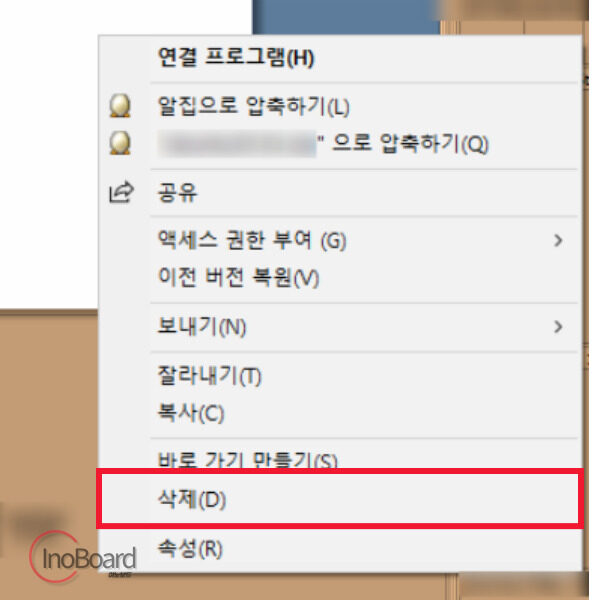
이렇게 불필요한 파일을 정리하면 C드라이브 용량 늘리기 후 공간을 확보할 수 있습니다.
Program file 폴더에서 뭐가 뭔지 몰라 헤매는 것보다 SpaceSniffer 프로그램을 이용해서 비중이 큰 것을 삭제하는 것도 C 드라이브 용량 늘리기 좋은 방법인 것 같습니다.
마무리
지금까지 C 드라이브 용량 정리 및 늘리기를 위해서 Space Sniffer 사용법을 알려드렸습니다.
한 번의 클릭만으로 드라이버를 시각적으로 한눈에 확인할 수 있고 간편하게 삭제도 가능했습니다.
알려드린 방법으로 쉽게 PC 드라이브를 정리해 보십시오.
자주 묻는 질문
-
많은 용량을 차지하는 것이 무엇인지 알 수 있나요?
드라이브 스캔을 통해 용량별로 차지하는 비중을 한눈에 확인할 수 있도록 시각적으로 보여줍니다. 자세한 방법은 본문의 내용을 참고하십시오.
-
용량 정리는 어떻게 할 수 있나요?
드라이브를 스캔한 후 불필요한 파일이 있다면, 마우스 우클릭으로 간편하게 삭제할 수 있습니다. 자세한 방법은 본문의 내용을 참고하십시오.
함께 읽으면 좋은 글