
업무나 다른 목적으로 이메일을 주고받을 때, EML 확장자 파일을 다운받는 경우가 있습니다.
이렇게 파일을 받았지만 열어 볼 수 있는 방법을 몰라 프로그램을 설치해야 할지 고민도 됩니다.
이 글에서는 EML 파일 열기 방법 3가지 아웃룩, 뷰어, 확장자를 활용한 방법을 총정리해서 알려드리겠습니다.
EML 파일 열기 방법
EML 파일은 이메일 메시지를 하나의 파일로 저장하는 형식입니다.
그래서 백업, 메시지 공유, 특정 이메일 저장 등의 용도로 사용되고 있습니다.
EML 파일을 열기 위해서는 다양한 방법을 활용할 수 있으며, 대표적인 3가지 방법에 대해 알려드리겠습니다.
1. 아웃룩, 메일 프로그램 이용하기
EML 파일 열기를 가장 쉽게 하는 방법입니다.
- EML 파일을 마우스 우클릭하기
- “연결 프로그램” 메뉴 선택
- “아웃룩 또는 메일” 프로그램 선택
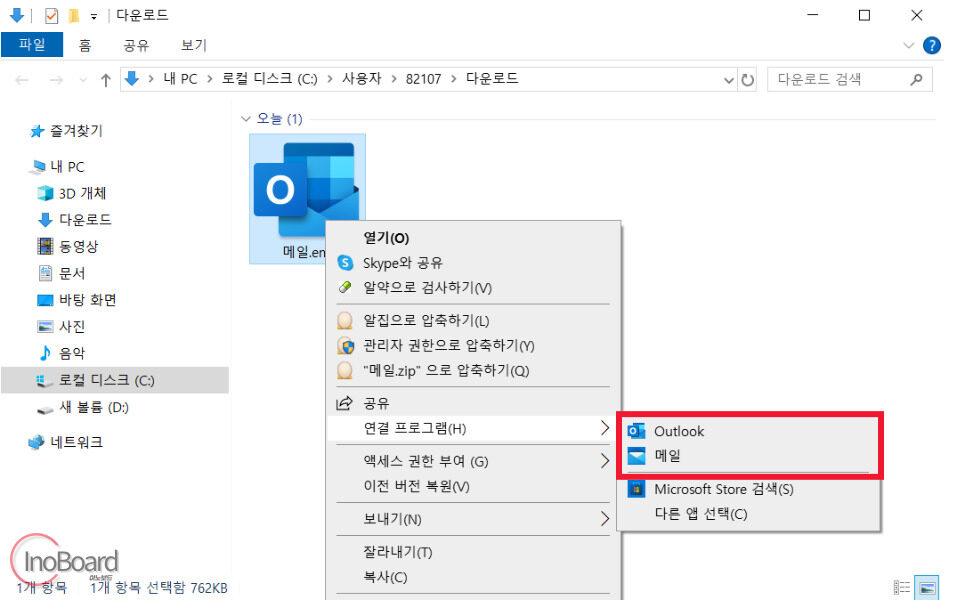
다만, 이 방법은 “아웃룩” 프로그램 선택 시 계정이 있어야 합니다.
그리고 “메일” 프로그램 선택 시 자신이 보유한 메일 계정을 연결하면 됩니다.
대부분 구글 계정을 가지고 계시기 때문에 구글 계정을 연결하시면 됩니다.
2. EML 뷰어 사이트 encryptomatic 이용하기
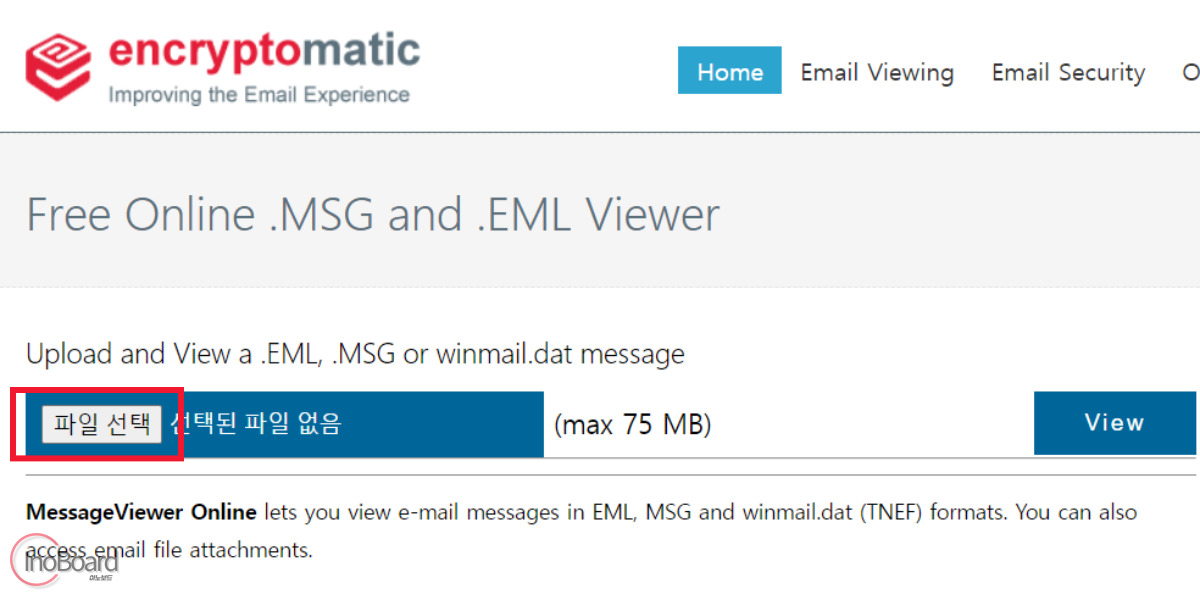
두 번째 방법은 EML 뷰어 사이트인 encryptomatic 사이트를 이용하는 방법입니다.
아래의 버튼을 클릭하여 해당 사이트에 간편하게 접속할 수 있습니다.
- 위의 링크를 클릭하여 사이트에 접속하기
- “파일 선택” 버튼을 클릭한 후 EML 파일 업로드하기
- encryptomatic 사이트 내에서 뷰어가 실행됨
3. mht 확장자로 변경하기
마지막 방법은 EML 확장자를 mht 확장자로 변경하는 방법입니다.
mht 확장자는 다양한 미디어를 웹에서 볼 수 있는 파일이며, 크롬, Edge, 오페라 등 웹 브라우저를 연결하여 내용을 확인할 수 있습니다.
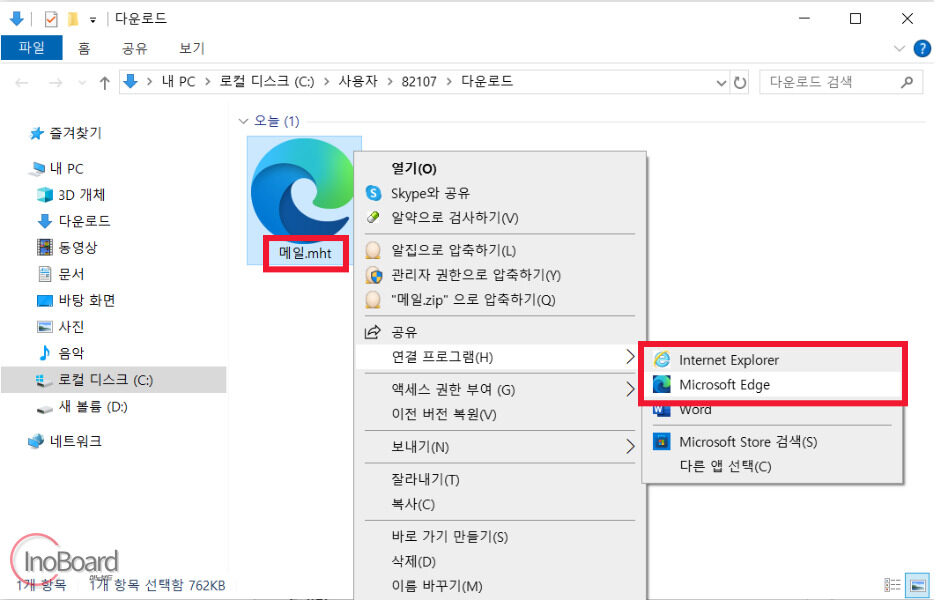
- EML 파일의 확장자를 mht로 바꾸기
- 변경된 파일을 마우스 우클릭하기
- “연결 프로그램” 메뉴 선택 후 브라우저 선택하기
마무리
지금까지 EML 파일 열기 방법 3가지를 총정리하여 상세하게 알려드렸습니다.
이 방법을 잘 활용하면 별도의 프로그램을 설치하지 않고 EML 파일을 간편하게 확인할 수 있습니다.
알려드린 방법 중 개인에게 맞는 방법으로 잘 활용해 보시기 바랍니다.
자주 묻는 질문
-
EML 파일은 어떻게 열 수 있나요?
EML 파일을 열기 위해서는 다양한 방법을 활용할 수 있으며, 대표적인 3가지 방법에 대해서 본문을 참조하시면 됩니다.
-
별도의 프로그램을 설치해야 하나요?
알려드린 3가지 방법을 활용하면 별도의 프로그램 설치 없이 EML 파일의 내용을 확인할 수 있습니다. 자세한 방법은 본문의 내용을 참고하십시오.
함께 읽으면 좋은 글
1회용 이메일, 임시 메일 발급 사이트 추천 Best 5