
McAfee는 윈도우에 설치된 보안 프로그램인데 유료 결제를 너무 유도해서 삭제를 원하는 분이 많습니다.
맥아피 같은 보안 프로그램은 컴퓨터의 깊숙한 부분까지 영향을 미치기 때문에 일반적인 방법으로 제거가 어렵습니다.
이 글에서는 100% 완전하게 McAfee 삭제하는 방법을 알려드리겠습니다.
McAfee 삭제하는 방법
1. 기본적인 삭제 방법
- 시작 메뉴를 클릭한 후 “설정” 메뉴를 선택
- 설정 창에서 “앱” 선택 후 “앱 및 기능” 클릭
- 검색 창에 “McAfee” 입력 후 검색
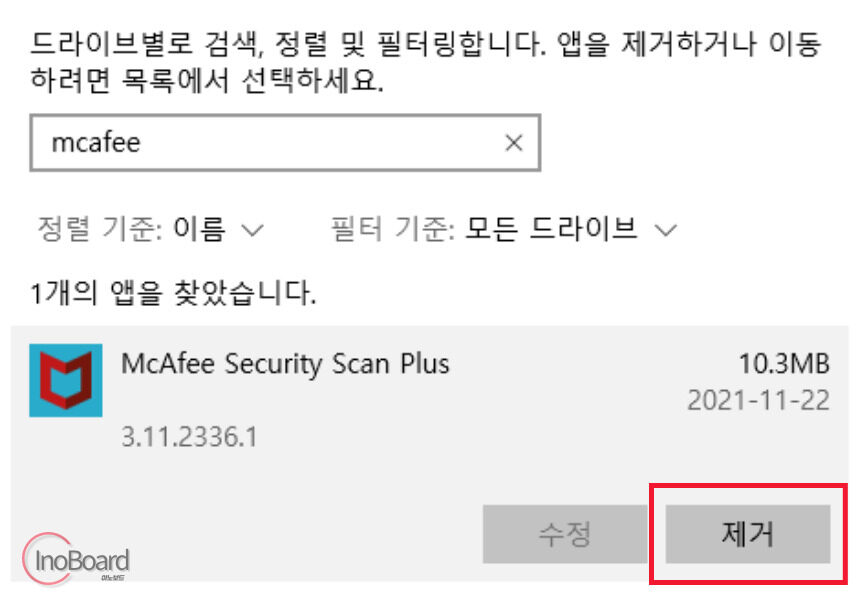
- 관련된 모든 항목을 선택하여 제거하기
- 삭제 도중 경고 메시지가 나타날 수 있지만 무시
이 방법으로 맥아피 삭제가 가능하지만, 일부 찌꺼기 파일이 남아 있을 수 있습니다.
이럴 때 아래의 방법으로 100% 완전하게 삭제해 보시기 바랍니다.
2. 전용 제거 프로그램으로 삭제하기
McAfee에서 제공하는 전용 삭제 프로그램이 있습니다.
기본 방법으로 삭제되지 않는 파일이나 레지스트리 항목까지 모두 제거할 수 있습니다.
전용 제거 프로그램은 MCPR이라는 프로그램으로 McAfee 공식 웹사이트에서 다운로드 할 수 있습니다.
아래의 링크를 클릭하여 전용 제거 프로그램을 다운로드해 주십시오.
위의 링크를 클릭하여 다운로드받은 파일을 실행해주면 됩니다.
- 첫 화면에서 “Next” 버튼 클릭
- “Agree”를 체크하여 동의하고 “Next” 버튼 클릭
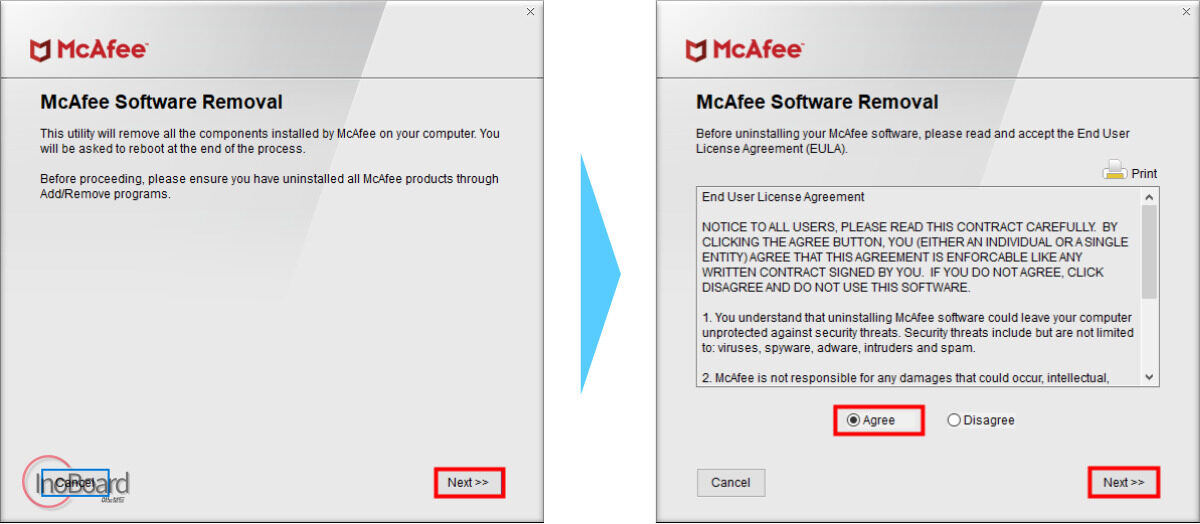
- 대/소문자 잘 구분해서 Captchar 인증하기
- 인증 후 프로그램 제거가 시작됨
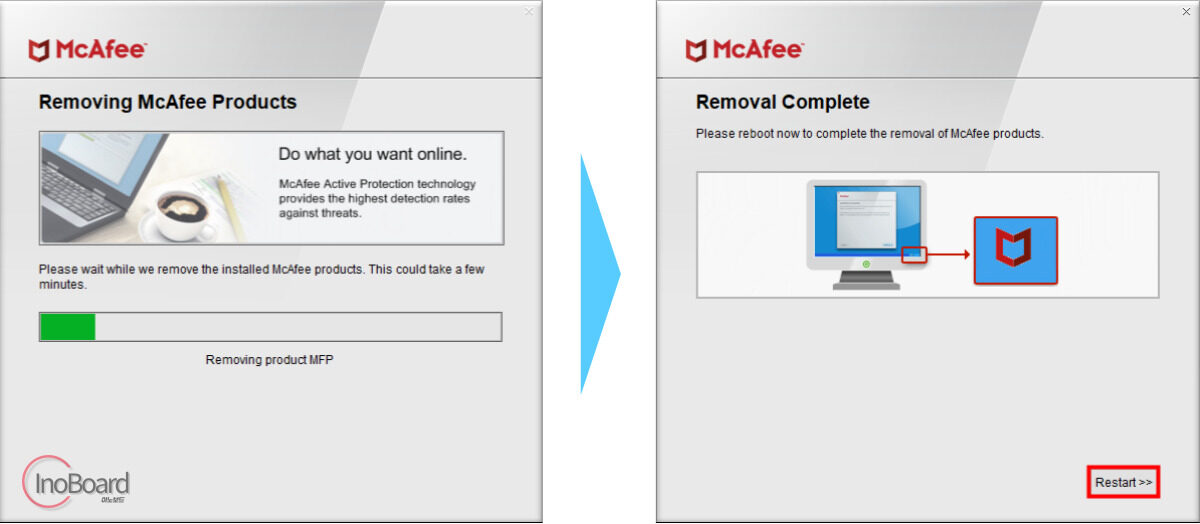
프로그램 제거가 완료되면 “Restart” 버튼을 클릭하여 PC를 재부팅 하면 됩니다.
꼭 재부팅을 해줘야 모든 변경 사항이 적용되니 참고하십시오.
마무리
지금까지 McAfee 삭제하는 방법에 대해 상세하게 알려드렸습니다.
이렇게 맥아피 삭제 후 다른 보안 프로그램을 사용하거나, 윈도우의 기본 보안 기능을 사용해도 충분합니다.
자주 묻는 질문
-
어떻게 프로그램을 완전하게 삭제할 수 있나요?
공식 웹사이트에서 제공되는 전용 삭제 프로그램을 이용하면 됩니다. 자세한 방법은 본문의 내용을 참고하십시오.
-
삭제 후 다른 보안 프로그램을 설치해도 되나요?
삭제 후 다른 보안 프로그램을 사용하거나, 윈도우의 기본 보안 기능을 사용해도 충분합니다.
함께 읽으면 좋은 글