
문서 작업 시 PDF 파일을 편집하거나 다른 형식으로 변환해야 하는 경우가 있으시죠?
NESPDF는 마이크로소프트 오피스 스타일의 메뉴와 유사하여 친숙하며, 다양한 기능을 제공합니다.
이 글에서는 NESPDF 다운로드 및 사용법에 대해 상세하게 알려드리겠습니다.
NESPDF 다운로드하기
NESPDF 프로그램은 3개의 종류를 한 번에 다운받을 수 있습니다.
모든 PDF 편집, 변환 등의 기능을 3개의 프로그램에 기능별로 나누어져 있어 사용하기 편리합니다.
그리고 프로그램의 다운로드는 검색 엔진을 통해 접속하거나, 아래의 버튼을 클릭하여 간편하게 접속할 수 있습니다.
개인 사용자는 무료로 해당 프로그램을 이용할 수 있기 때문에, 개인용 무료 다운로드하는 방법을 알려드리겠습니다.
- 위의 링크를 클릭하여 다운로드 사이트에 접속하기
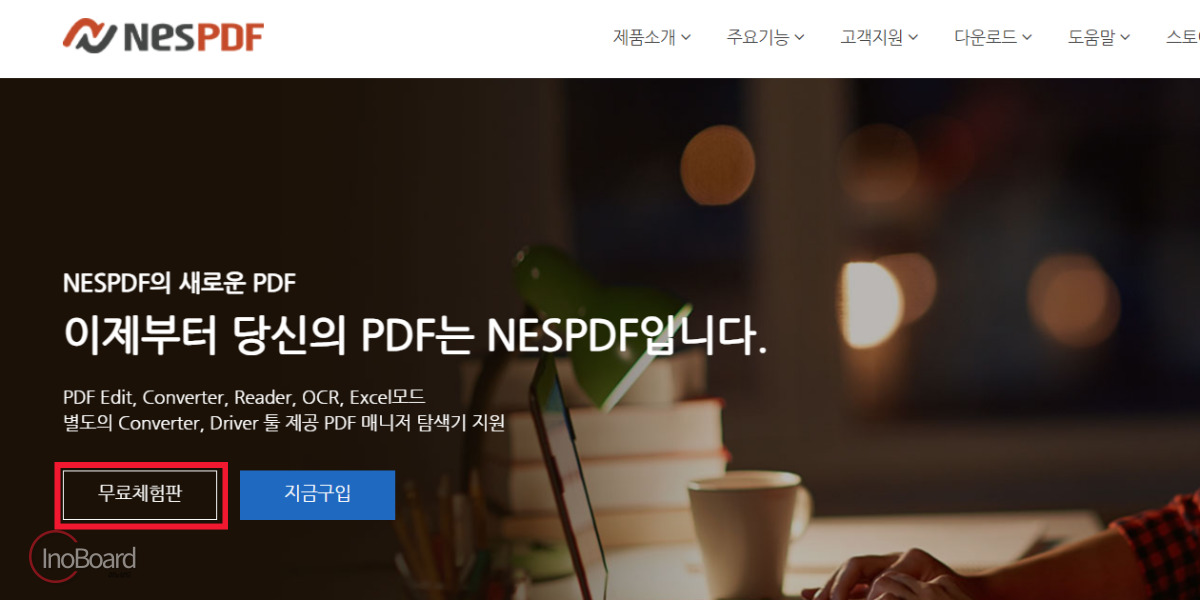
- 홈 화면에서 “무료 체험판” 버튼 클릭
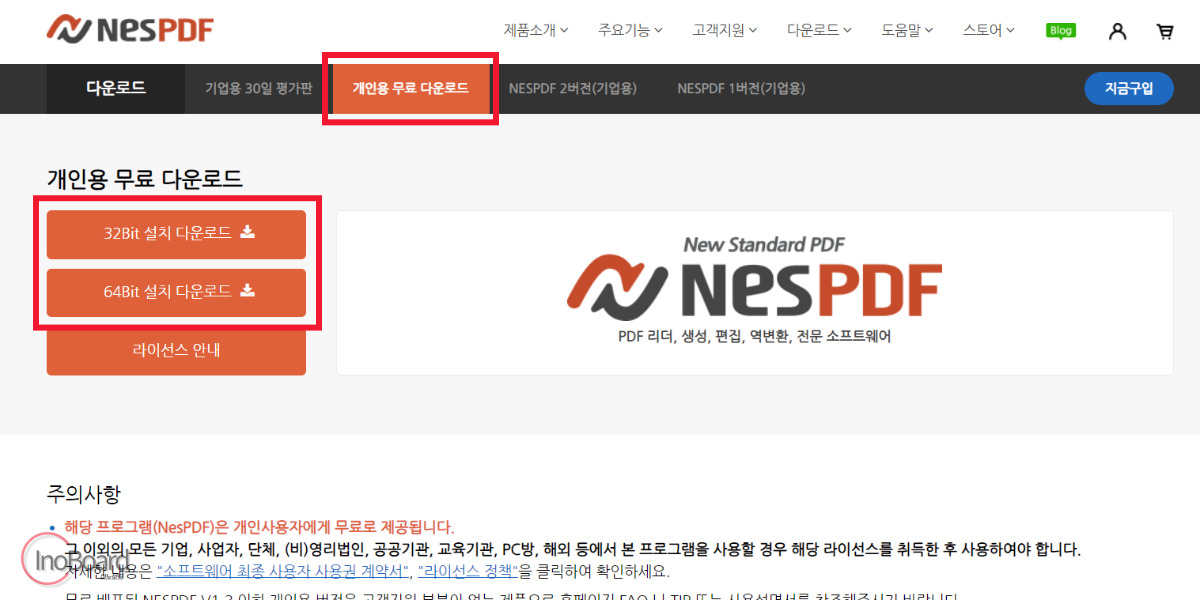
- 상단 메뉴에서 “개인용 무료 다운로드” 메뉴 선택
- 32 Bit와 64 Bit 중 내 컴퓨터에 맞는 것으로 선택
– 확인 방법 : 탐색기 실행 > 내 PC에 마우스 우클릭 > 속성 선택 > 시스템 종류 확인
- 다운로드 완료된 파일을 실행하여 설치하기
NESPDF 사용법
1. 3가지 프로그램의 기능
위에서 말씀드린 것처럼 다운로드가 완료되면 각각의 기능을 가진 3종의 프로그램이 설치됩니다.
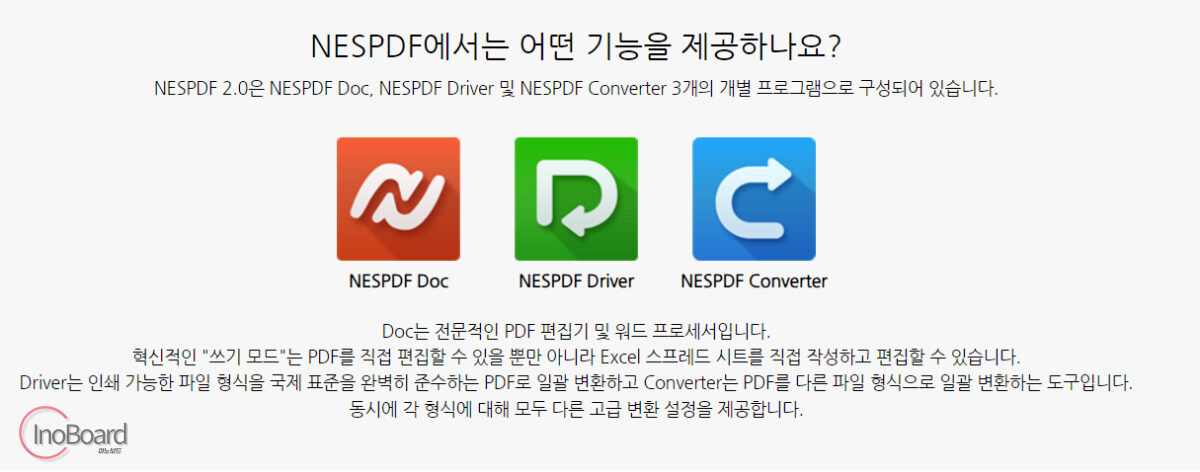
1) NESPDF
일반적인 PDF 편집프로그램과 유사하게 사용하는 프로그램입니다.
- 친숙하고 직관적인 UI
- PDF 문서 통합관리
- 손쉬운 작업 환경 지원
2) NESPDF Driver
PDF 파일을 병합하거나 분리할 때 사용하는 프로그램입니다.
- 하나의 PDF로 합치기
- 각각의 PDF로 분리하기
- 오버레이
3) NESPDF Converter
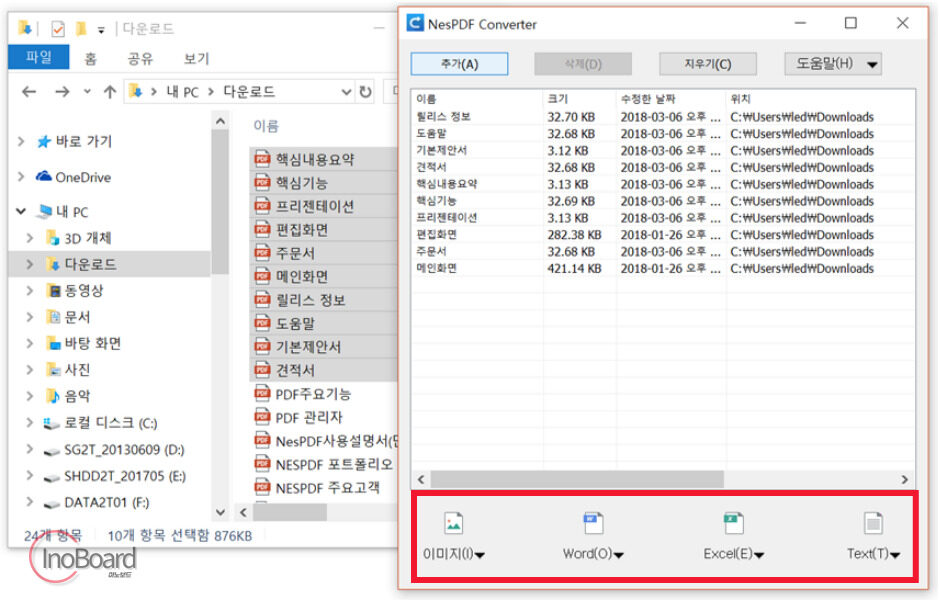
PDF 파일을 다른 형식의 파일로 변환할 때 사용하는 프로그램입니다.
- 다량의 PDF 파일 변환
- MS Office 제품으로 변환
- 텍스트, 이미지 파일로 변환
2. 기본적인 사용 방법
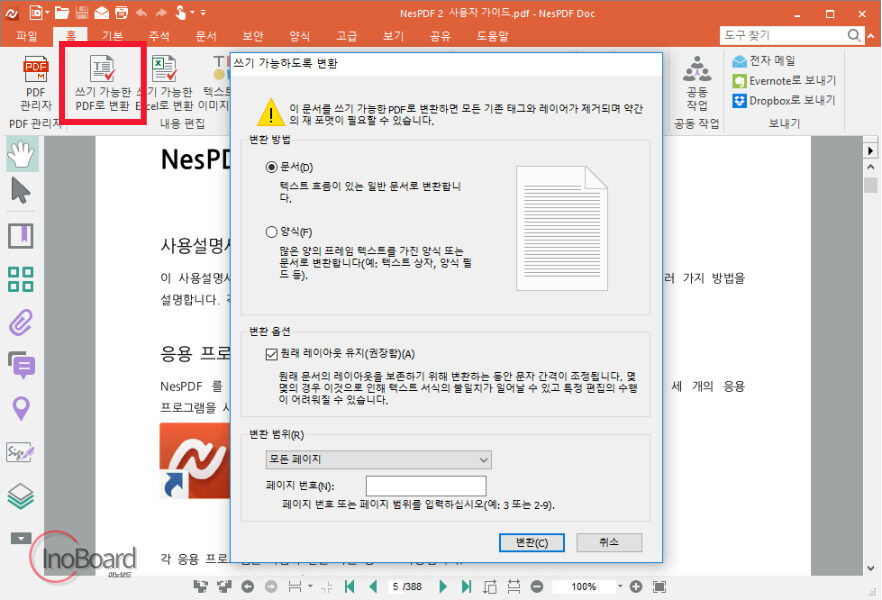
1) 쓰기 가능한 PDF로 변환
해당 기능을 통해 텍스트 수정, 이미지 추가, 페이지 삭제 등의 PDF 파일을 편집할 수 있습니다.
2) 파일 변환
PDF를 워드, 엑셀, 파워포인트 등 다른 형식으로 변환할 수 있습니다.
3. 고급 기능 사용 방법
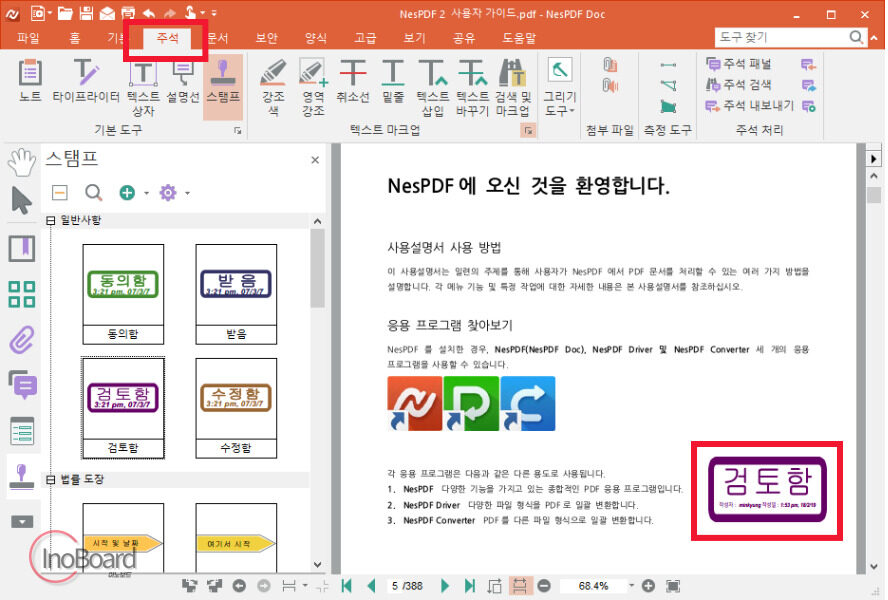
1) 주석 추가
문서에 직접 텍스트 주석을 추가하여 특정 부분에 대한 설명이나 코멘트를 남길 수 있습니다.
또한, 중요한 부분을 하이라이트 및 밑줄을 그어 강조할 수 있으며, 도형 및 그림 도구를 추가할 수 있습니다.
2) 보안 설정
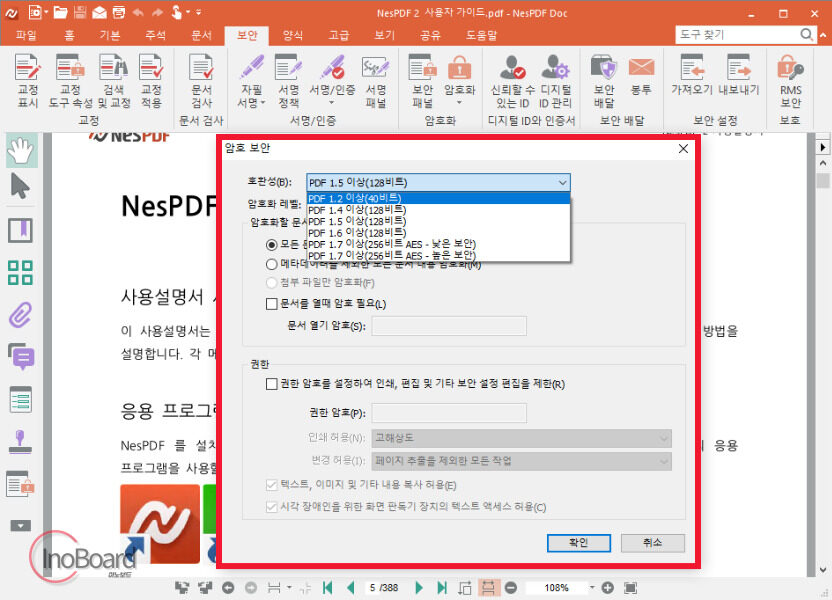
PDF 문서에 암호를 설정할 수 있으며, 문서의 편집이나 인쇄를 제한하는 설정을 적용할 수 있습니다.
그리고 디지털 서명을 추가하여 문서를 증명할 때 유용하게 사용할 수 있습니다.
마무리
지금까지 NESPDF 다운로드 및 사용법에 대해 알려드렸습니다.
깔끔하고 우리에게 익숙한 인터페이스와 기능별로 3가지 프로그램으로 되어 있는 점이 특징이었습니다.
알려드린 방법으로 사용하셔서 PDF 편집이 필요할 때 활용해 보십시오.
자주 묻는 질문
-
해당 프로그램은 무료로 사용할 수 있나요?
개인은 무료로 사용할 수 있습니다. 상세한 다운로드 방법은 본문의 내용을 참고하십시오.
-
다른 프로그램과 차이점이 있나요?
마이크로소프트 오피스의 인터페이스와 유사하여 친숙합니다. 그리고 기능별로 3가지 프로그램을 다운받을 수 있습니다. 상세한 방법은 본문의 내용을 참고하십시오.
함께 읽으면 좋은 글
AllinPDF (올인피디에프) PDF 파일 변환 사이트 사용법 알아보기