
컴퓨터를 장기간 사용하다 보면 Windows 블루스크린이나 재부팅 등 오류가 많이 발생합니다.
그래서 어떤 부분이 문제가 생겼는지 확인을 하여 부품의 고장 문제를 찾을 수 있습니다.
이 글에서는 OCCT 사용법으로 PC의 안정성 테스트 진행하는 방법을 알려드리겠습니다.
OCCT 프로그램 설치하기
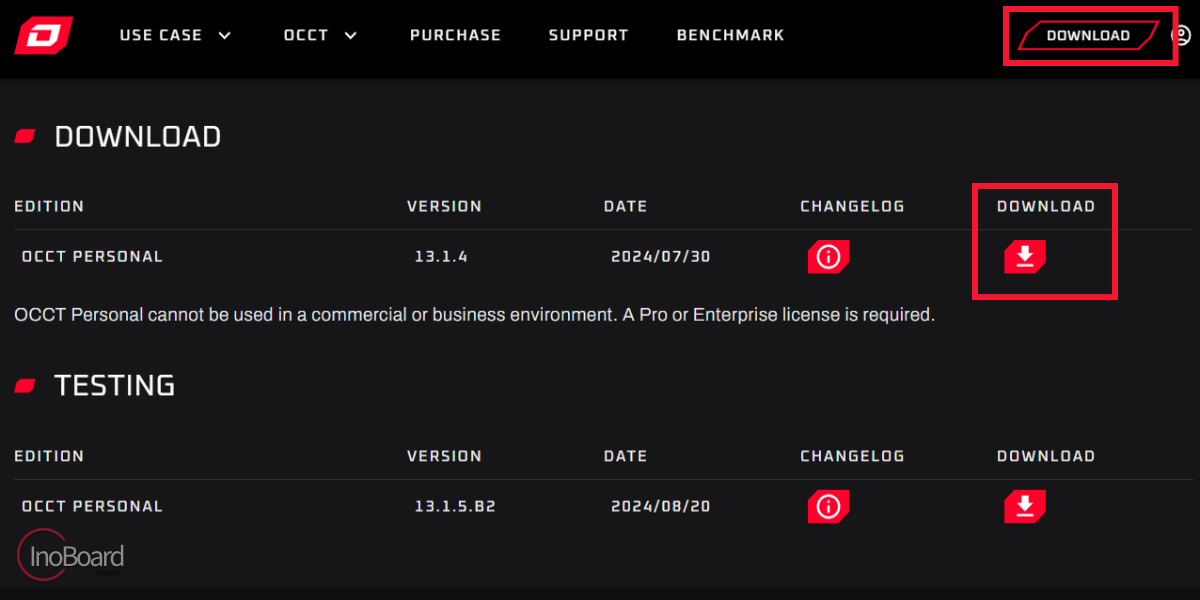
OCCT 프로그램은 공식 홈페이지에서 설치 파일을 다운로드할 수 있습니다.
아래의 링크를 클릭하여 간편하게 공식 홈페이지에 방문하여 다운로드 하십시오.
위의 링크를 통해 홈페이지 접속 후 “Download” 버튼을 클릭한 후 OCCT Personal 항목의 파일을 다운로드 하시면 됩니다.
설치 파일 다운로드 완료 후 실행하면 자동으로 설치가 진행됩니다.
OCCT 프로그램 사용법
OCCT 프로그램을 실행하면 아래와 같은 화면을 볼 수 있습니다.
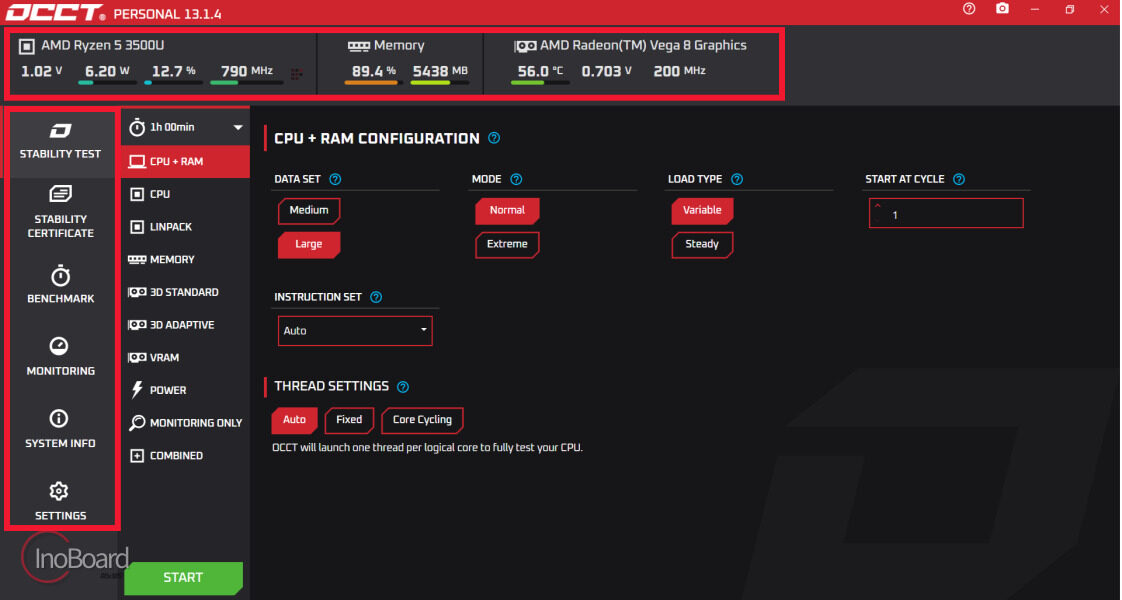
화면 상단에 CPU, 메모리, 그래픽 카드의 정보를 볼 수 있습니다.
그리고 왼쪽에는 안전성 테스트, 안전성 인증서, 벤치마크, 모니터링, 시스템 정보, 설정 순으로 메뉴가 있습니다.
1. Benchmark (벤치마크)
CPU와 메모리에 이상은 없는지, 어느 정도 성능인지 확인해 보십시오.
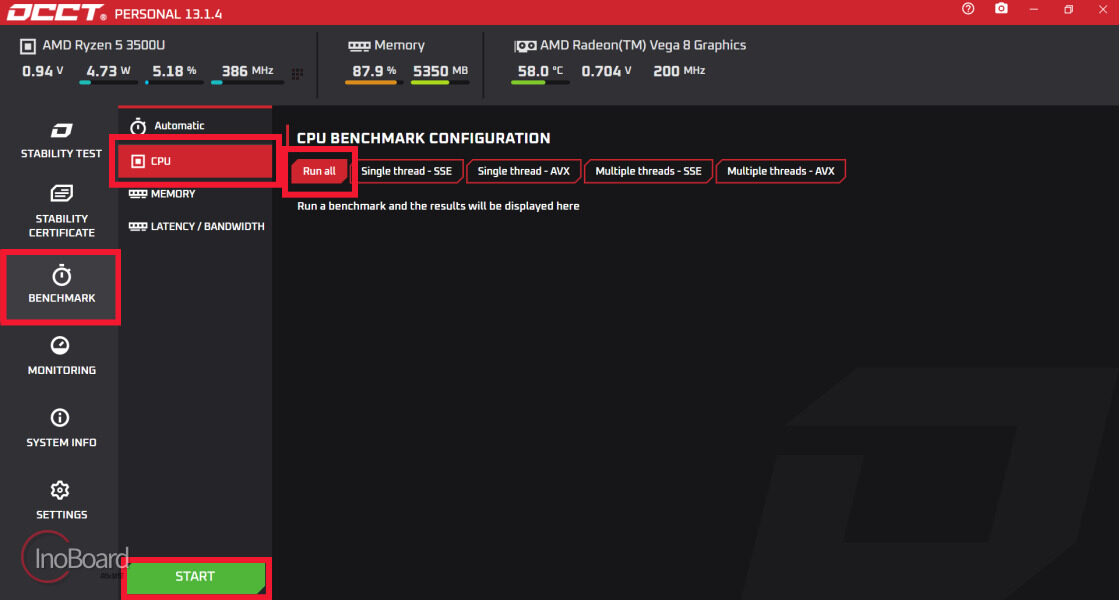
- 왼쪽의 벤치마크 메뉴를 클릭
- “CPU” 메뉴를 선택
- “Run all” 선택 후 “Start” 버튼 클릭
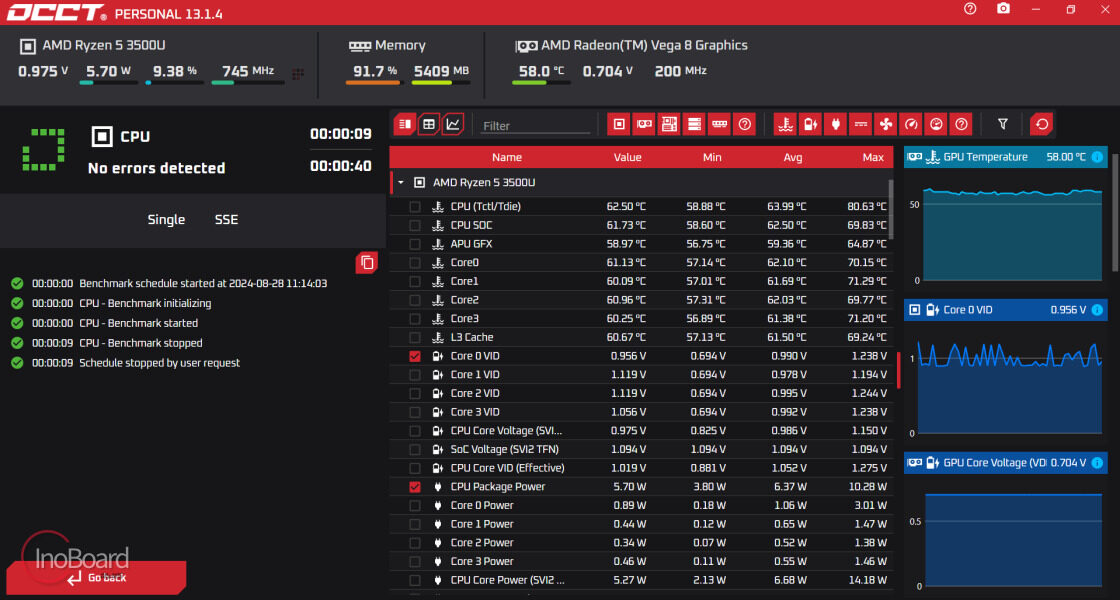
자동으로 벤치마크가 시작되고, 기록을 통해 결과를 확인할 수 있고 완료 후 아래와 같은 화면을 볼 수 있습니다.
2. Stability Test (안정성 테스트)
두 번째는 많은 분들이 진행하는 안정성 테스트입니다.
컴퓨터 전체에 부하를 주어 부품에 문제가 없는지 확인하는 테스트해 보십시오.
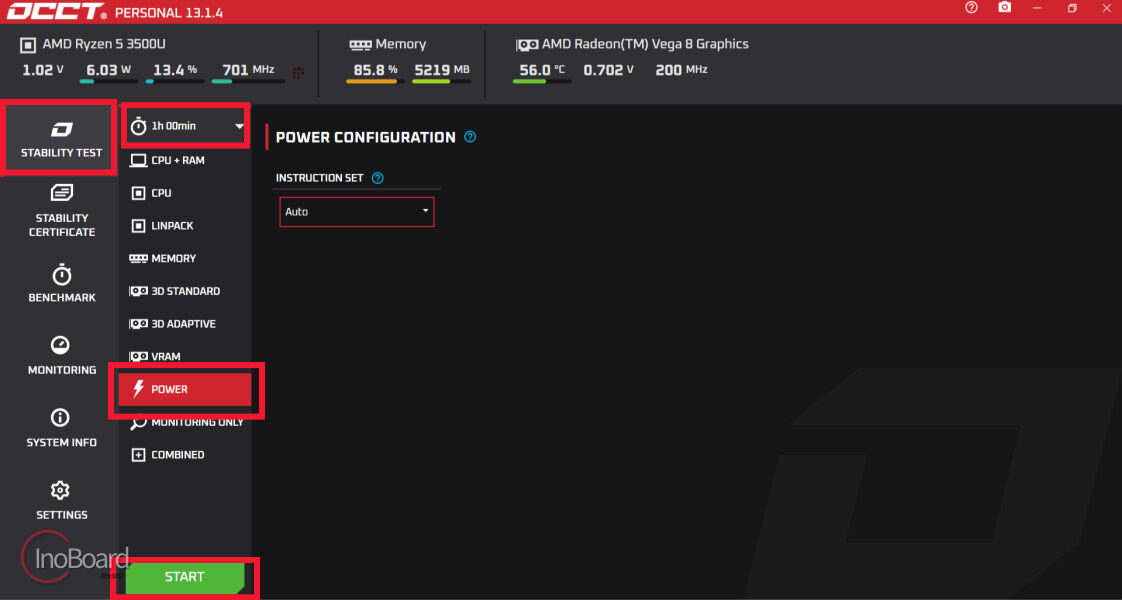
- 왼쪽의 안정성 테스트 메뉴 클릭
- “Power” 메뉴 클릭 후 부품에 스트레스를 주는 시간 선택
- “Start” 버튼 클릭
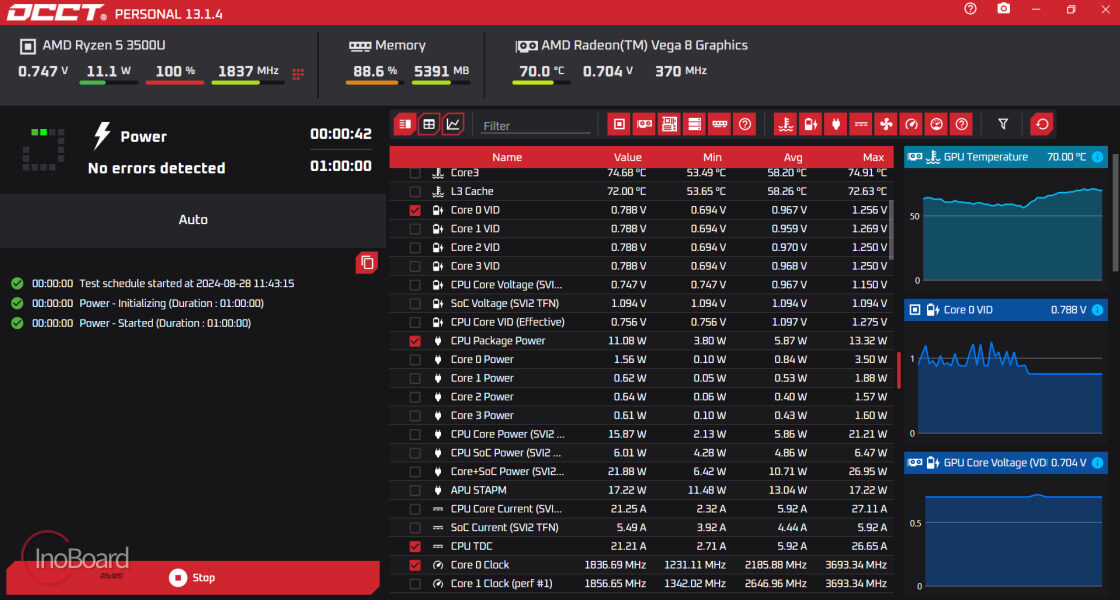
테스트를 시작하게 되면 CPU와 그래픽 카드 사용률이 100%로 올라갑니다.
그리고 테스트 동안 세부 온도와 내용을 그래프와 표로 확인할 수 있습니다.
3. Stability Certificate & Monitoring (안전성 인증서 & 모니터링)
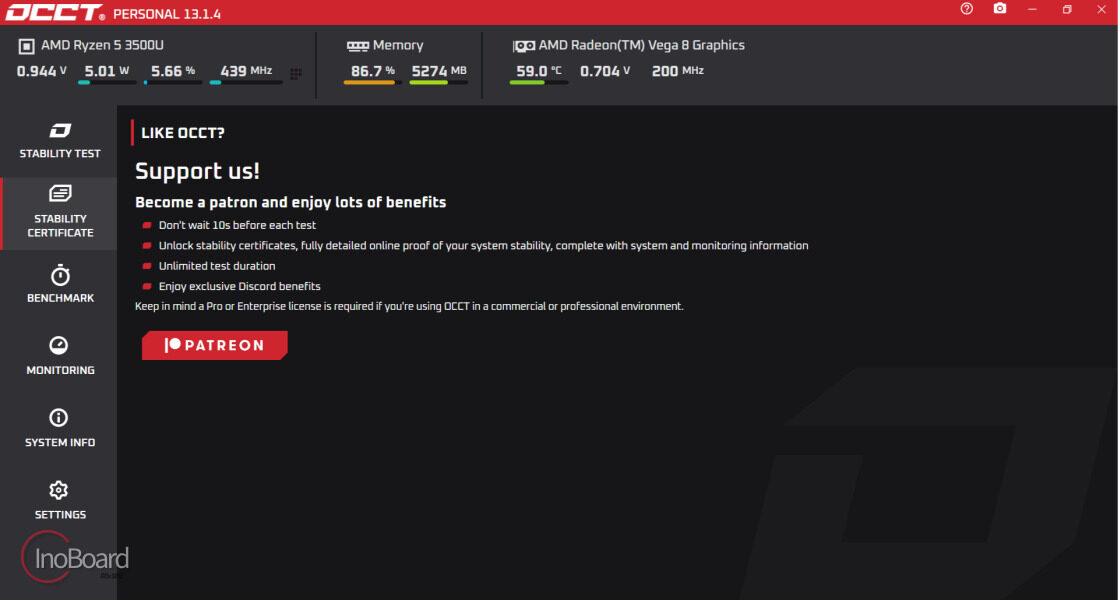
안전성 인증서는 후원을 통해 사용할 수 있습니다.
시스템 안정성에 대한 온라인 증명 및 시스템 및 관리 정보가 포함된 완전한 온라인 인증을 확인할 수 있습니다.
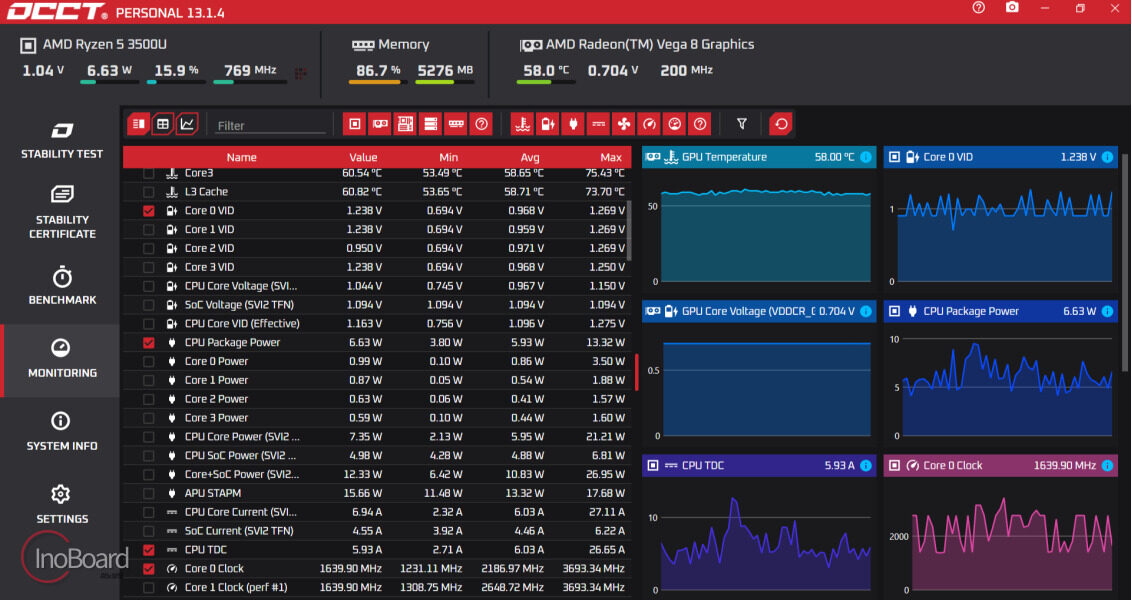
모니터링은 부품 별 온도 및 사용률 등 PC 시스템의 모든 정보를 모니터링할 수 있는 부분입니다.
4. System Info & Settings (시스템 정보 & 설정)
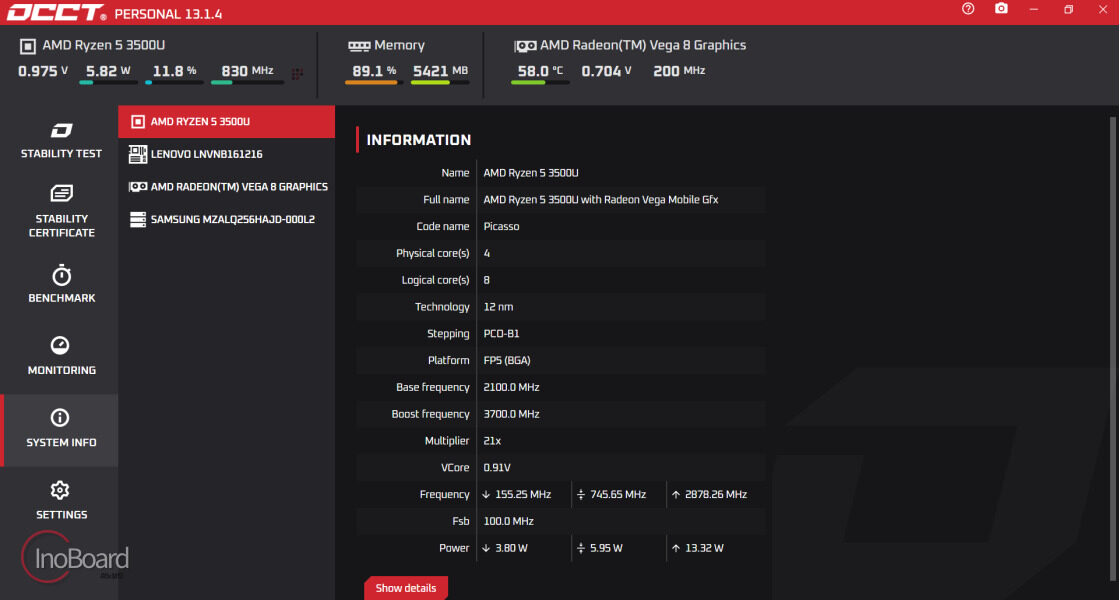
시스템 정보는 CPU, 메인보드, RAM, 그래픽카드 등의 PC에 장착된 부품 정보를 확인할 수 있습니다.
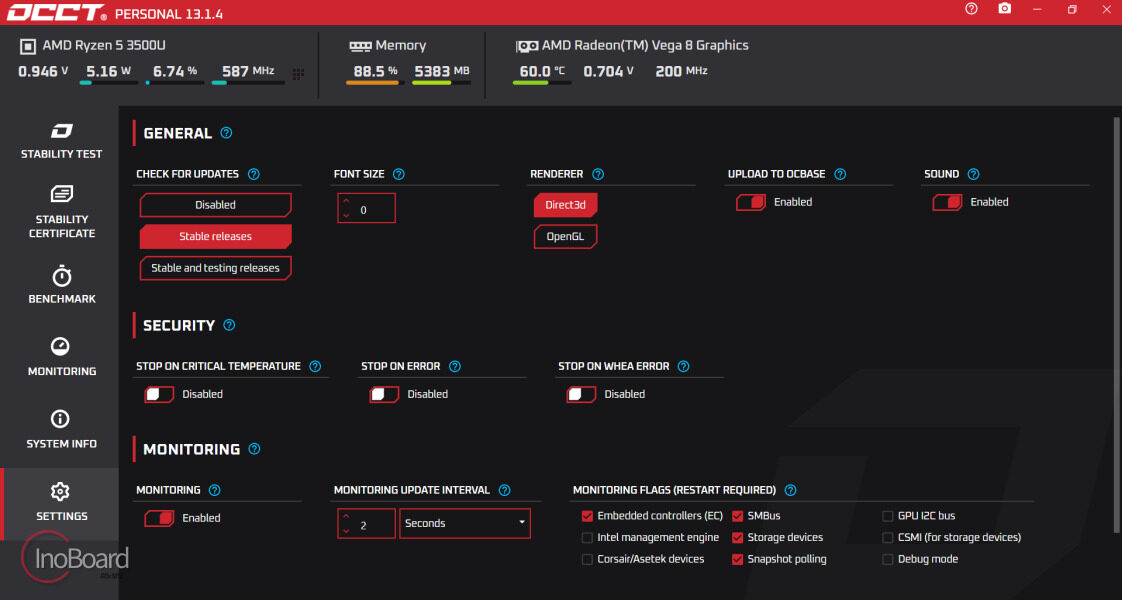
설정은 프로그램의 폰트 사이즈나 보안에 대한 변경을 할 수 있습니다.
마무리
지금까지 OCCT 사용법으로 PC의 안정성을 테스트하는 방법을 알려드렸습니다.
PC의 안정성이 떨어진다는 생각이 드는 경우 알려드린 방법으로 확인해 보십시오.
자주 묻는 질문
-
해당 프로그램은 어떤 기능이 포함되어 있나요?
벤치마크, 안전성 테스트, 안전성 인증서, 모니터링, 시스템 정보, 설정 순으로 메뉴가 있습니다.
-
안전성 테스트에서 주요 확인 부품은 무엇인가요?
CPU, 메모리, 그래픽 카드의 정보를 주요하게 확인하고 있습니다. 상세한 내용은 본문을 참고하십시오.
함께 읽으면 좋은 글