
컴퓨터에서 그래픽카드(GPU)와 CPU는 신중히 판단하고 구매해야 할 만큼 굉장히 중요한 부품입니다.
워낙 다양한 종류와 성능을 가진 부품이기 때문에 PassMark라는 CPU, 그래픽카드 성능 순위 비교 사이트를 활용해야 합니다.
이 글에서는 PassMark GPU, CPU 성능 비교 방법을 알려드리겠습니다.
PassMark란?
PassMark는 하드웨어와 소프트웨어의 성능을 측정하고, 비교 분석할 수 있는 다양한 도구를 제공하는 사이트입니다.
GPU 및 CPU뿐만 아니라, RAM, 하드디스크, 모바일 프로세서까지 성능을 확인할 수 있습니다.
특히 GPU나 CPU의 성능에 대해 벤치마크 점수를 바탕으로 한 순위를 제공하여 한눈에 확인할 수 있습니다.
PassMark 그래픽카드 성능 순위 사이트는 아래의 링크를 통해 간편하게 접속할 수 있습니다.
PassMark GPU 비교 방법
그래픽카드(GPU) 순위 확인과 비교 방법에 대해 알려드리겠습니다.
1. 그래픽카드 성능 순위 확인
- 위의 “사이트 바로가기 버튼”을 클릭하여 접속하기
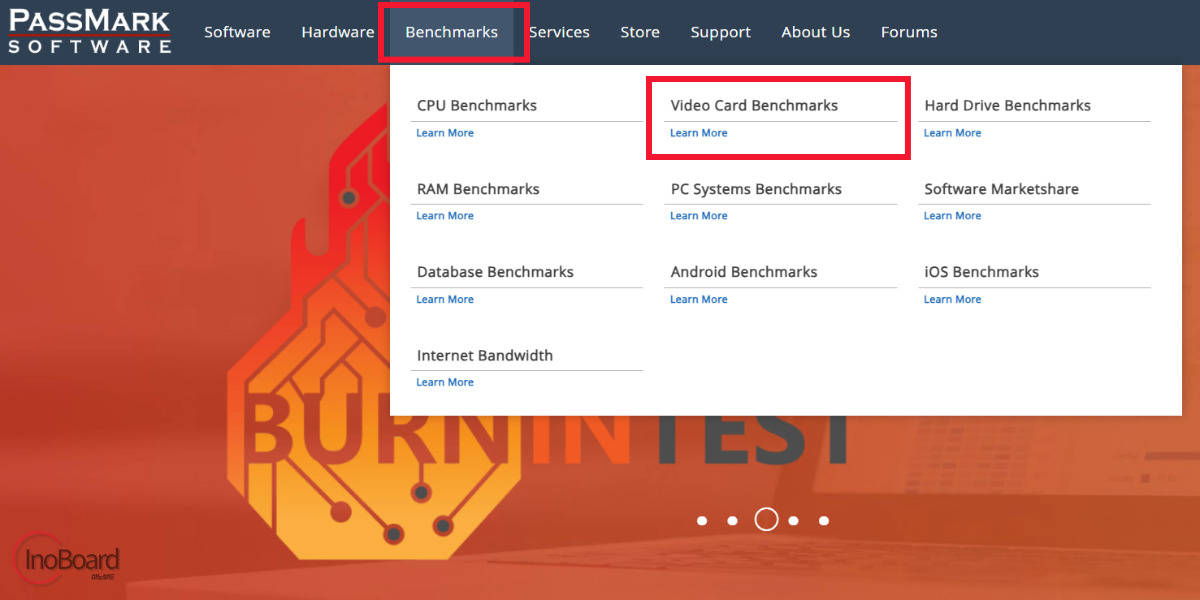
- “Benchmarks” 메뉴에서 “Video Card Benchmarks” 선택
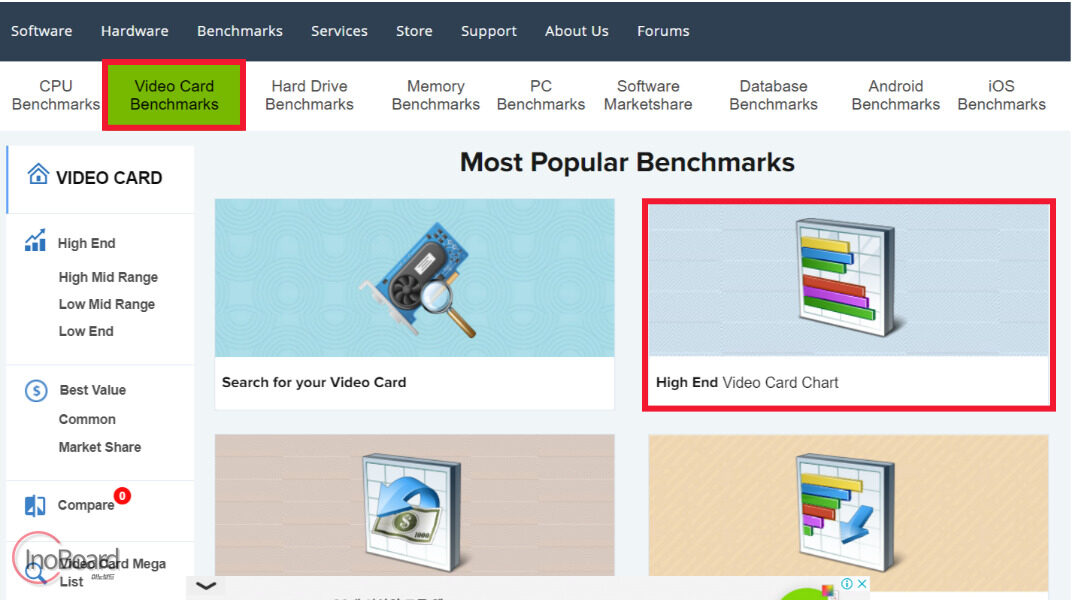
- 아래로 내려 “High End Video Card Chart” 클릭
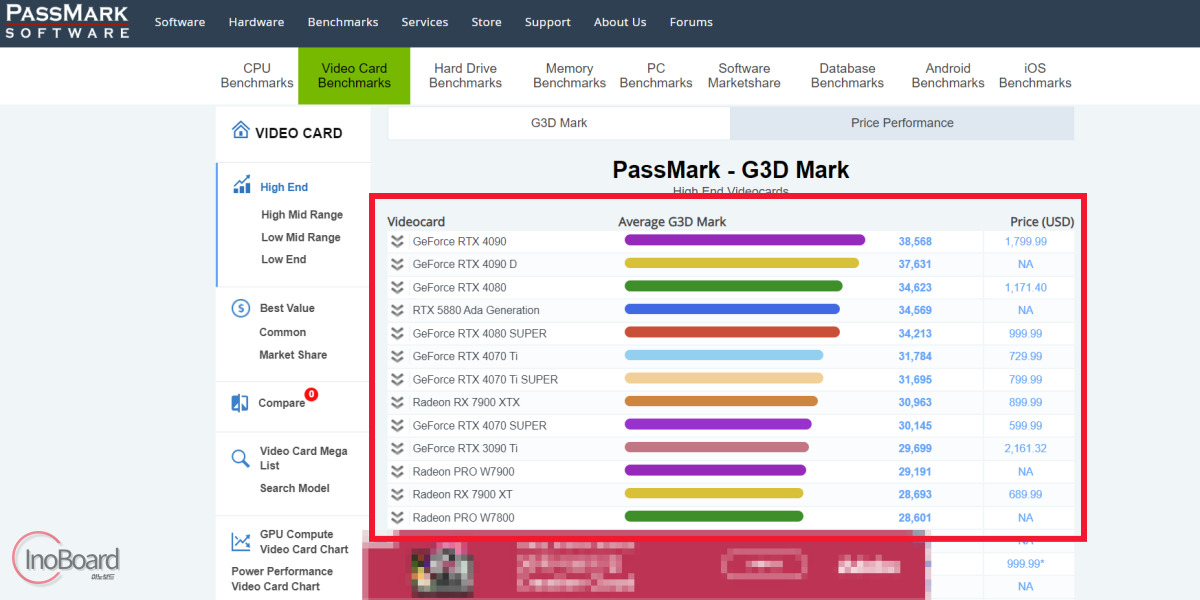
- 모델명, 점수, 가격 등이 포함된 그래픽카드 순위 확인
2. 그래픽카드 비교하기
- 비교를 원하는 모델명 옆의 “화살표” 클릭하기
– Rank, G2DMark 스코어, Max TDP 등 정보 확인 가능 - “Compare” 버튼을 클릭하기
- 선택한 만큼의 숫자가 표기된 오른쪽 상단 “저울 모양 아이콘” 클릭
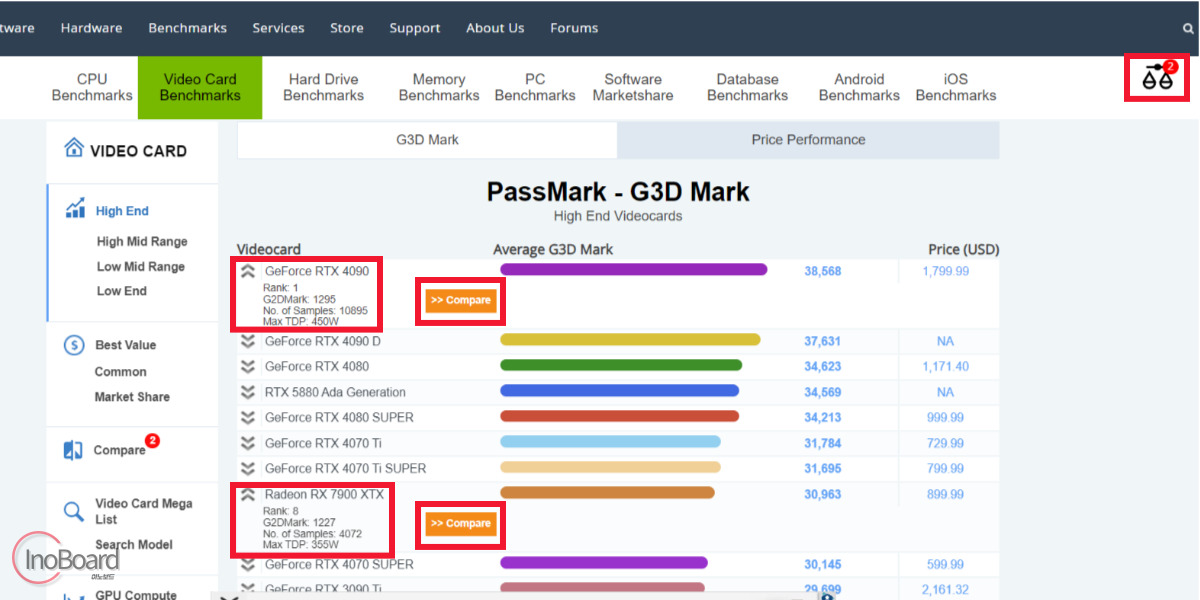
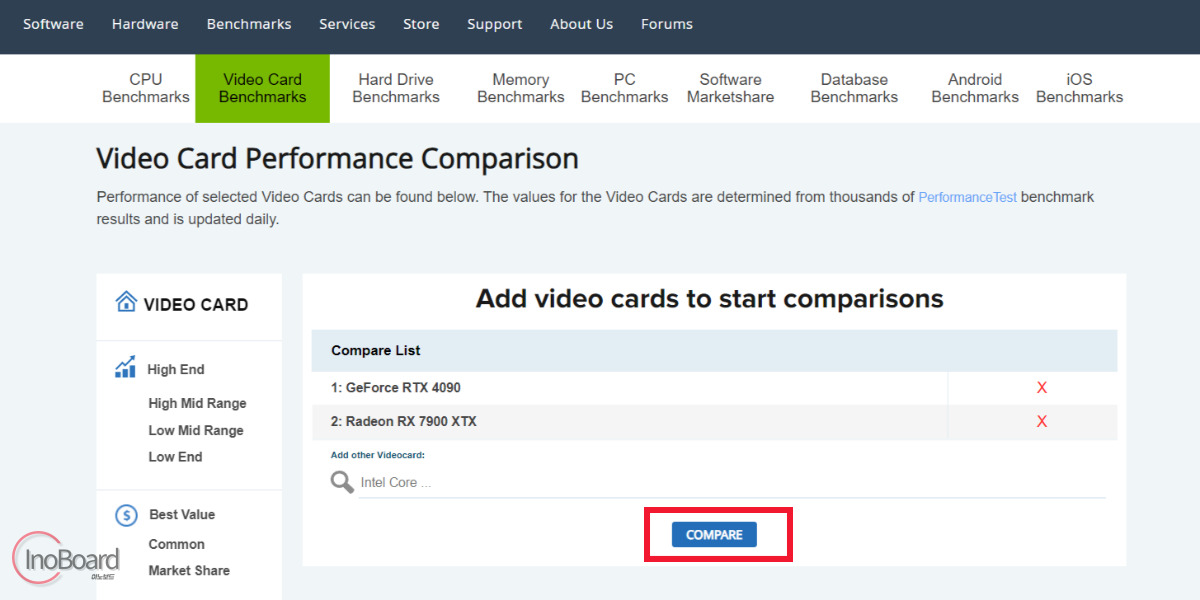
- 선택한 List 확인 후 “COMPARE” 버튼 선택
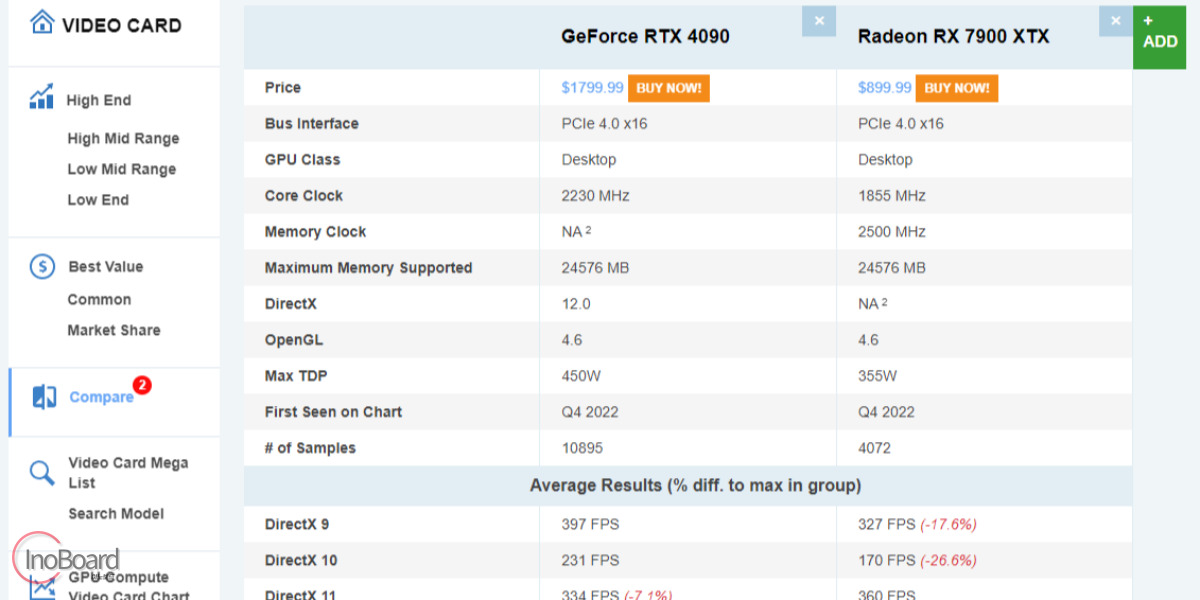
다양한 항목에 대해 그래픽카드 성능을 비교한 결과를 확인할 수 있어서, 구매하기 전 참고할 수 있습니다.
PassMark CPU 비교 방법
CPU 순위 확인과 비교 방법은 PassMark GPU 비교 방법과 거의 동일합니다.
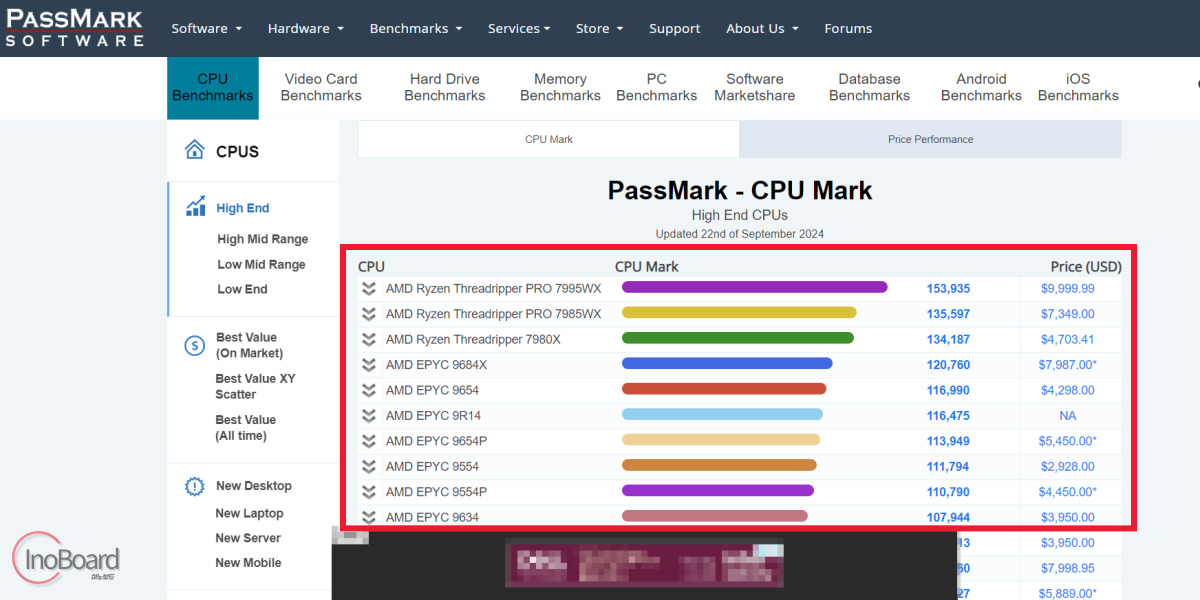
1. CPU 성능 순위 확인
- 위의 “사이트 바로가기 버튼”을 클릭하여 접속하기
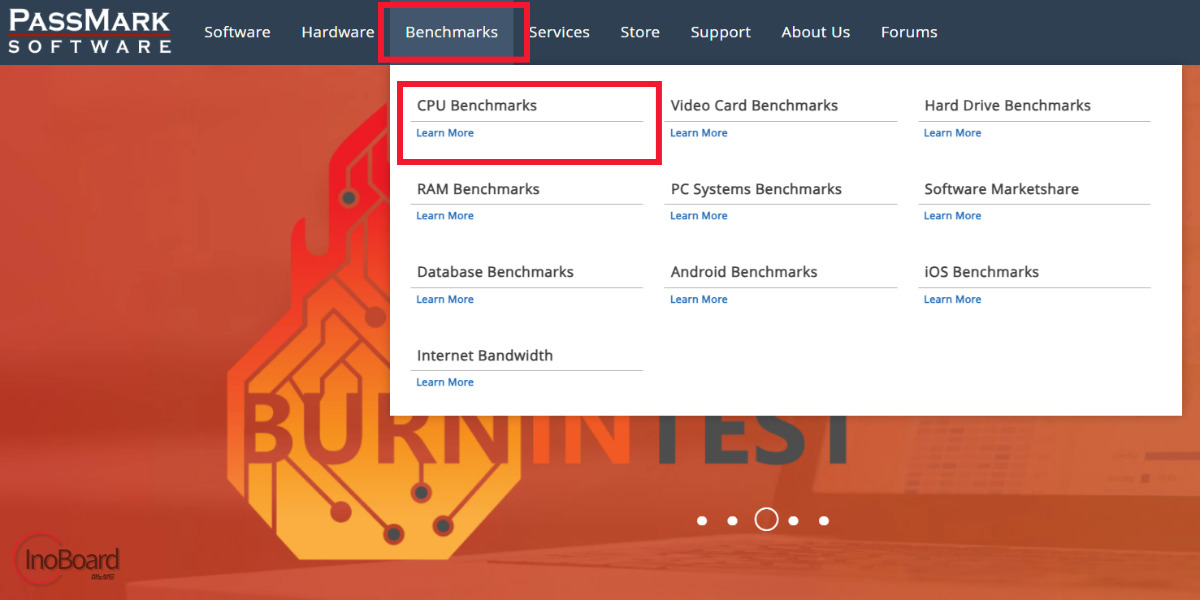
- “Benchmarks” 메뉴에서 “CPU Benchmarks” 선택
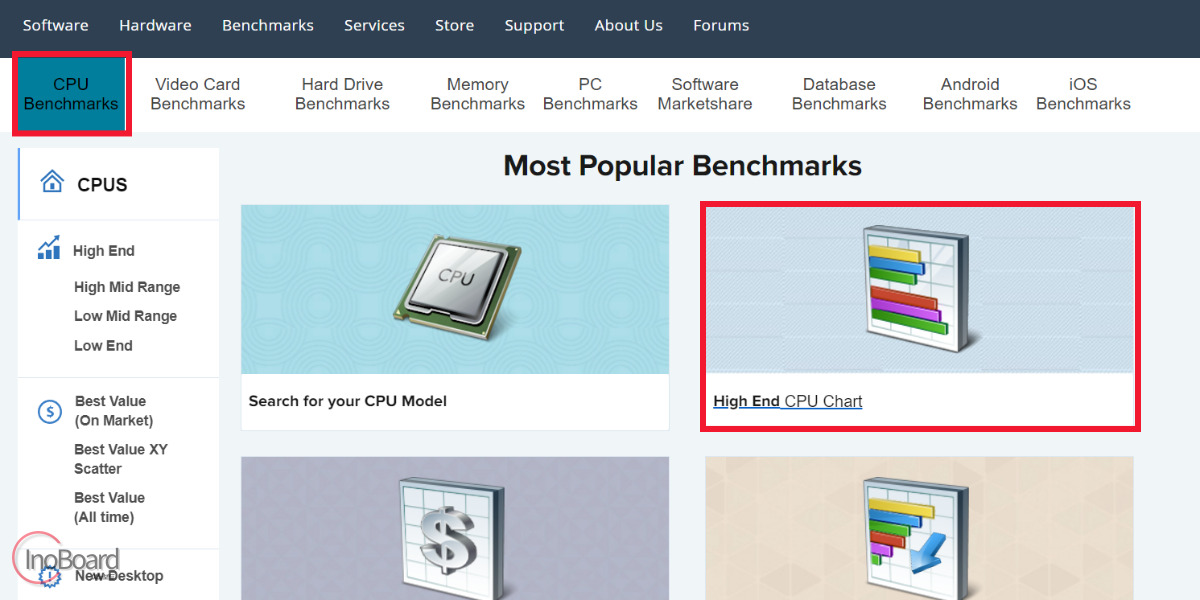
- 아래로 내려 “High End CPU Chart” 클릭
- 모델명, 점수, 가격 등이 포함된 CPU 순위 확인
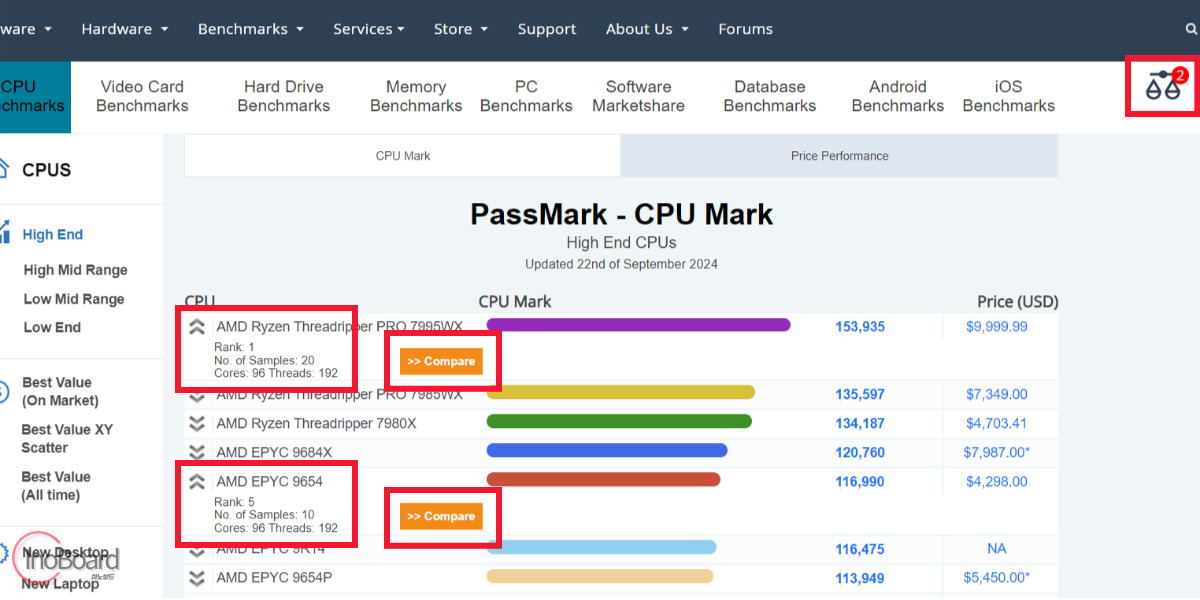
2. CPU 비교하기
- 비교를 원하는 모델명 옆의 “화살표” 클릭하기
– Rank, Cores, Threads 정보 확인 가능 - “Compare” 버튼을 클릭하기
- 선택한 만큼의 숫자가 표기된 오른쪽 상단 “저울 모양 아이콘” 클릭
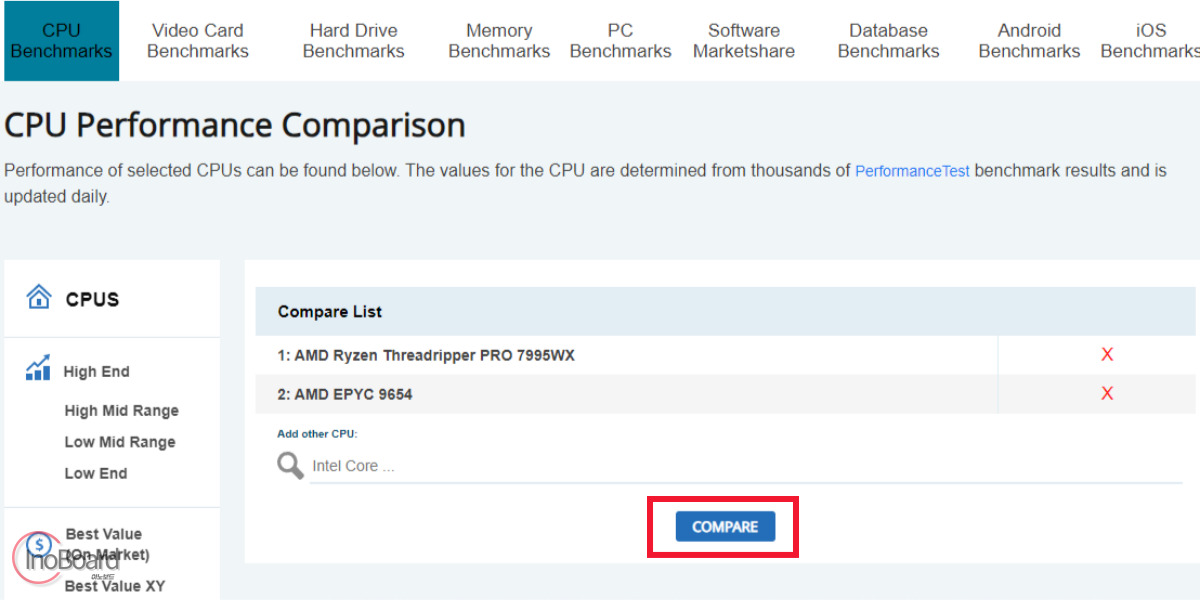
- 선택한 List 확인 후 “COMPARE” 버튼 선택
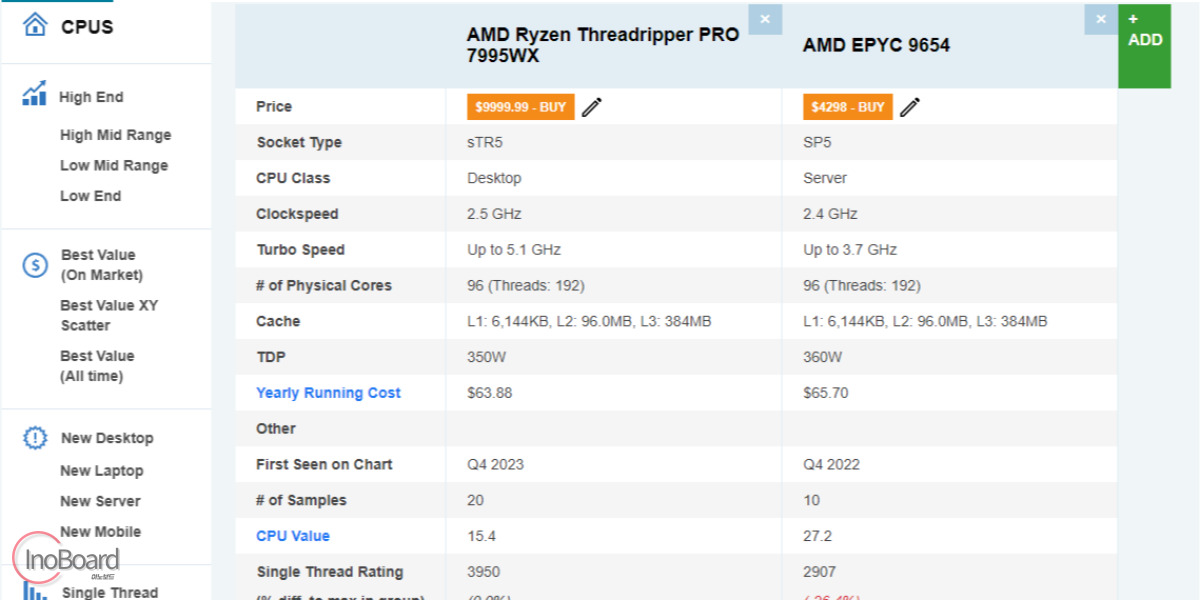
PassMakr CPU 비교도 간편하게 완료되었으니 구매하기 전 참고하시기 바랍니다.
마무리
지금까지 PassMark GPU, CPU 성능 순위 확인 및 비교 방법에 대해 알려드렸습니다.
여러 가지 지표를 제공하고 있기 때문에 새로운 모델로 업그레이드나, 구매할 때 참고하기 좋은 사이트입니다.
단순히 성능 순위만 비교해서 선택하는 것보다는 용도에 맞는 제품을 선택하여 비교한 후 결정하시기 바랍니다.
자주 묻는 질문
-
PassMark 사이트에서 확인할 수 있는 것은?
하드웨어와 소프트웨어의 성능을 측정하고, 비교 분석할 수 있는 다양한 도구를 제공하는 사이트입니다. GPU 및 CPU뿐만 아니라, RAM, 하드디스크, 모바일 프로세서까지 성능을 확인할 수 있습니다.
-
GPU, CPU 순위 확인과 성능을 비교하는 방법은?
해당 항목별로 깔끔하게 분류가 되어 있어 누구나 쉽게 사용해서 순위 확인과 성능 비교를 할 수 있습니다. 자세한 방법은 본문의 내용을 참고하시면 됩니다.
함께 읽으면 좋은 글
Sysmain 서비스 비활성화, 컴퓨터 느려졌을 때 최적화하는 방법
몇 번 클릭으로 노트북 컴퓨터 포맷하는 법으로 윈도우 초기화