
파워포인트에서 PPT 파일을 만드는 경우 사용자 PC에 설치된 폰트를 사용하게 됩니다.
그래서 다른 컴퓨터에서 PPT를 열면 내가 사용한 폰트가 없는 경우 기본 폰트로 대체되어 글꼴이 깨지게 됩니다.
이런 일에 대비해서 PPT 글꼴 포함 저장 방법과 글꼴 한번에 바꾸기 방법에 대해 알려드리겠습니다.
PPT 글꼴 포함 저장하는 방법
PPT 글꼴 포함 저장하는 방법은 파워포인트의 설정에서 변경할 수 있습니다.
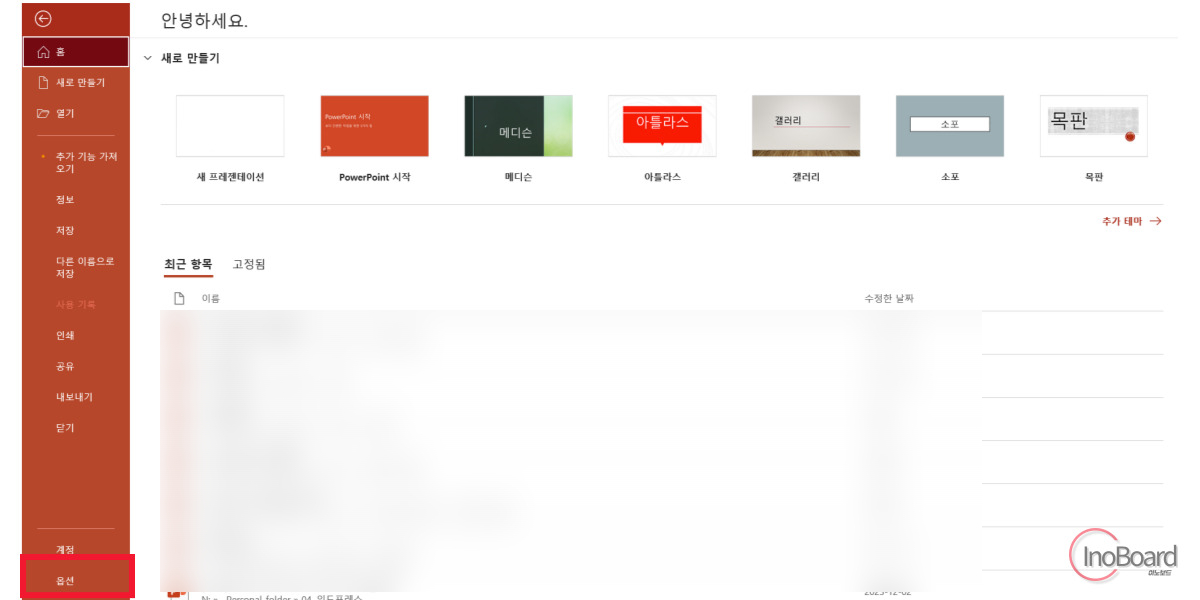
- PPT 파일을 열고 “파일” 메뉴 선택
- 제일 아래 “옵션” 메뉴 선택
- “저장” 옵션 선택
- 아래의 “파일의 글꼴 포함” 항목 체크
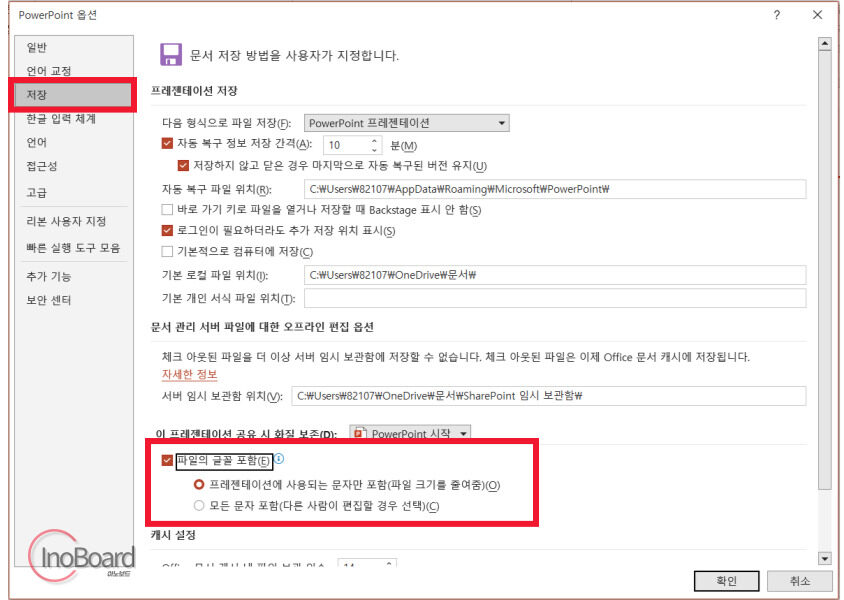
이렇게 체크 박스를 활성화하게 되면 글꼴 포함 저장을 할 수 있습니다.
파워포인트 글꼴 포함 저장하는 방법의 옵션은 2가지가 있습니다.
- 프레젠테이션에 사용되는 문자만 포함
– 파일에 적용된 글꼴 문자만 저장해서 파일의 크기를 줄이고 빠르게 로딩할 수 있음 - 모든 문자 포함
– PPT에 사용된 폰트 자체를 저장해서 본인 및 다른 사람의 편집이 가능.
– 지정 폰트에 따라 용량은 커짐
2가지 방식 중 알맞은 옵션을 선택하여 파일 용량을 조절하시면 될 것 같습니다.
PPT 글꼴 한번에 바꾸기
받은 PPT를 열어봤을 때 사용된 폰트가 없어서 글꼴이 깨져있다면?
이런 경우 PPT 글꼴 한번에 바꾸기를 적용해야 합니다.
- PPT에서 “홈” 메뉴 선택
- 오른쪽의 “바꾸기” 메뉴 옆의 화살표 선택
- “글꼴 바꾸기” 항목 선택
- “현재 글꼴”을 클릭해서 문제가 되는 글꼴 선택하기
- “현재 글꼴”을 대체할 수 있는 “새 글꼴” 선택하기
– 현재 사용자의 PC에 설치된 글꼴 중 원하는 글꼴을 선택 - “바꾸기” 버튼을 클릭하기
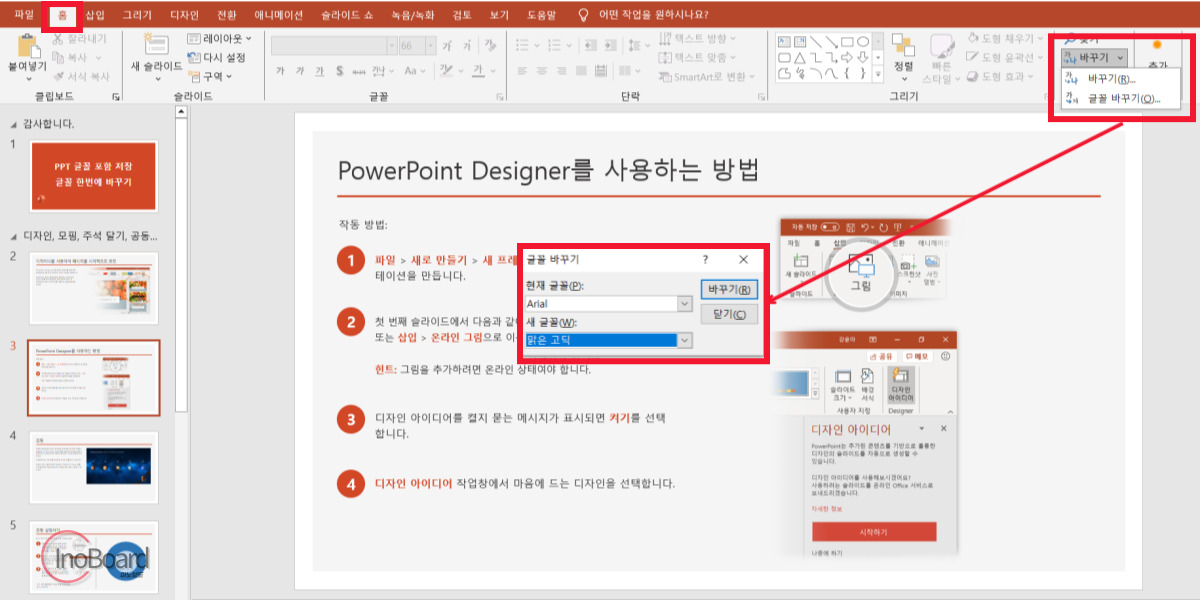
기존에 문제가 된 글꼴들이 PPT 글꼴 한번에 바꾸기로 원하는 글꼴로 바뀌게 됩니다.
마무리
지금까지 PPT 글꼴 포함 저장 방법과 글꼴 한번에 바꾸기 방법을 알려드렸습니다.
다른 사람에게 PPT 파일을 전달할 때 글꼴이 깨지지 않게 전달하고, 내가 받은 파일의 깨진 글꼴도 간편하게 모두 바꿀 수 있었습니다.
이 방법만 알면 글꼴이 깨져도 당황하지 않고 능숙하게 처리할 수 있을 것 같습니다.
자주 묻는 질문
-
글꼴 포함 저장하는 방식이 무엇인가요?
프레젠테이션에 사용되는 문자만 포함하는 방식과 모든 문자를 포함하는 방식이 있습니다. 자세한 방법은 본문의 내용을 참고하십시오.
-
글꼴을 한 번에 바꾸는 방법이 있나요?
한 번에 바꿀 수 있습니다. 자세한 방법은 본문의 내용을 참고하십시오.
함께 읽으면 좋은 글
파워포인트 PPT 줄 간격 조정하기, 미세 간격 조정까지