
파워포인트는 여러 가지 작업을 하기 좋은 프로그램이며 PPT로 프레젠테이션할 때 많은 사람이 이용하고 있습니다.
발표할 때 시각적인 효과를 잘 사용하기 위해서는 도형을 어떻게 활용하는지가 정말 중요합니다.
그래서 PPT 도형 병합 기능 5가지 활용법에 대해서 알려드리고, 꿀팁도 있으니 잘 읽어보시면 누구나 할 수 있을 겁니다.
파워포인트 도형 병합 도구 찾기
파워포인트 도형 병합 기능을 사용하기 위해서는 해당 메뉴가 어디에 있는지 알아야 합니다.
- 그려진 도형 마우스로 선택하기
- 상단에 새로 나타나는 “그리기 도구” 탭의 “도형 서식” 선택
- 왼쪽에 “도형 병합” 버튼 클릭
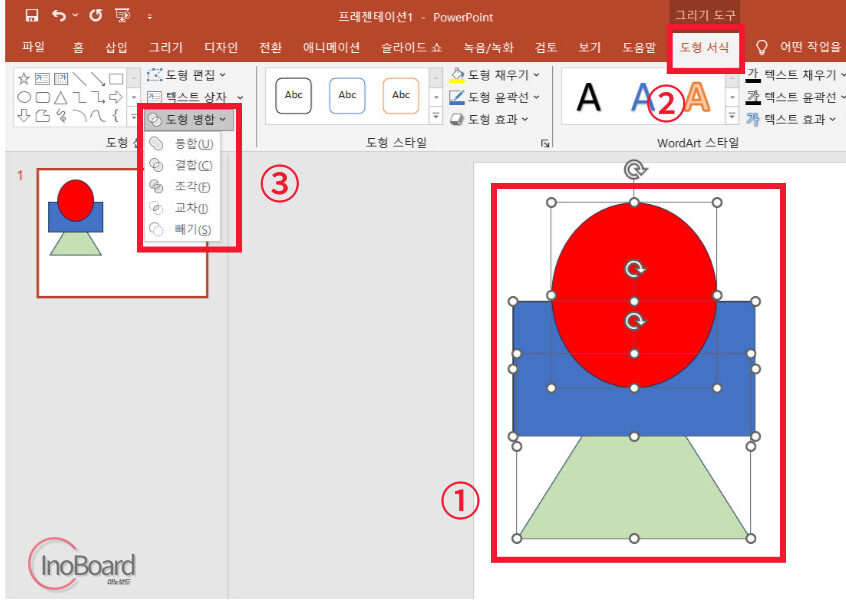
버튼을 클릭하면 5가지 항목이 보이는 데 어떻게 활용할 수 있는지 알려드리겠습니다.
PPT 도형 병합 기능 활용 방법
“도형 병합” 메뉴의 5가지 기능에 대해 상세하게 알려드리겠습니다.
1. 통합
통합 기능은 도형을 다 합치는 기능입니다.
마우스 커서를 올려놓으면 어떻게 통합이 되는지 미리 볼 수 있습니다.
서로 다른 색상으로 되어 있다면, “통합” 후 하나의 색깔로 통일됩니다.
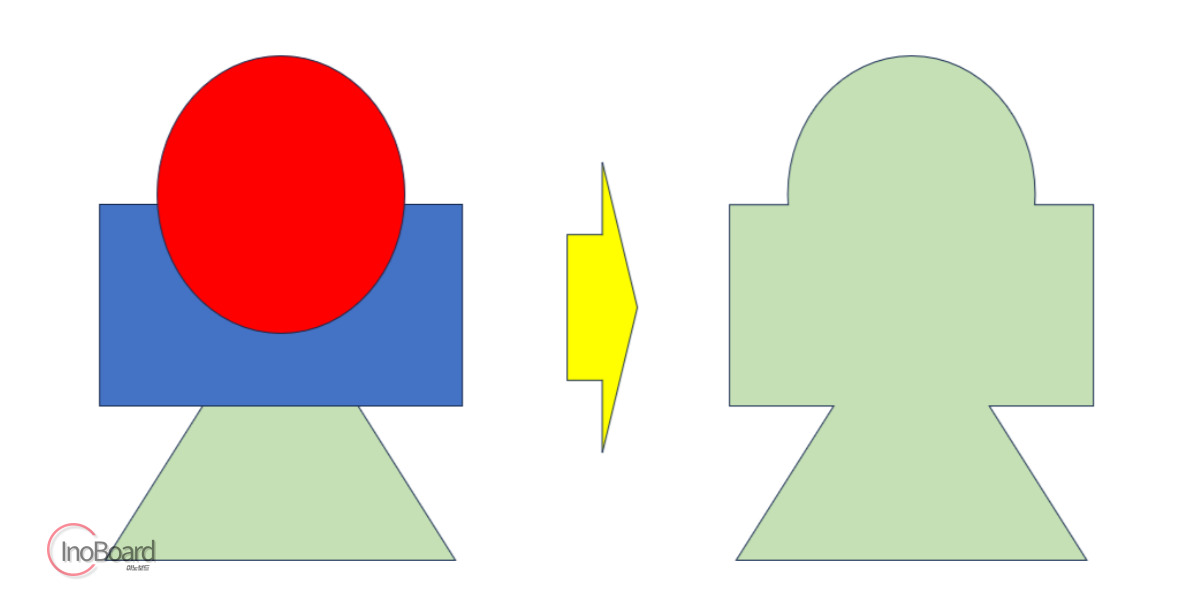
실제로 합쳐지면서 색상이 정해지는 기준은 아래와 같이 2가지입니다.
- 도형을 한 번에 드래그하여 선택할 때 : 맨 뒤와 앞의 색상만 영향을 줌.
- 도형을 하나씩 클릭하여 선택할 때 : 제일 처음 고른 도형의 색으로 통일
2. 결합
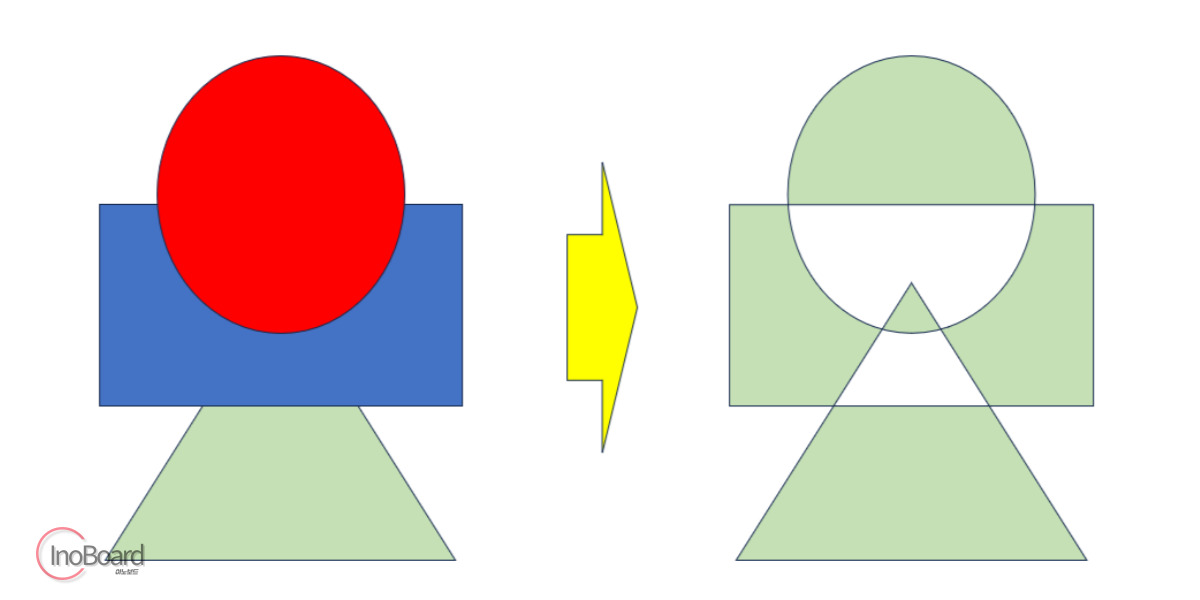
결합 기능은 도형이 겹치는 부분이 홀수일 때는 남아있고, 짝수일 때는 없어집니다.
짝수로 겹쳐지는 영역은 아예 사라지는 것이기 때문에 뒷배경을 볼 수 있습니다.
3. 조각
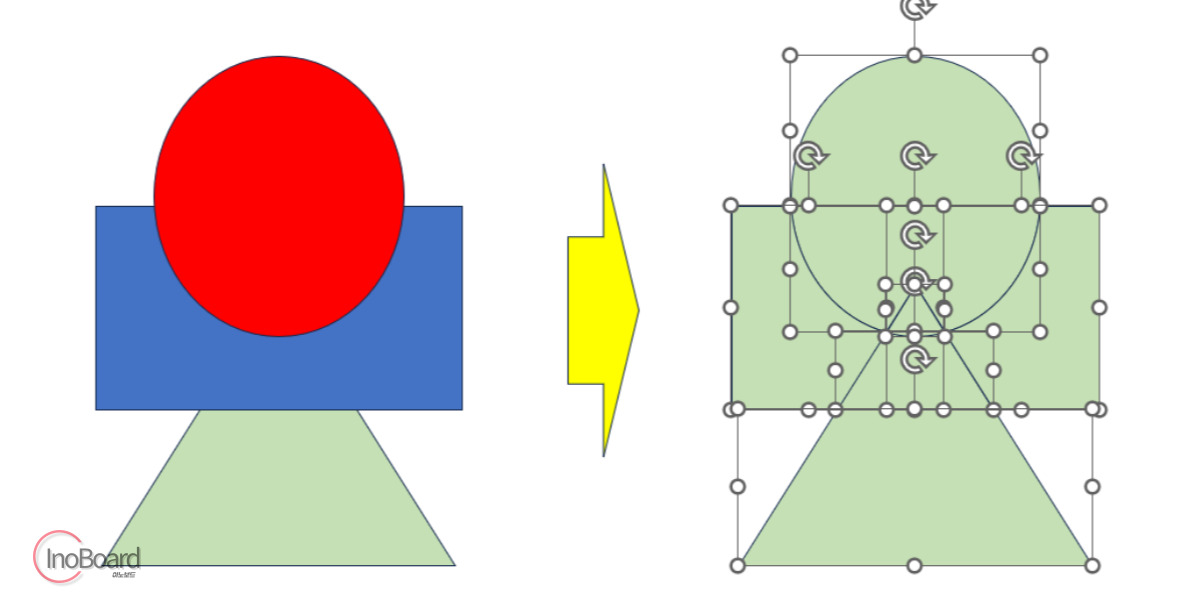
조각 기능은 각 도형의 외곽선을 기준으로 잘게 잘라서 조각으로 만드는 기능입니다.
이때도 통합처럼 하나의 색으로 변경이 됩니다.
그리고 조각들의 순서도 기존의 도형 앞뒤 배치 순서대로 차례대로 배치가 됩니다.
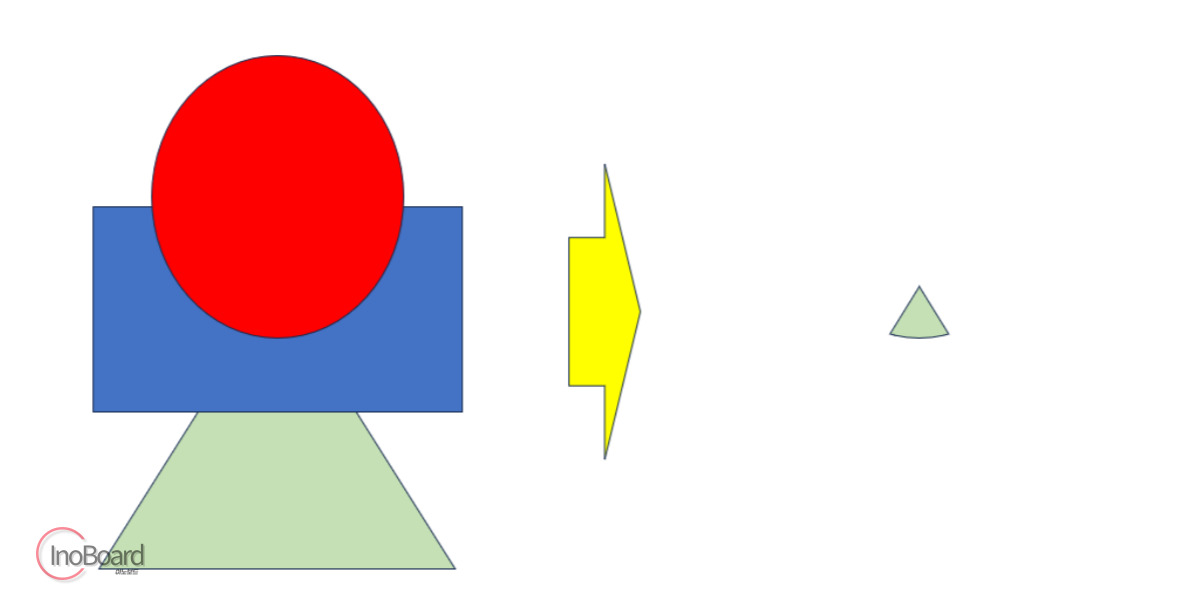
4. 교차
교차 기능을 선택하게 되면 선택된 모든 개체가 포함된 영역만 남게 됩니다.
조각의 일부분만 남는다고 생각하면 됩니다.
5. 빼기
빼기 기능은 도형의 혼자만 있는 범위만 남기는 것입니다.
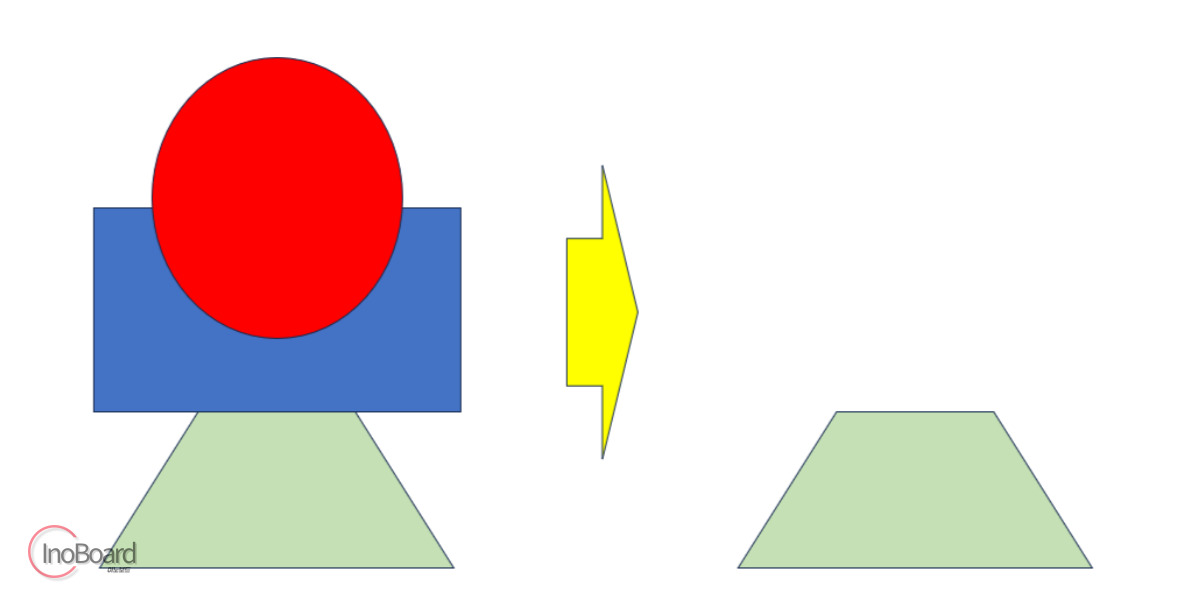
통합 기능처럼 빼기 기능이 정해지는 2가지 기준이 있습니다.
- 도형을 한 번에 드래그하여 선택할 때 : 맨 뒤에서 앞의 도형을 빼줌
- 도형을 하나씩 클릭하여 선택할 때 : 제일 처음 고른 도형에서 나머지 도형을 빼줌
PPT 도형 병합 활용 방법
도형 병합 기능은 도형에만 사용할 수 있는 것이 아닙니다.
그림이나 사진, 글자 등 모든 개체에 적용이 되기 때문에 이를 활용하는 방식을 소개해 드립니다.
- 사진을 삽입한 후 동그란 도형을 하나 그리기
- 원이 얼굴을 가릴 수 있도록 겹치기
- 사진을 먼저 클릭하고, Shift 키를 누른 상태에서 도형을 클릭
- 도형 병합 메뉴에서 “교차” 선택

이렇게 사진에서 내가 원하는 부분을 원하는 모양으로 따낼 수도 있습니다.
이런 사진은 다양한 곳에 적용해서 잘 활용하시면 될 것 같습니다.
마무리
지금까지 PPT 도형 병합의 5가지 기능과 활용 방법에 대해 알려드렸습니다.
간단하게 기능에 대한 설명과 활용하는 방법에 대해 알려드렸지만, 실제로 반복해서 하다 보면 참신하게 사용하는 아이디어도 떠 오를 것 같습니다.
알려드린 방법을 참고해서 잘 사용해 보시기 바랍니다.
자주 묻는 질문
-
PPT 도형을 병합하는 방법은 어떤 것이 있나요?
도형 병합 메뉴의 5가지 기능이 있으며, 본문을 참고하시면 상세한 병합 방법을 알 수 있습니다.
-
PPT 도형을 병합하여 응용할 수 있는 것이 있나요?
도형 병합 기능은 그림이나 사진, 글자 등 모든 개체에 적용됩니다.u003cbru003e활용하는 자세한 방법은 본문의 내용을 참고하십시오.
함께 읽으면 좋은 글