
파워포인트로 프레젠테이션할 때 듣는 사람에게 자신이 발표하는 내용을 쉽게 이해하도록 전달하는 것이 중요합니다.
유튜브 같은 동영상은 글이나 사진보다 더 쉽고 확실하게 내용을 전달할 수 있는 도구라 많이 사용되고 있습니다.
이 글에서는 PPT 동영상 삽입하는 방법과 재생 방법에 대해 알려드리겠습니다.
PPT 동영상 삽입하는 방법
PPT에 동영상을 넣는 방법은 2가지가 있습니다.
자신이 가지고 있는 파일을 넣는지, 아니면 유튜브 같은 온라인 영상을 넣는지에 따라 파워포인트 동영상 삽입 방법이 달라집니다.
이런 2가지 방법에는 각각 장단점이 있습니다.
- 내 파일 삽입
– 인터넷 연결과 관계없이 재생 가능
– 영상 파일을 가지고 있어야 함
– PPT 용량이 커짐 - 온라인 영상 삽입
– 용량을 줄일 수 있음
– 인터넷 연결에 영향을 받음
– 영상을 가지고 올 수 있는 사이트가 제한됨 (유튜브 등)
1. 내 파일 파워포인트 동영상 삽입하는 방법
먼저 인터넷 연결 없이도 재생할 수 있는 내 파일을 PPT 동영상 삽입하는 방법을 알려드리겠습니다.
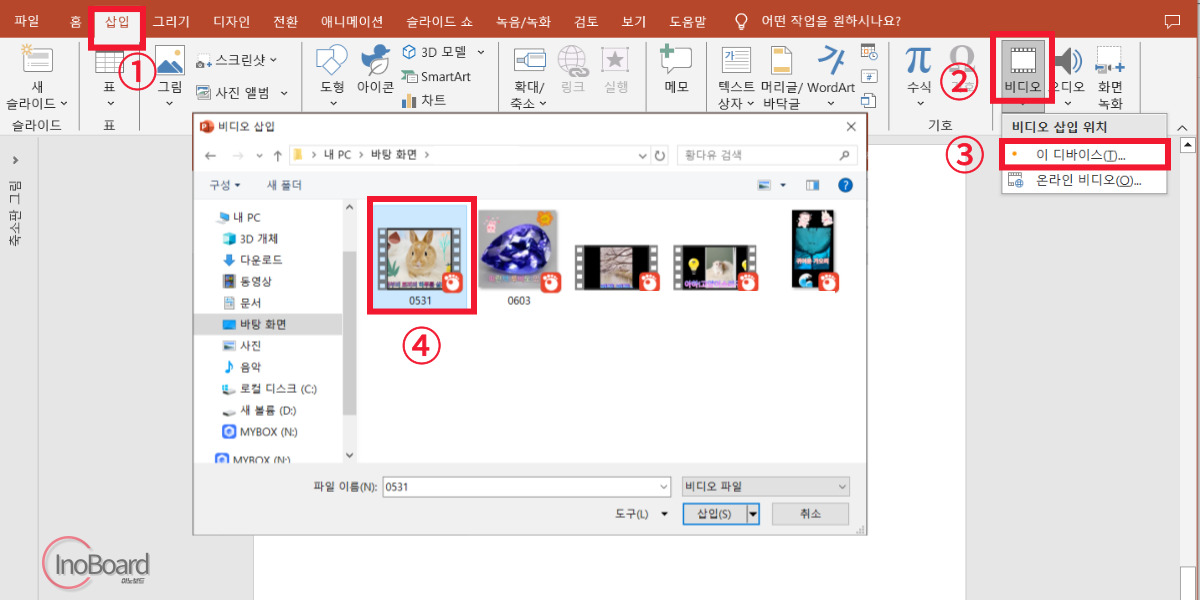
- 파워포인트 실행 후 “삽입” 메뉴 선택
- 오른쪽의 “비디오” 아이콘 클릭
- 2가지 옵션 중 “이 디바이스” 옵션 선택
- 파일 탐색기 창이 뜨고, 삽입하려는 영상을 찾아서 선택
- 바로 동영상 삽입이 완료됨
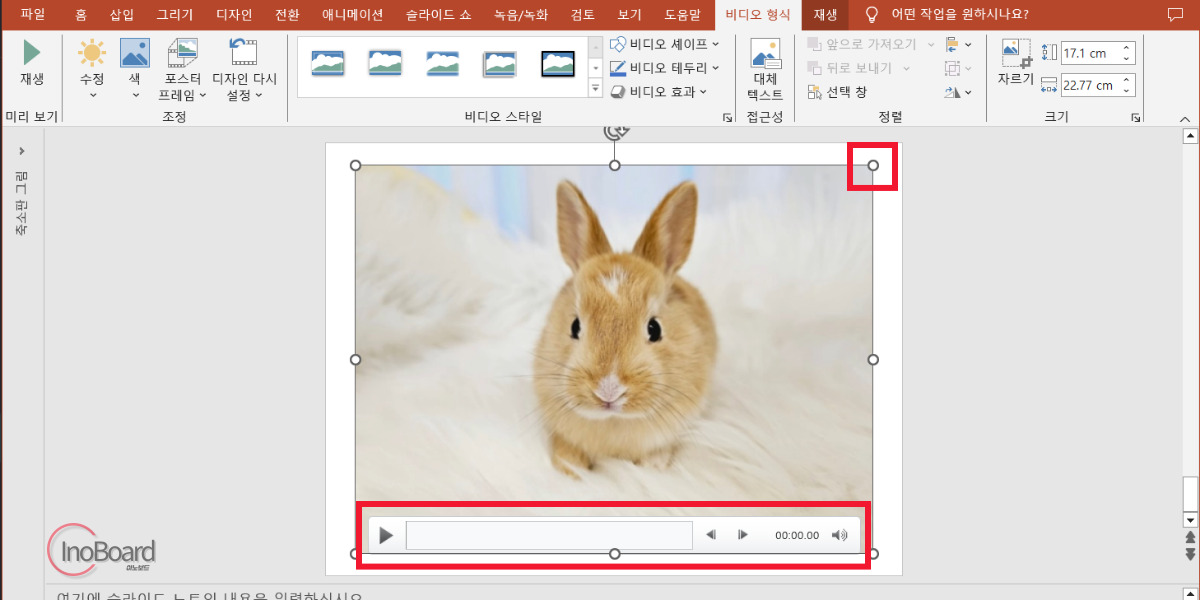
이미지처럼 삽입이 되며, 크기 조절도 가능합니다.
그리고 아래에 영상 컨트롤 기능을 통해 재생 및 소리를 조절할 수 있습니다.
2. 인터넷 영상 PPT 삽입하는 방법
두 번째는 인터넷에 있는 영상을 PPT에 삽입하는 방법입니다.
내가 별도로 영상 파일을 가지고 있지 않더라도, 인터넷이 가능한 곳이면 어디서든 재생을 할 수 있습니다.
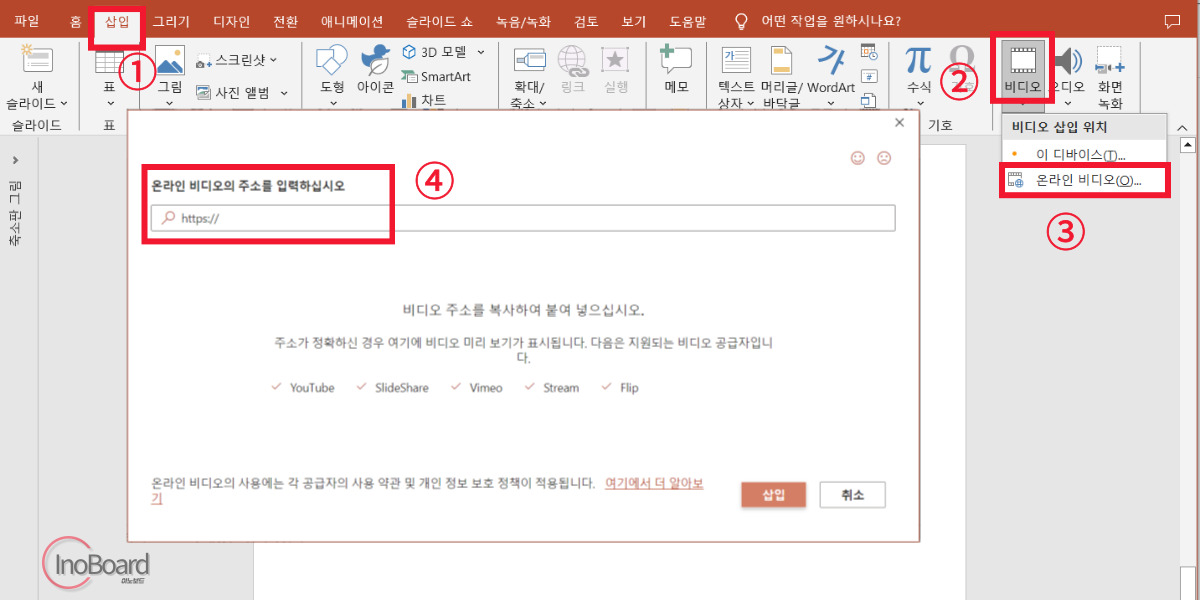
- 파워포인트 실행 후 “삽입” 메뉴 선택
- 오른쪽의 “비디오” 아이콘 클릭
- 2가지 옵션 중 “온라인 비디오” 옵션 선택
- URL 입력 창이 뜨면, 영상의 링크 주소를 복사하여 넣기
- 지원되는 비디오 공급자는 한정되어 있지만, 유튜브가 있으니 문제없음
– YouTube, SlideShare, Vimeo, Stream, Flip
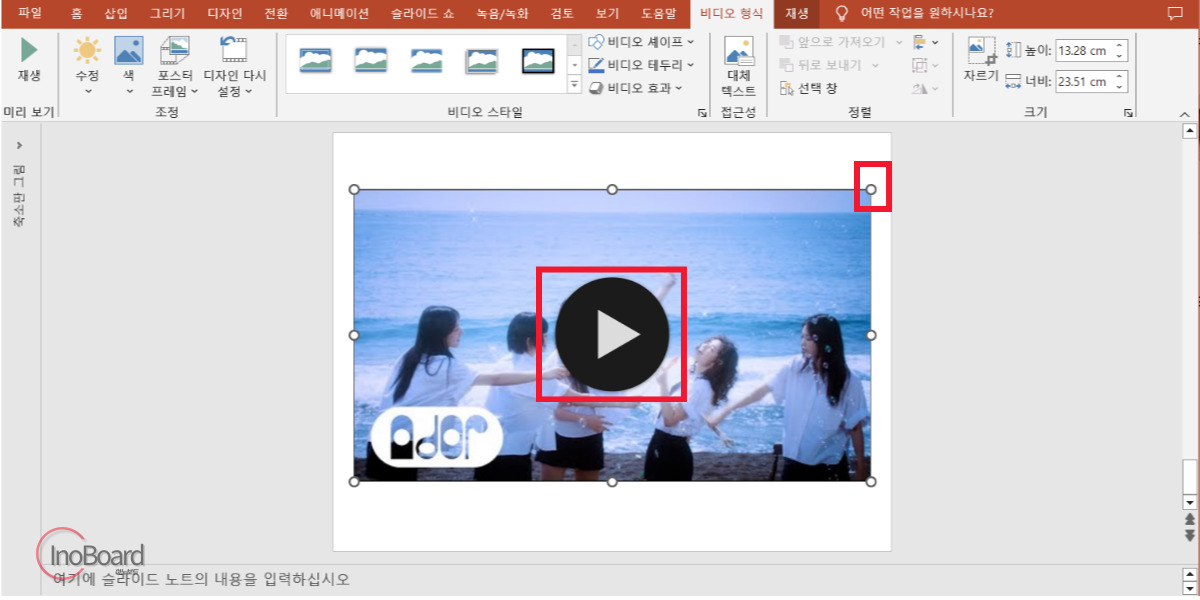
영상이 삽입되면 크기를 자유롭게 조절할 수 있으며, 재생을 누르면 리모컨 없이 바로 재생이 됩니다.
파워포인트 동영상은 하이퍼링크를 통해서도 삽입할 수 있습니다.
관련 내용은 아래의 글을 참고하시기 바랍니다.
PPT 동영상 재생 방법
PPT를 프레젠테이션할 때 슬라이드 쇼를 사용해서 발표하게 됩니다.
발표할 때 발표자 모드를 사용하게되면 정말 편리하게 전문가처럼 발표를 할 수 있습니다.
이렇게 발표자 모드를 사용하는 방법은 아래의 글을 참고해 보십시오
동영상을 재생할 때 기본적으로 슬라이드 쇼에서 동영상 페이지로 넘어가면 한 번 클릭을 해줘야 재생이 됩니다.
이런 경우 페이지가 넘어가면 자동으로 재생되도록 설정해 보겠습니다.
- 삽입된 동영상을 클릭
- 상단에 “재생” 탭이 생성됨
- “시작” 메뉴 화살표 클릭
- “자동 실행”으로 선택
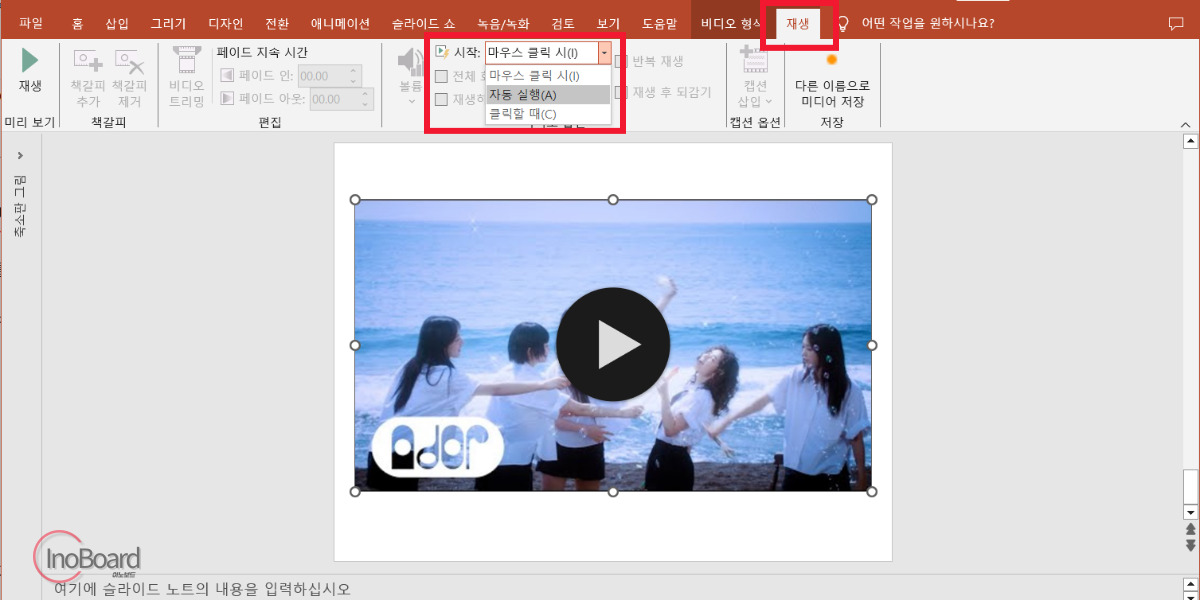
이렇게 자동 실행으로 해놓으면 프레젠테이션 시 동영상 페이지로 넘어가면 PPT 동영상 재생이 자동으로 됩니다.
마무리
지금까지 PPT 동영상 삽입 방법과 프레젠테이션 할 때 자동으로 영상을 재생하는 방법을 알려드렸습니다.
파워포인트 동영상 삽입이 가능하다는 것을 모르는 분도 많았을 텐데 알고 나니 정말 간단하죠?
방대한 자료를 자랑하는 유튜브 영상도 삽입할 수 있으니, 프레젠테이션 시 다양한 영상을 통해 전달을 해보시기 바랍니다.
자주 묻는 질문
-
PPT에 삽입할 수 있는 동영상은 무엇인가요?
인터넷 없이 PPT에서 재생할 수 있도록 동영상 파일 자체를 삽입할 수 있으며, 온라인 영상도 삽입할 수 있습니다. 자세한 방법은 본문의 내용을 참고하십시오.
-
삽입한 동영상은 어떻게 재생하나요?
클릭을 통해 재생하거나, 자동으로 재생하게 설정할 수 있습니다. 자세한 방법은 본문의 내용을 참고하십시오.
함께 읽으면 좋은 글
PPT 발표자 모드 제대로 사용하는 방법, 파워포인트 슬라이드쇼 단축키 포함