
학교나 직장에서 파워포인트 프레젠테이션을 만들고 발표하는 경우가 있습니다.
발표 할 때, PPT 슬라이드쇼로 변경하여 화면을 띄우고, 내용은 외우거나 혹시 몰라 대본을 준비하고 계시죠?
이 글에서는 제대로 PPT 발표자 모드 사용하는 방법과 슬라이드쇼 단축키에 대해 알려드리겠습니다.
PPT 발표자 모드 제대로 사용하기
PPT 발표를 할 때 발표 내용을 거의 외우고 계시겠지만, 혹시 잊어버릴 상황에 대비해서 종이 대본을 준비하기도 합니다.
하지만, 발표자 모드를 적용한 상태에서 컴퓨터 화면에서 내가 작성한 대본을 보는 방법이 있습니다.
어떻게 할 수 있는지 알려드리겠습니다.
1. 파워포인트 슬라이드에 대본 입력하기
- 발표할 PPT 자료를 열기
- 아래 “메모” 아이콘 클릭
- “여기에 슬라이드 노트의 내용을 입력하십시오” 문구 나타남
- 이곳에 대본을 작성하기
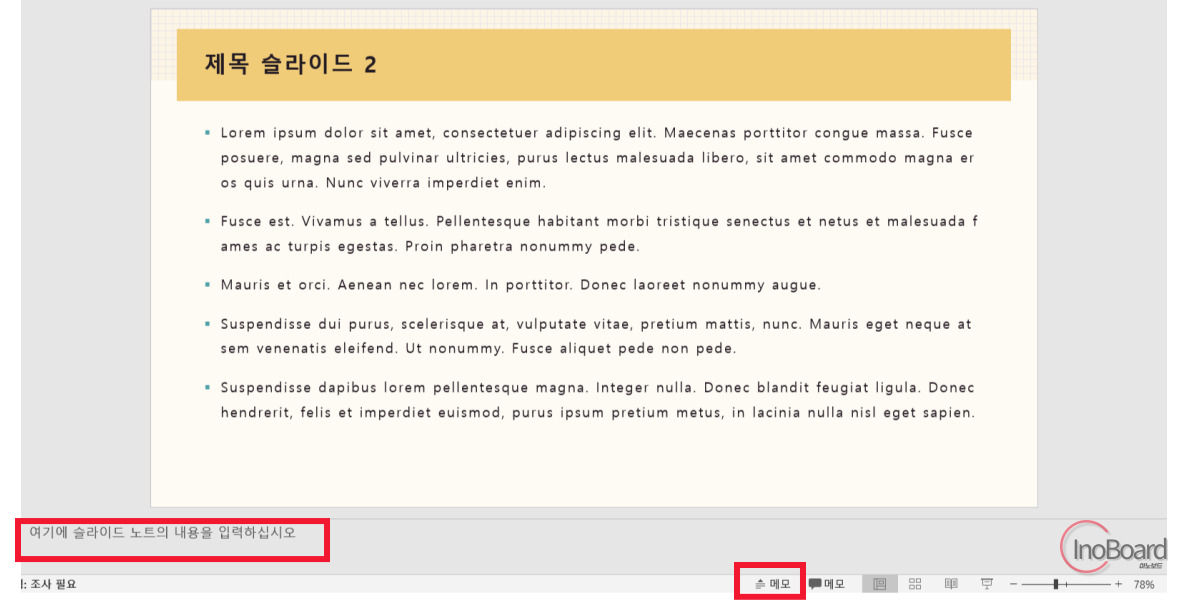
동일한 방법으로 모든 슬라이드에 대본을 작성하면 됩니다.
2. PPT 발표자 모드에서 대본 보기
- 파워포인트 슬라이드쇼 시작하기
- 오른쪽 마우스 클릭
- “발표자 보기 표시” 메뉴 선택
- 내 컴퓨터 화면의 창이 분리되며 대본이 나타남
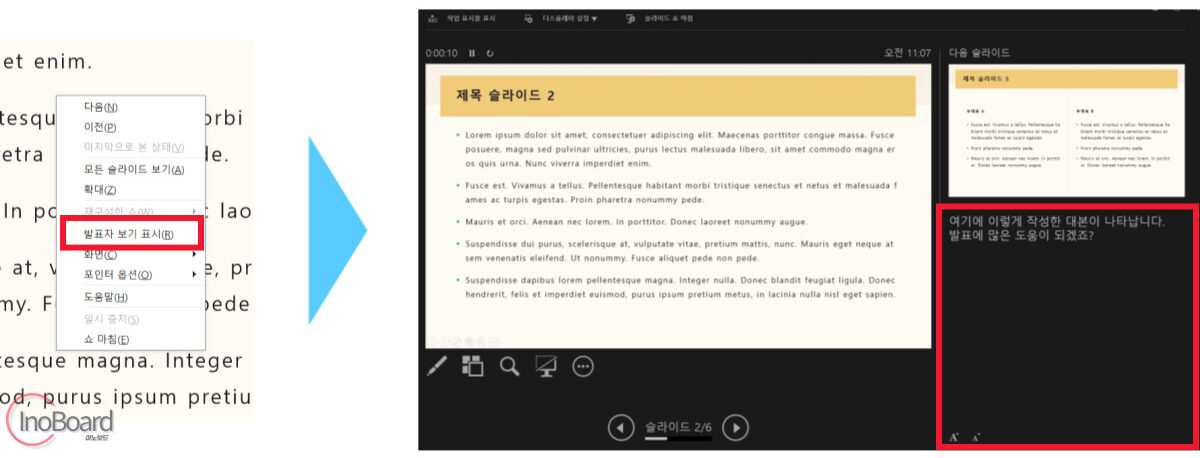
발표자 모드를 사용하면 내 컴퓨터에만 대본을 볼 수 있고, PPT를 보는 사람들은 슬라이드쇼만 보이게 됩니다.
해당 방법을 사용하면 발표를 아주 매끄럽게 진행할 수 있습니다.
추가로 매끄러운 발표를 위해 PPT에서 슬라이드쇼 시작하는 방법을 알려드리겠습니다.
PPT 슬라이드쇼 단축키 사용법
1. 파워포인트 슬라이드쇼 하는 방법
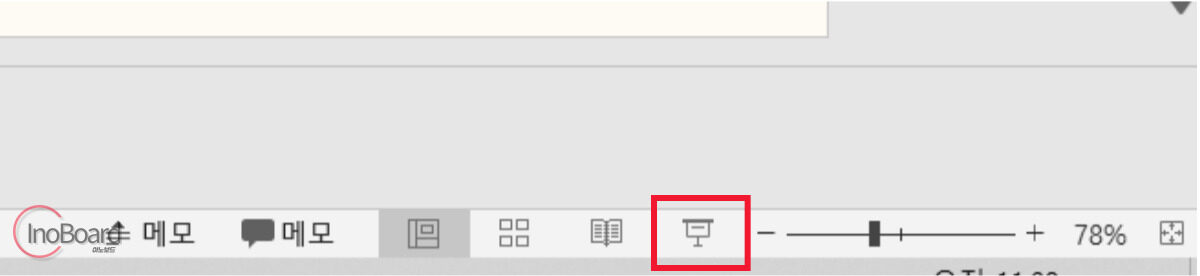
1) 한 번에 슬라이드쇼 하기
슬라이드쇼를 하는 가장 간단한 방법입니다.
아래쪽에 있는 “슬라이드쇼” 아이콘을 클릭하면 바로 시작됩니다.
2) 첫 페이지부터 슬라이드쇼 하기
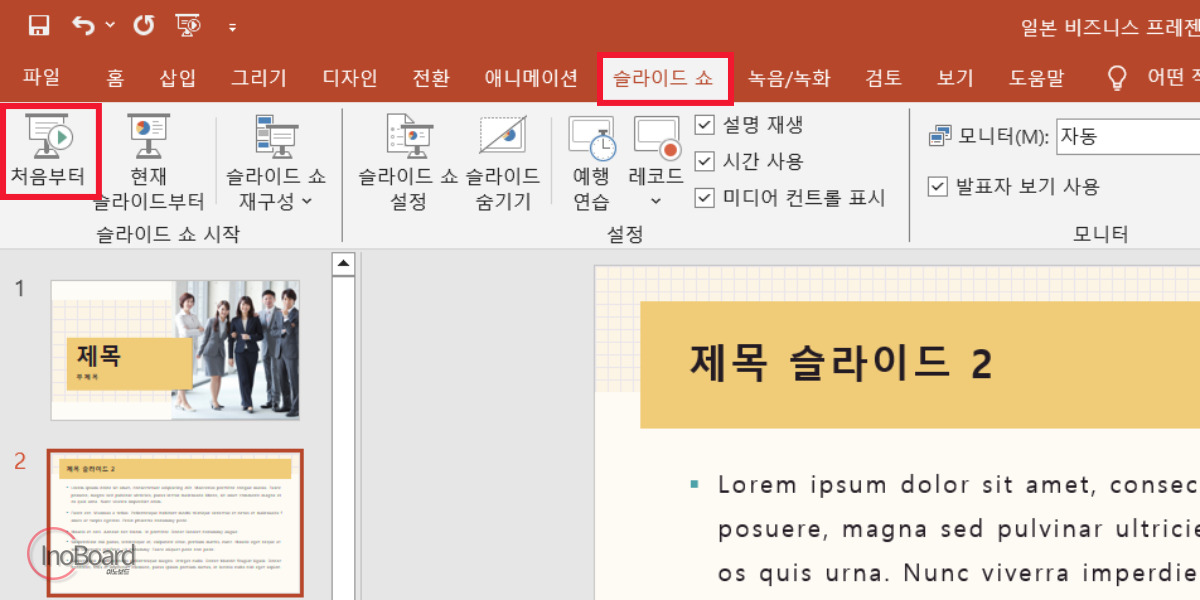
가장 첫 페이지부터 슬라이드쇼를 시작하는 방법입니다.
발표를 처음 시작할 때 사용하면 됩니다.
- PPT의 “슬라이드쇼” 메뉴 선택
- “처음부터” 아이콘 클릭
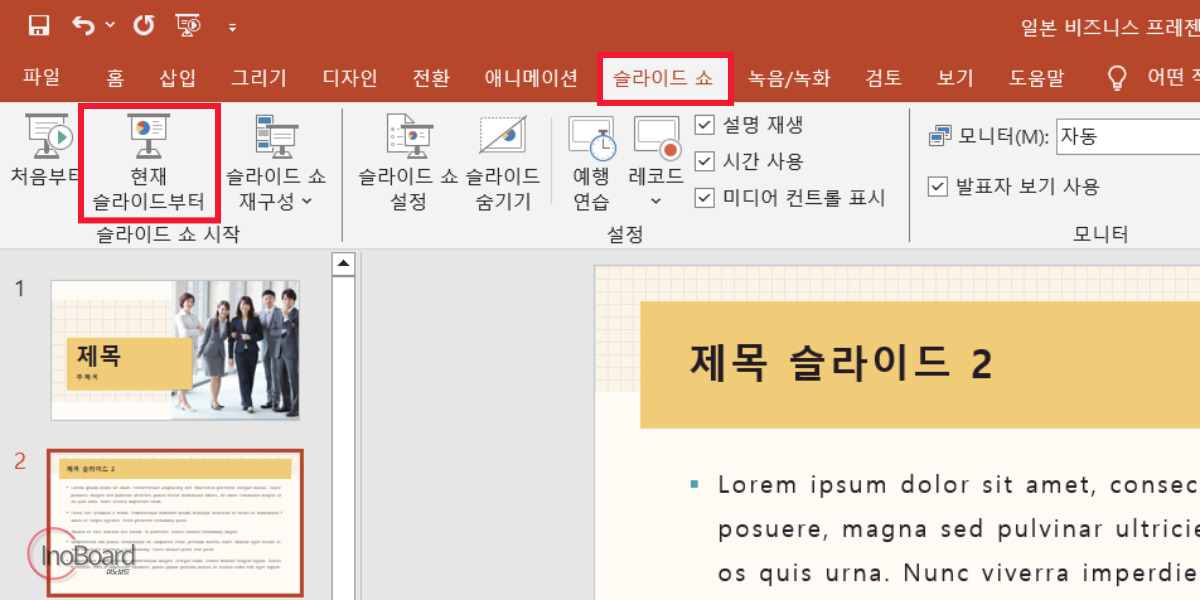
3) 현재 페이지 슬라이드쇼 하기
발표를 하다가 슬라이드쇼를 해제하는 상황이 있습니다.
이럴 때 발표하던 페이지부터 슬라이드쇼 할 때 사용하는 방법입니다.
- PPT의 “슬라이드쇼” 메뉴 선택
- “현재 슬라이드부터” 아이콘 클릭
2. PPT 슬라이드쇼 단축키
슬라이드쇼 할 때 마우스로 클릭하기보다 단축키를 이용하면 훨씬 빠르고 매끄럽게 발표를 이어갈 수 있습니다.
첫 페이지부터 및 현재 페이지부터 슬라이드쇼 하는 단축키는 아래와 같습니다.
- 첫 페이지부터 슬라이드쇼 : F5
- 현재 페이지부터 슬라이드쇼 : Shift + F5
마무리
지금까지 PPT 발표자 모드 제대로 사용하는 방법과 슬라이드쇼 단축키 사용 방법까지 알려드렸습니다.
발표하는 입장에서 엄청나게 떨리겠지만, 위에서 알려드린 이런 정보들이 보는 사람에게는 좋은 인상을 주는 것 같습니다.
알려드린 방법을 잘 활용해서 전문가처럼 발표를 해보시기를 바랍니다.
자주 묻는 질문
-
PPT 프레젠테이션 화면 슬라이드쇼를 여는 방법이 있나요?
2가지 방법이 있으며, 단축키를 이용해서 열 수 있습니다.
-
내 컴퓨터 화면에는 대본을 띄우고 할 수 있나요?
네. 본문의 내용을 참고하시면 대본을 띄워놓고 발표자 모드를 사용할 수 있습니다.
함께 읽으면 좋은 글
PPT 하이퍼링크 설정으로 파워포인트에서 외부링크, 슬라이드 이동, 동영상 연결