
프레젠테이션 자료에서 텍스트의 줄 간격은 가독성을 높이는 데 아주 중요한 요소입니다.
파워포인트 줄 간격 조정하는 방법을 모른다면 어려워 보이지만, 알고 나면 정말 간단한 방법입니다.
이 글에서는 PPT 줄 간격 조정하는 방법부터 미세하게 간격 조정까지 보는 사람이 편안한 문서를 만들 수 있도록 알려드리겠습니다.
PPT 줄 간격 조정하는 방법
파워포인트의 줄 간격은 텍스트가 2줄 이상인 경우 조정할 수 있습니다.
그리고 PPT에서 제공하는 텍스트 상자, 도형 내의 텍스트, 스마트아트 등 텍스트가 작성되는 곳이면 모두 줄 간격 조정을 할 수 있습니다.
1. 파워포인트 줄 간격 조정할 텍스트 선택하기
1) 텍스트를 드래그하기
도형이나 텍스트 상자 등에 있는 텍스트를 드래그하여 줄 간격을 조절할 범위를 지정하면 됩니다.
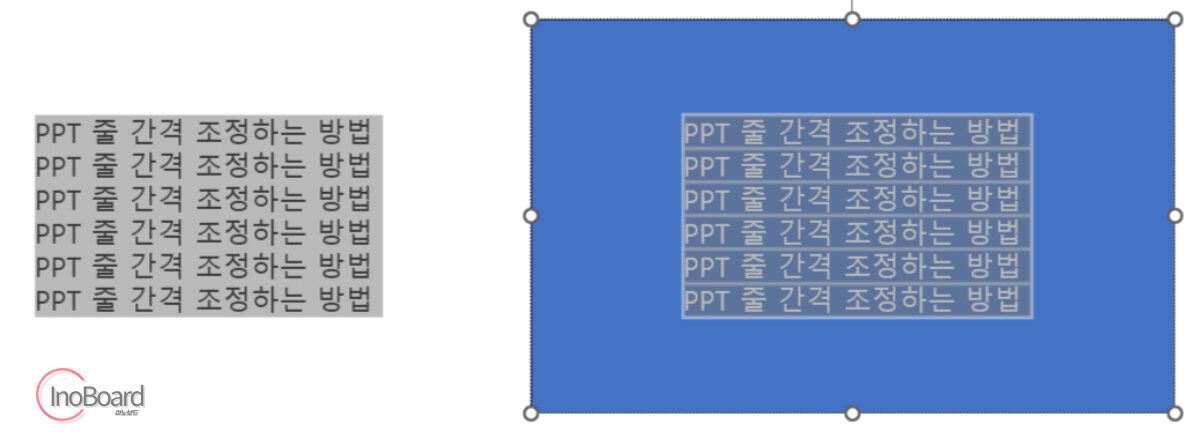
2) 텍스트가 입력된 개체의 테두리 선택하기
도형이나 텍스트 상자 등에 있는 모든 텍스트의 줄 간격을 조정하는 경우에는 개체의 외곽 테두리를 클릭하여 전체를 선택하면 됩니다.
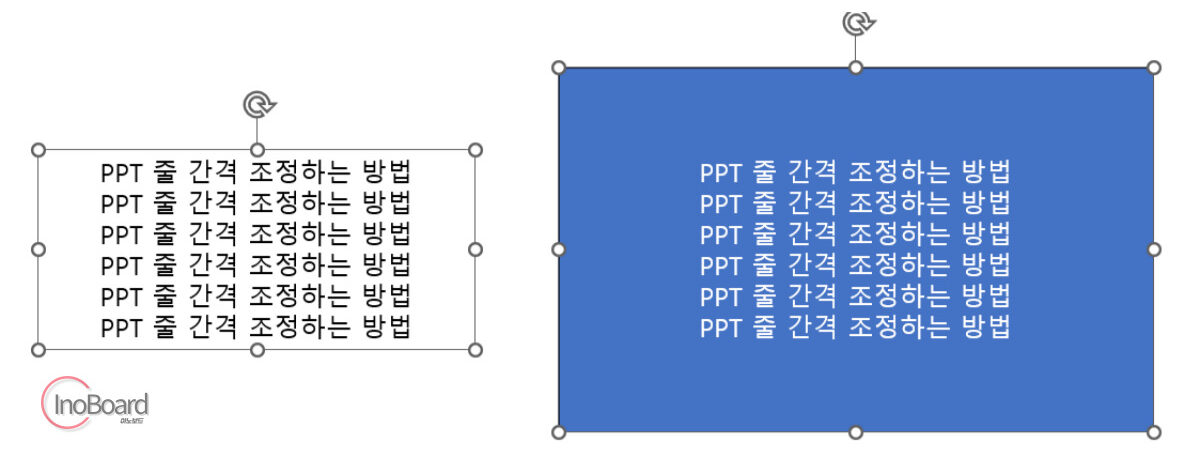
일일이 텍스트를 드래그하여 범위를 설정해 주지 않아도 되기 때문에 편리합니다.
2. PPT 줄 간격 조정 – 기본
위에서 알려드린 텍스트 선택하는 방법으로 텍스트를 선택한 후 아래의 방법을 따라 하시면 됩니다.
- PPT에서 “홈” 탭을 선택
- “줄 간격” 메뉴 클릭
- “1.0 ~ 3.0” 중에서 줄 간격 값을 선택
– 마우스를 숫자로 이동하면 미리보기 할 수 있습니다.
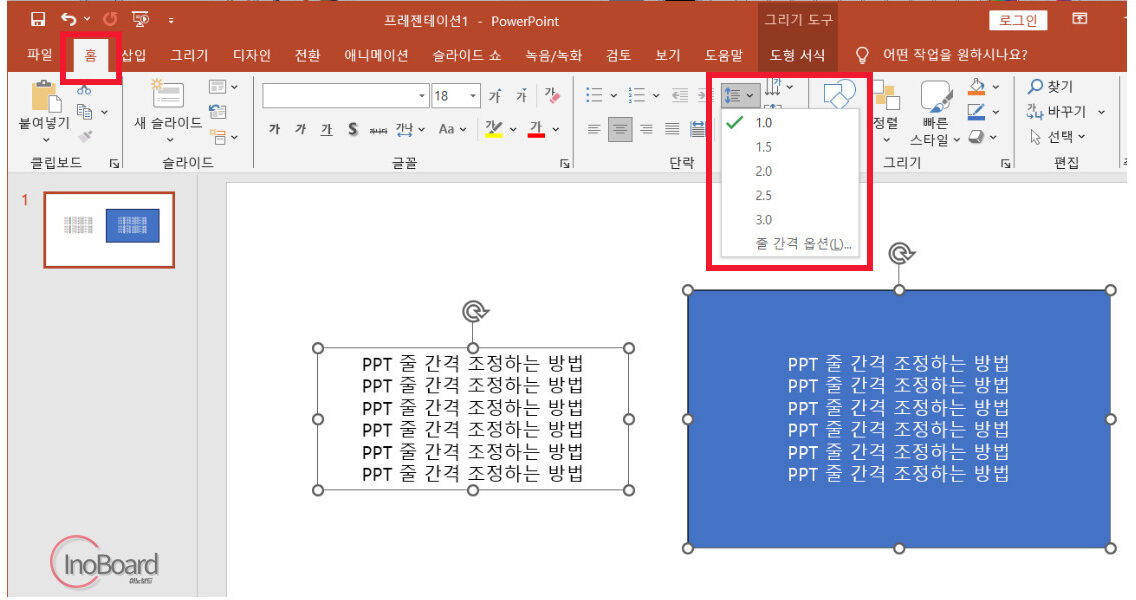
간단하게 선택한 값으로 파워포인트 줄 간격이 변경됩니다.
하지만 줄 간격 값의 간격이 커서 내가 원하는 간격을 딱 맞추기는 어려울 수 있습니다.
3. PPT 줄 간격 조정 – 미세 간격 조정
내가 원하는 줄 간격으로 조정하기 위해서 미세 간격 조정하는 2가지 방법입니다.
- PPT에서 “홈” 탭을 선택
- “줄 간격” 메뉴 클릭
- 가장 아래의 “줄 간격 옵션” 메뉴 선택
1) “배수”로 줄 간격 미세 조정하기
- “줄 간격” 메뉴에서 화살표 버튼을 클릭
- “배수”를 선택
- “값” 항목에 1.3, 1.7, 2.5 등 원하는 숫자를 직접 입력
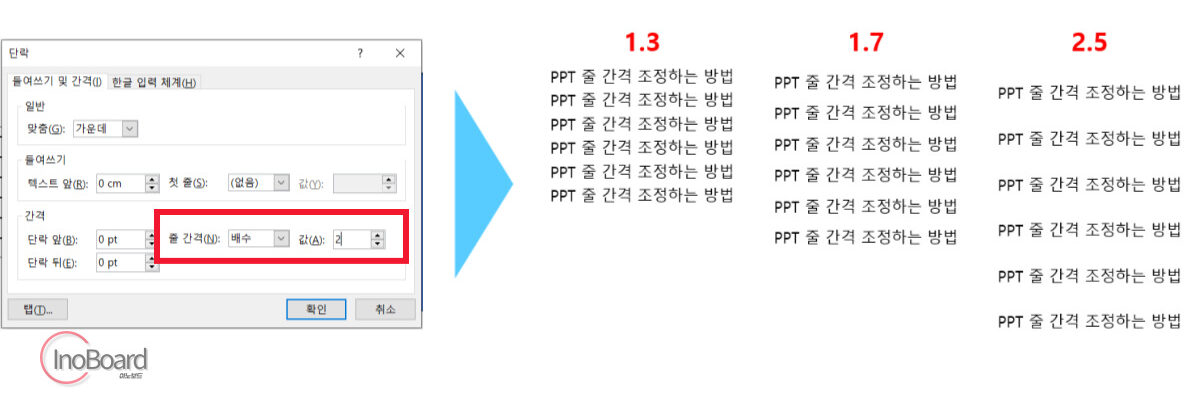
참고로 줄 간격 배수 값은 0~9.99까지 선택할 수 있습니다.
2) “고정” 값으로 줄 간격 미세 조정하기
- “줄 간격” 메뉴에서 화살표 버튼을 클릭
- “고정”을 선택
- “값” 항목에 20pt, 30pt, 40pt 등 원하는 숫자 입력
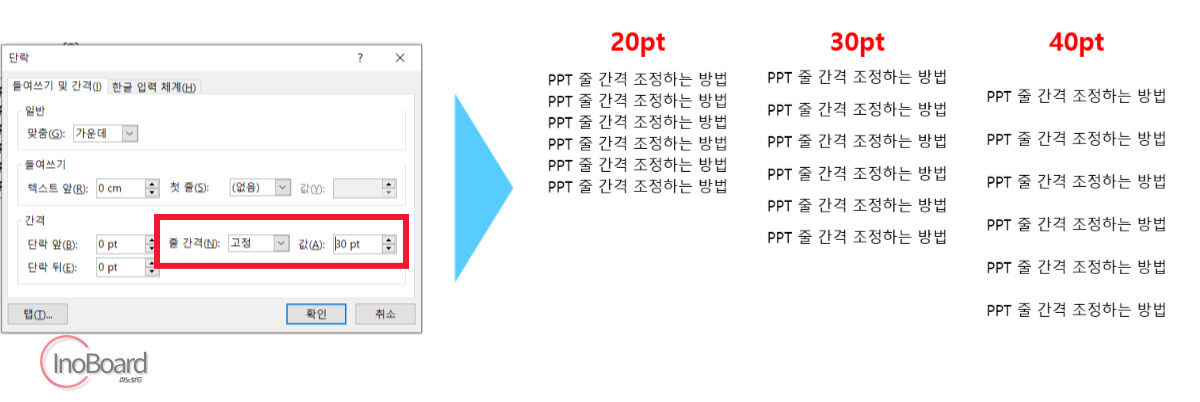
줄 간격을 미세하게 조정하면 그림과 같이 차이를 볼 수 있습니다.
마무리
지금까지 PPT 줄 간격 조정하는 방법을 알려드렸습니다.
방법이 간단하기 때문에 여러 번 해보면서 자신이 원하는 줄 간격을 찾아서 사용하시면 될 것 같습니다.
PPT 슬라이드에서 텍스트가 포함된 개체의 크기나 텍스트의 양에 따라 줄 간격을 잘 조정하여 사용하시기를 바랍니다.
자주 묻는 질문
-
줄 간격 조정이 불가능한 경우가 있나요?
PPT에서는 2줄 이상일 경우 줄 간격 조정을 할 수 있습니다.
-
텍스트가 작성 된 모든 곳에서 조정이 가능한가요?
PPT에서 제공하는 텍스트 상자, 도형 내의 텍스트, 스마트아트 등 텍스트가 작성되는 곳이면 모두 줄 간격 조정을 할 수 있습니다.
함께 읽으면 좋은 글