
Superfetch로 알려진 Sysmain 서비스는 시스템의 부팅 속도와 애플리케이션 실행 속도를 향상하는 기능을 가지고 있습니다.
그러나 비정상 작동, 시스템 자원 과다 사용으로 성능 저하를 초래하는 경우 중지해 줘야 합니다.
이 글에서는 컴퓨터 느려졌을 때 최적화하기 위해 Sysmain 서비스를 비활성화하는 방법을 알려드리겠습니다.
Sysmain의 역할
Sysmain은 Windows 운영 체제의 성능을 높이기 위한 서비스입니다.
자주 사용하는 프로그램과 파일을 미리 로드하여 시스템의 반응 속도를 빠르게 하는 역할을 하고 있습니다.
이 서비스는 사용자가 자주 사용하는 애플리케이션을 예측하고 메모리에 미리 저장하여 프로그램 실행 시에 대기 시간을 최소화해 줍니다.
그러나 Sysmain이 과도한 시스템 자원을 소모하거나, 성능 저하를 유발하여 컴퓨터가 느려졌을 때, 최적화를 위해 비활성화 해줘야 합니다.
Sysmain 비활성화하기
Sysmain 서비스를 비활성화하는 방법은 2가지가 있습니다.
1. Windows 서비스 관리 도구 이용
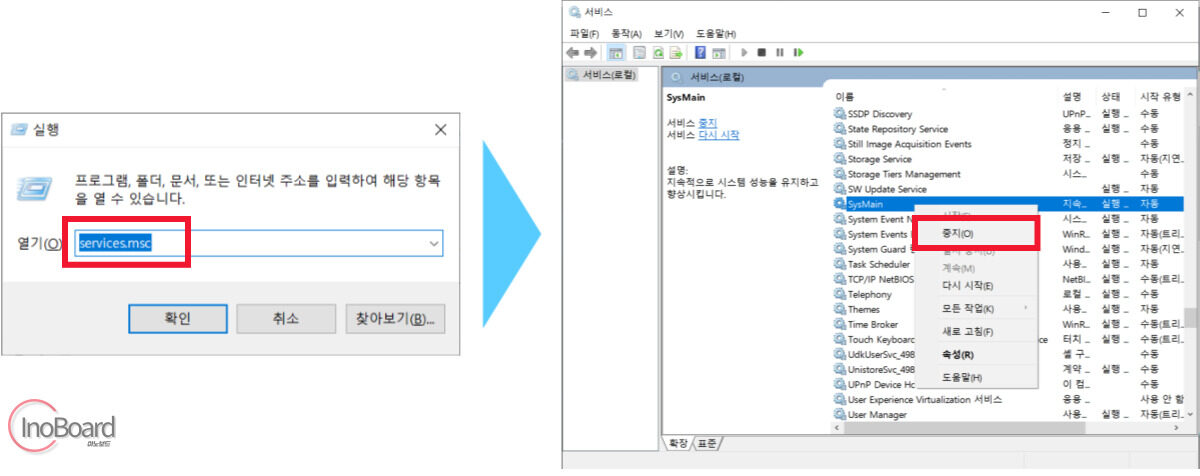
- “Windows 키 + R”을 눌러 실행 창 열기
- “services.msc” 입력하여 서비스 관리 도구 열기
- 메뉴에서 “Sysmain”을 찾은 후 마우스 우클릭하기
- “중지”를 선택하여 비활성화하기
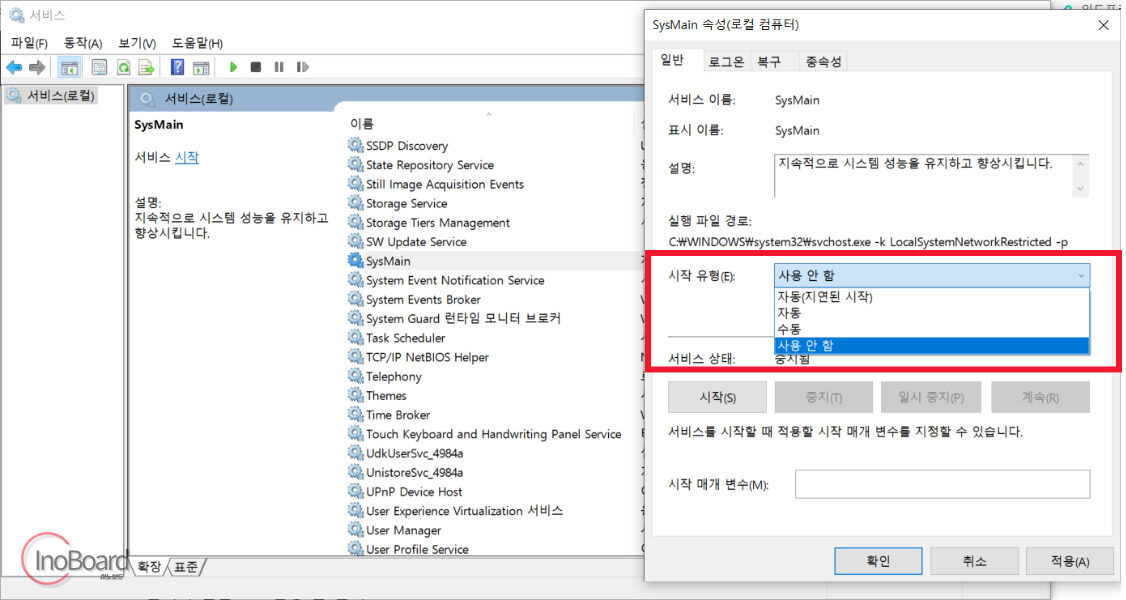
서비스를 중지한 후 Sysmain을 더블클릭하여 “시작 유형”을 “사용 안 함”으로 변경하여 자동 시작을 방지하면 됩니다.
2. 명령 프롬프트(CMD) 이용
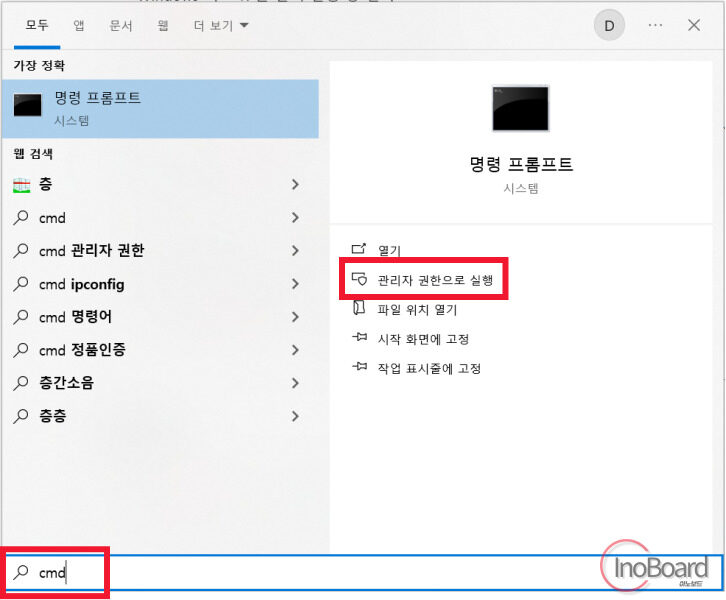
- “Windows 키”를 누른 후 “cmd” 검색하기
- “명령 프롬프트”를 마우스 우클릭하기
- “관리자 권한으로 실행”을 선택
- “net stop sysmain” 명령어 입력 후 “엔터” 클릭
- 다시 활성화하려면 “net start sysmain” 입력 후 “엔터” 클릭
마무리
지금까지 Sysmain 서비스를 비활성화하여 컴퓨터가 느려졌을 때, 최적화하는 방법을 알려드렸습니다.
참고로 위의 2가지 방법 중 하나를 선택하여 설정한 후 재부팅을 해주시면 더 확실하게 적용이 됩니다.
알려드린 방법으로 잘 따라 하셔서 Windows 시스템 성능을 최적화해 보십시오.
자주 묻는 질문
-
해당 서비스의 기능을 어떻게 중지하나요?
Windows 서비스 관리 도구 또는 명령 프롬프트를 이용해서 중지할 수 있습니다. 상세한 방법은 본문의 내용을 참고하십시오.
-
서비스를 중지하면 바로 적용이 되나요?
컴퓨터를 재부팅 하면 더 도움이 됩니다. 그냥 사용하시는 것 보다 재부팅 후 사용하시기 바랍니다.
함께 읽으면 좋은 글
C 드라이브 용량 정리 및 늘리기, Space Sniffer 원클릭 사용법!